Cara Mengatasi Pas Foto Buram dan Pecah Saat Diperbesar (Update 2026)
Kenali penyebab teknis foto menjadi pixelated dan langkah praktis memperbaikinya agar hasil cetak tetap tajam untuk dokumen resmi.
Ringkasan
- secara umum Kepadatan minimal 300 DPI diperlukan agar pas foto tidak pecah saat dicetak.
- Foto pecah (pixelated) berbeda dengan foto buram (blur) karena fokus yang meleset.
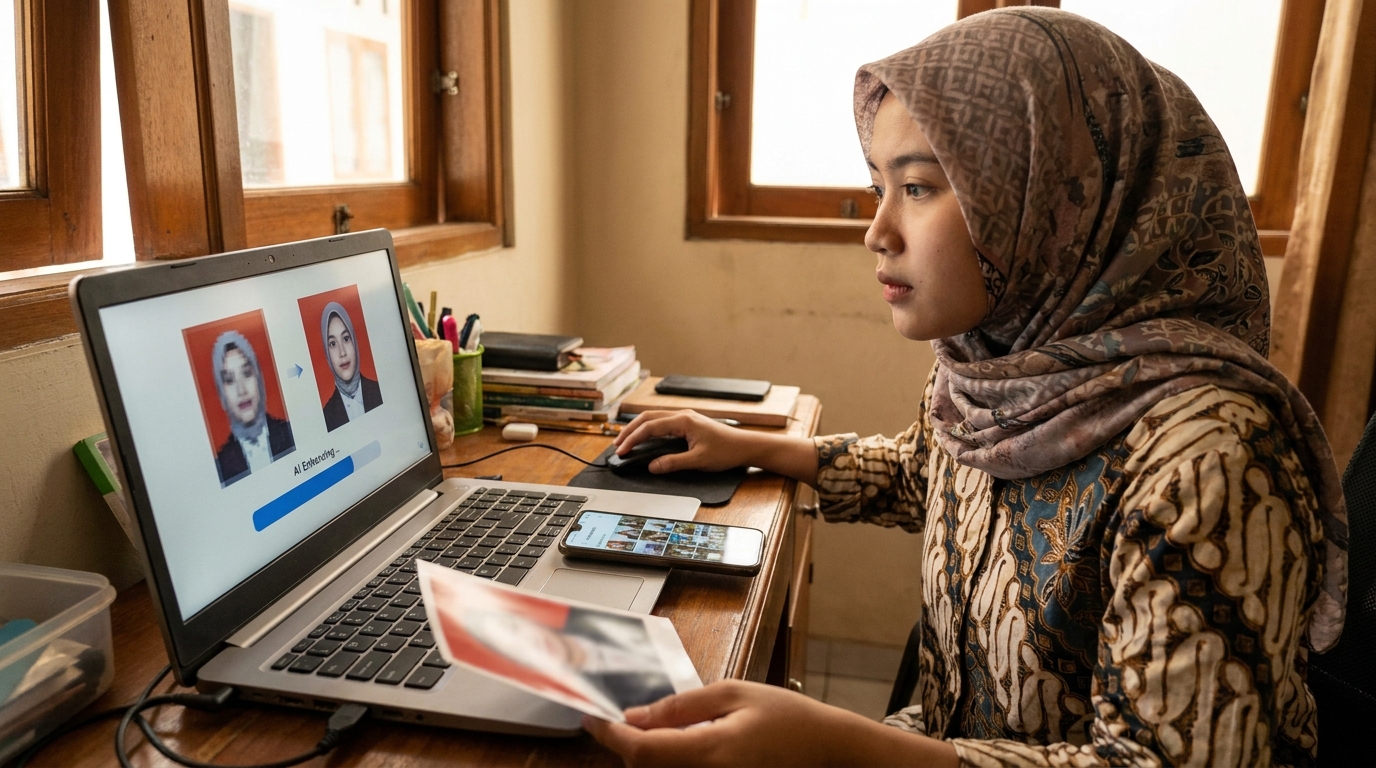
- Teknologi AI Image Enhancer dapat membantu menambah kepadatan piksel secara natural.
- Hindari pengiriman file via aplikasi pesan instan tanpa mode 'Dokumen' untuk menjaga kualitas.
- Penyimpanan dalam format PNG lebih disarankan untuk menjaga integritas data visual.
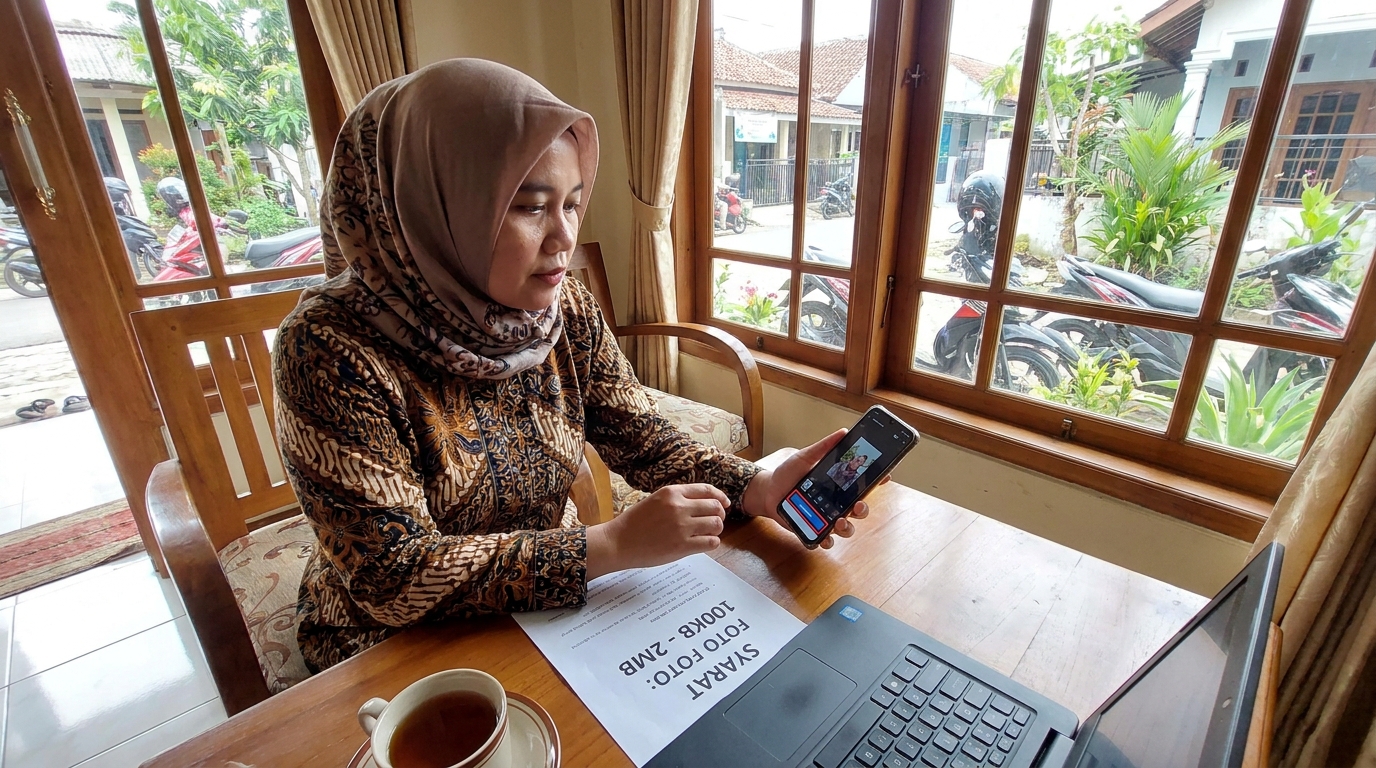
Pas foto yang pecah atau buram saat diperbesar umumnya disebabkan oleh rendahnya nilai resolusi piksel atau kepadatan DPI (Dots Per Inch) yang tidak mencukupi standar cetak. Masalah ini biasanya muncul akibat kompresi otomatis saat pengiriman file melalui aplikasi pesan atau pengaturan kualitas kamera yang terlalu rendah saat pengambilan gambar.
pada umumnya Untuk mengatasi pas foto yang pecah saat diperbesar, Anda harus meningkatkan kepadatan piksel (DPI) menggunakan alat AI Upscaler atau Image Enhancer. Pastikan file asli memiliki resolusi minimal 300 DPI untuk standar cetak dokumen resmi tahun 2026. Jika foto asli sudah terlalu rusak, pengambilan ulang dengan pencahayaan terang dan tanpa zoom digital adalah solusi paling efektif agar hasil foto tetap tajam dan profesional.
Cek Standar Foto ResmiPoin Penting Kualitas Pas Foto
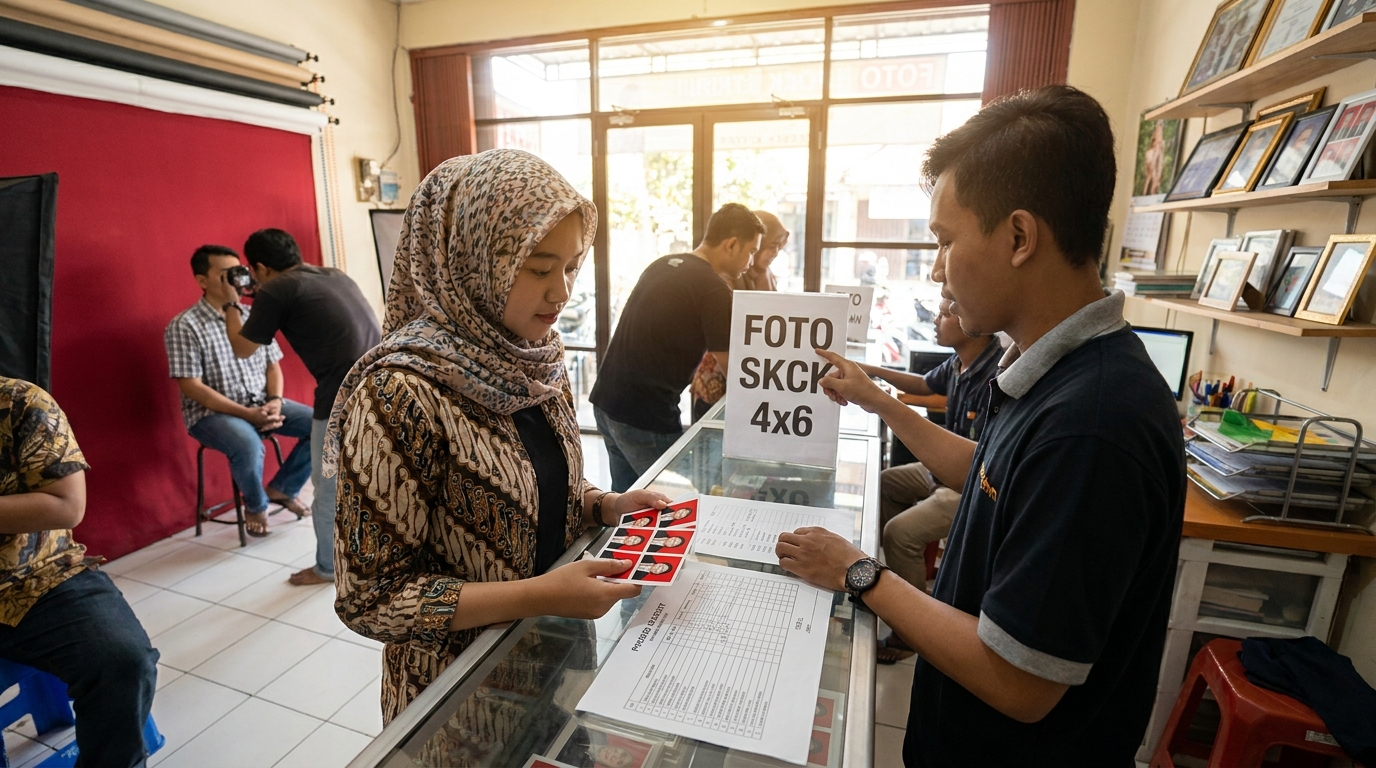
- ✓Resolusi vs Ukuran Cetak: Foto berukuran kecil di layar HP memerlukan data piksel besar agar tidak pecah saat dicetak ke ukuran 4x6 cm.
- ✓Dampak Kompresi: Platform media sosial sering memangkas hingga 90% data foto, yang menjadi penyebab utama foto pecah.
- ✓Batas Perbaikan AI: AI dapat memperjelas tekstur, namun tidak bisa menciptakan detail yang sepenuhnya hilang pada foto yang sangat gelap.
- ✓Format File: Gunakan format JPEG kualitas 100% atau PNG untuk hasil akhir yang akan diunggah ke sistem pendaftaran resmi.
Persiapan Sebelum Mengambil Pas Foto Baru
- Pastikan lensa kamera bersih dari sidik jari atau debu.
- Gunakan pencahayaan alami (cahaya matahari) atau lampu studio yang merata.
- Atur resolusi kamera pada posisi 'High' atau 'Super Fine'.
- Matikan fitur digital zoom; lebih baik mendekatkan kamera ke subjek.
- Gunakan tripod atau sandaran agar kamera tidak goyang (menghindari blur).
Mengapa Pas Foto Menjadi Pecah Saat Di-zoom?
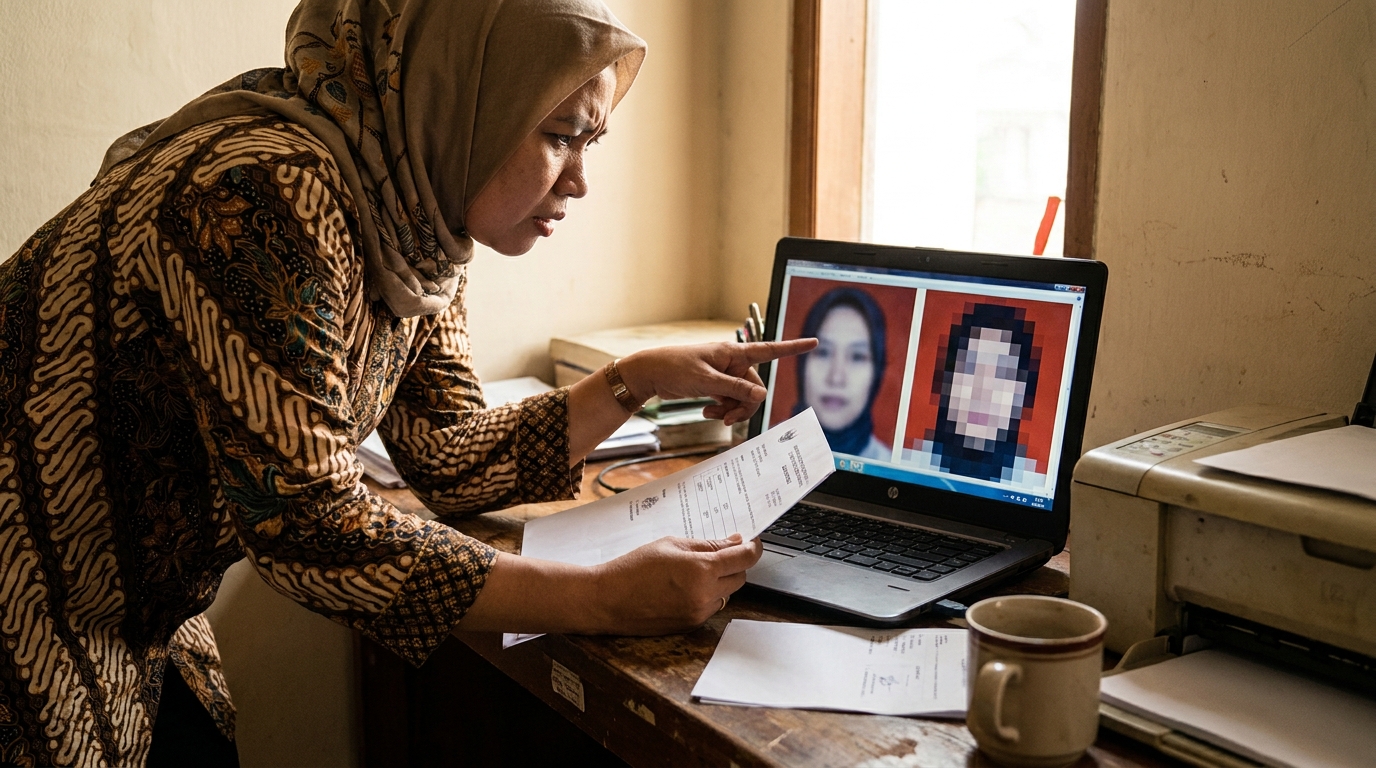
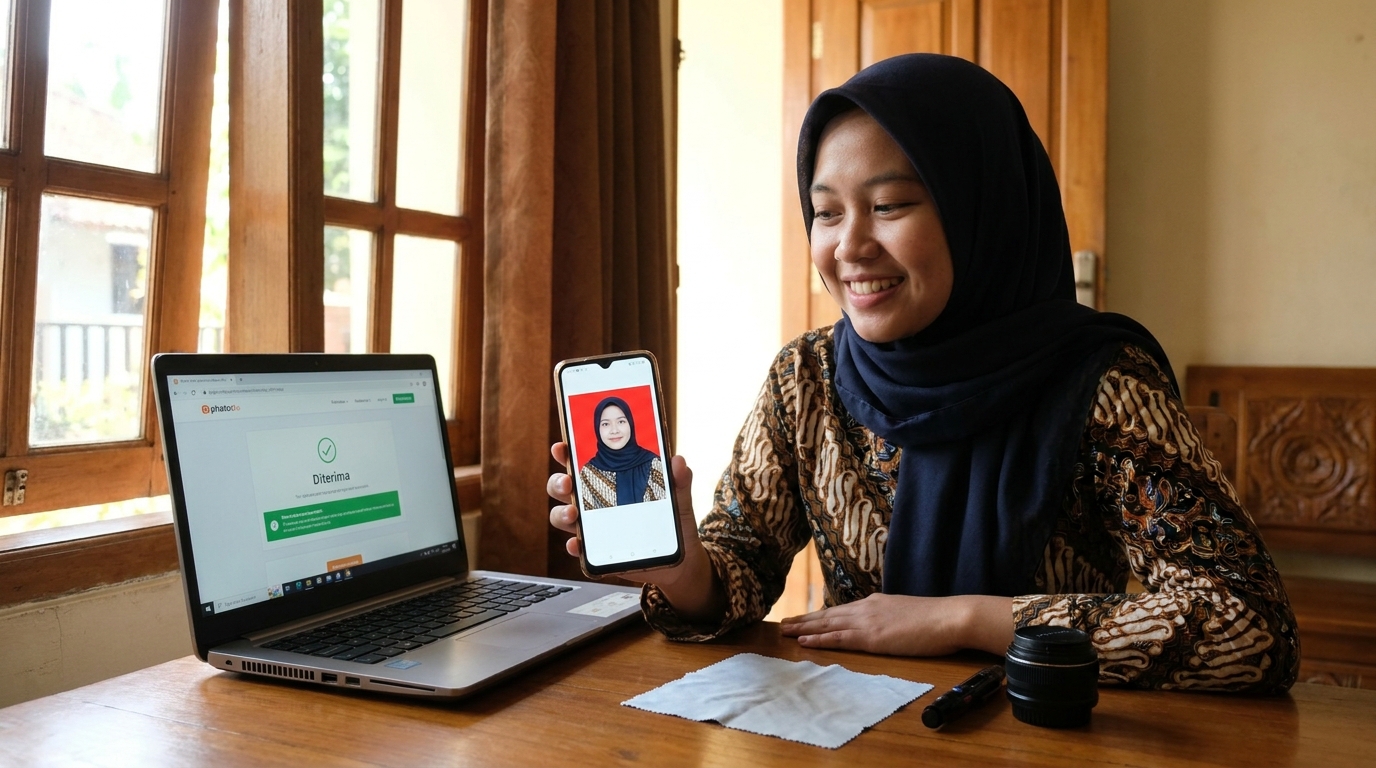
Kepadatan piksel yang rendah membuat detail gambar hilang ketika ukuran fisik foto ditarik lebih besar. Saat sebuah foto digital diperbesar melampaui resolusi aslinya, perangkat lunak terpaksa 'menebak' warna piksel tambahan, yang mengakibatkan munculnya kotak-kotak kecil atau efek tangga pada garis wajah. Fenomena ini dikenal sebagai pixelation.
Kompresi file yang berlebihan seringkali membuang data visual penting demi memperkecil ukuran dokumen. Misalnya, saat Anda mengirim foto melalui aplikasi pesan instan secara biasa, algoritma aplikasi tersebut akan membuang detail halus pada rambut dan mata agar file cepat terkirim. Akibatnya, foto terlihat tajam di layar kecil namun hancur saat dicetak untuk keperluan ijazah atau paspor.
Penggunaan zoom digital pada kamera ponsel cenderung menurunkan ketajaman asli sensor. Berbeda dengan zoom optik yang menggerakkan lensa, zoom digital hanya memotong (crop) area tengah sensor dan memperbesarnya secara paksa. Hal ini secara instan mengurangi jumlah data piksel yang tersedia untuk membentuk gambar yang jernih.
Perbedaan Foto Buram (Blur) vs Foto Pecah (Pixelated)
Foto buram biasanya disebabkan oleh guncangan tangan atau fokus kamera yang meleset saat memotret. Dalam kondisi ini, informasi visual tidak terekam dengan tajam sejak awal karena sensor menangkap cahaya yang tersebar. Secara visual, foto blur terlihat 'lembut' atau berkabut tanpa garis tepi yang jelas pada objek.
Foto pecah atau pixelated adalah masalah kekurangan data digital di mana kotak-kotak kecil terlihat jelas pada area transisi warna. Masalah ini murni berkaitan dengan resolusi dan kompresi, bukan mekanik kamera. Foto pecah umumnya lebih mudah diperbaiki dengan bantuan AI dibandingkan foto yang benar-benar kehilangan fokus (blur) karena algoritma AI modern sudah dilatih untuk mengenali pola wajah dan merekonstruksi piksel yang hilang dengan tingkat akurasi tinggi.
Ingin Pas Foto Berkualitas Tinggi umumnya? Hindari risiko foto ditolak karena pecah atau buram. Gunakan layanan PasPoto untuk menghasilkan foto dokumen dengan resolusi optimal yang tetap tajam saat diperbesar maupun dicetak. Mulai Edit Foto Sekarang
Hindari Kesalahan Ini Saat Mengolah Pas Foto
Melakukan Screenshot Foto
Mengambil screenshot dari galeri akan menghasilkan foto dengan resolusi layar, bukan resolusi asli sensor kamera. Ini adalah penyebab nomor satu foto pecah saat diperbesar.
Menggunakan Efek Filter Berlebihan
umumnya seringkali menghaluskan tekstur kulit secara ekstrem (smudging), yang oleh sistem verifikasi dokumen bisa dianggap sebagai foto buram atau tidak autentik.
Memperbesar Ukuran Secara Manual di Word
Menarik ujung foto di aplikasi pengolah kata tanpa memperhatikan aspek rasio akan merusak proporsi wajah dan menurunkan ketajaman visual.
Cara Memperbaiki Kualitas Pas Foto Secara Mandiri
- Identifikasi Masalah Foto: Periksa apakah foto Anda pecah karena resolusi rendah atau buram karena salah fokus. Jika pecah, lanjut ke langkah berikutnya. Jika sangat buram, disarankan memotret ulang.
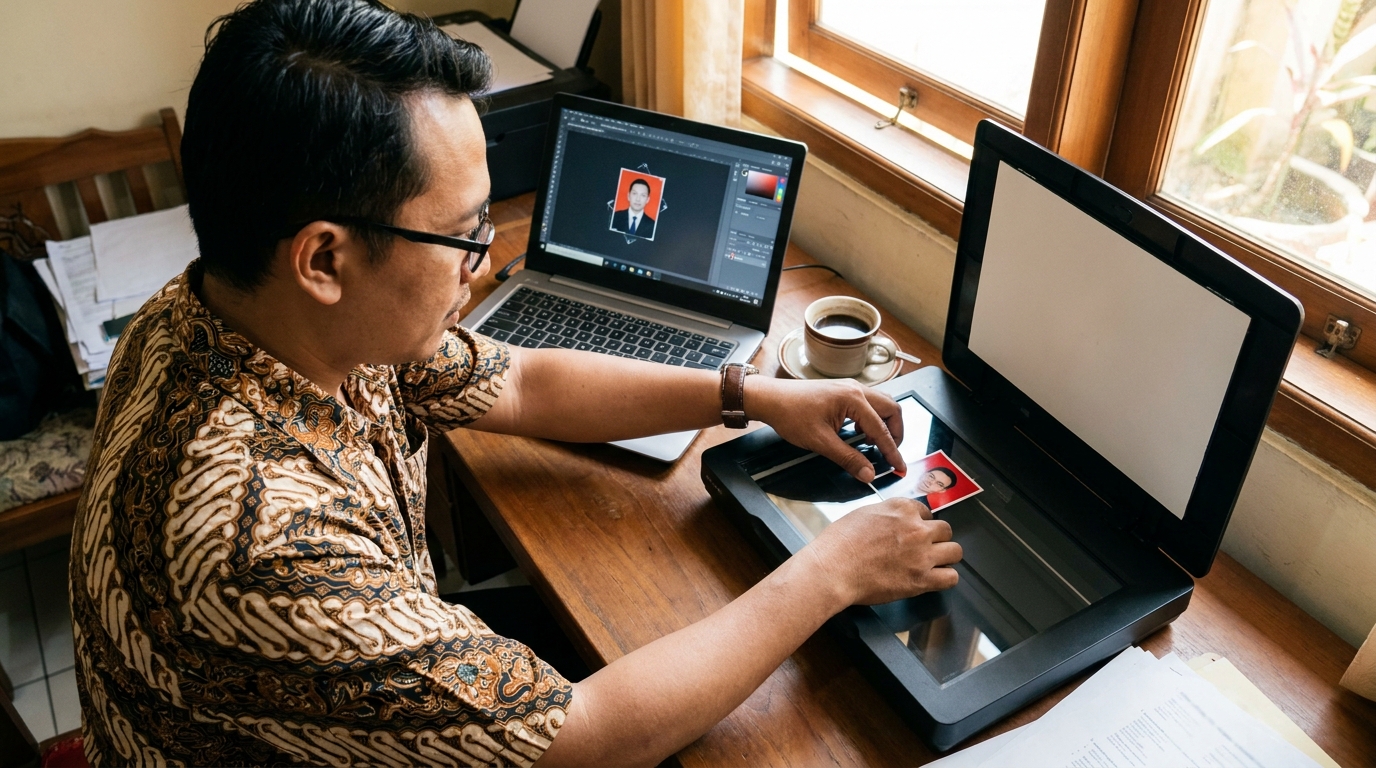
- Gunakan Alat AI Image Enhancer: Gunakan alat AI Image Enhancer untuk menambah densitas piksel tanpa membuat wajah terlihat seperti kartun. Algoritma AI akan mengisi celah antar piksel dengan detail baru yang cerdas.
- Simpan dalam Format Berkualitas Tinggi: Pastikan menyimpan hasil perbaikan dalam format berkualitas tinggi seperti PNG atau JPEG dengan pengaturan kualitas 100%. Hindari melakukan screenshot pada hasil akhir.
- Verifikasi Ukuran File: Meskipun resolusi tinggi, pastikan ukuran file tetap masuk akal. Umumnya, hasil foto berkualitas tinggi berkisar antara 800kb hingga 1.5mb, yang tetap aman untuk diunggah ke sebagian besar portal resmi.
Tips Mencegah Foto Pecah Sejak Awal
Gunakan pencahayaan yang terang dan merata agar sensor kamera tidak menghasilkan noise digital yang mengganggu. Dalam kondisi gelap, kamera ponsel secara otomatis akan menaikkan ISO, yang menciptakan bintik-bintik (noise) yang sering disalahpahami sebagai foto pecah saat diperbesar.
Selalu kirim file foto sebagai 'Dokumen' jika menggunakan aplikasi pesan instan untuk menjaga resolusi asli. Fitur ini mencegah aplikasi melakukan kompresi otomatis yang merusak integritas piksel gambar.
Pastikan lensa kamera bersih dari sidik jari sebelum mengambil foto. Lapisan minyak pada lensa dapat membiaskan cahaya dan menciptakan efek 'glow' yang membuat foto terlihat buram meskipun resolusinya tinggi.
Perbandingan Metode Perbaikan Foto
| Feature | Upscaling Manual (Resizing) | AI Enhancement |
|---|---|---|
| Ketajaman Garis | Terlihat bergerigi (aliasing) | Halus dan tegas |
| Detail Tekstur | Hilang atau kabur | Direkonstruksi secara cerdas |
| Kualitas Cetak | Berisiko pecah/kotak-kotak | Tajam pada standar 300 DPI |
Pertanyaan Umum
Berapa resolusi minimal untuk pas foto ukuran 4x6?
Idealnya, gunakan resolusi minimal 472 x 709 piksel dengan standar 300 DPI agar hasil cetak tetap tajam dan tidak pecah.
Apakah foto yang sangat blur bisa diperbaiki menjadi jernih?
Umumnya sulit untuk mengembalikan detail yang hilang akibat salah fokus secara sempurna, namun teknologi AI dapat membantu memperjelas garis wajah secara signifikan.
Mengapa foto terlihat bagus di HP tapi pecah saat dicetak?
Layar ponsel memiliki kepadatan piksel yang tinggi sehingga gambar kecil terlihat tajam, namun mesin cetak membutuhkan data piksel yang jauh lebih banyak untuk ukuran fisik yang sama.
Dapatkan Pas Foto Berkualitas Profesional Sekarang
Jangan biarkan foto buram menghambat urusan administrasi Anda. PasPoto membantu Anda mengubah foto selfie menjadi pas foto resmi dengan kualitas tinggi, pencahayaan seimbang, dan resolusi yang siap untuk berbagai kebutuhan dokumen di tahun 2026.
Coba PasPoto SekarangLihat panduan lengkap pas foto →Referensi
Sumber rujukan untuk menjaga akurasi dan kondisi terbaru.
- ISO/IEC 19794-5:2011 Information technology — Biometric data interchange formatshttps://www.iso.org/standard/50864.html
- Standar Foto Paspor - Direktorat Jenderal Imigrasi Indonesiahttps://www.imigrasi.go.id