Rahasia Pas Foto Tajam Setelah Kompres di 2026: Panduan Lengkap
Pelajari teknik menjaga detail wajah tetap jernih saat mengecilkan ukuran file foto untuk dokumen resmi tanpa risiko ditolak sistem.
Ringkasan
- Format JPEG adalah pilihan terbaik untuk menjaga keseimbangan ukuran file dan ketajaman.
- Pertahankan slider kualitas di atas 70% untuk menghindari munculnya noise atau artefak pada wajah.
- Gunakan teknik penajaman (sharpening) ringan sebelum melakukan ekspor akhir.
- Pahami bahwa dimensi pixel lebih krusial daripada sekadar ukuran KB dalam hal ketajaman digital.
Kunci utama agar pas foto tetap tajam setelah dikompres adalah menjaga keseimbangan antara dimensi pixel dan tingkat kualitas (quality percentage), bukan sekadar mengecilkan ukuran file secara drastis. Pastikan Anda menggunakan dimensi minimal 1000 pixel pada sisi terpanjang dengan tingkat kualitas di atas 80% agar detail wajah tetap terbaca jelas oleh sistem verifikasi otomatis.
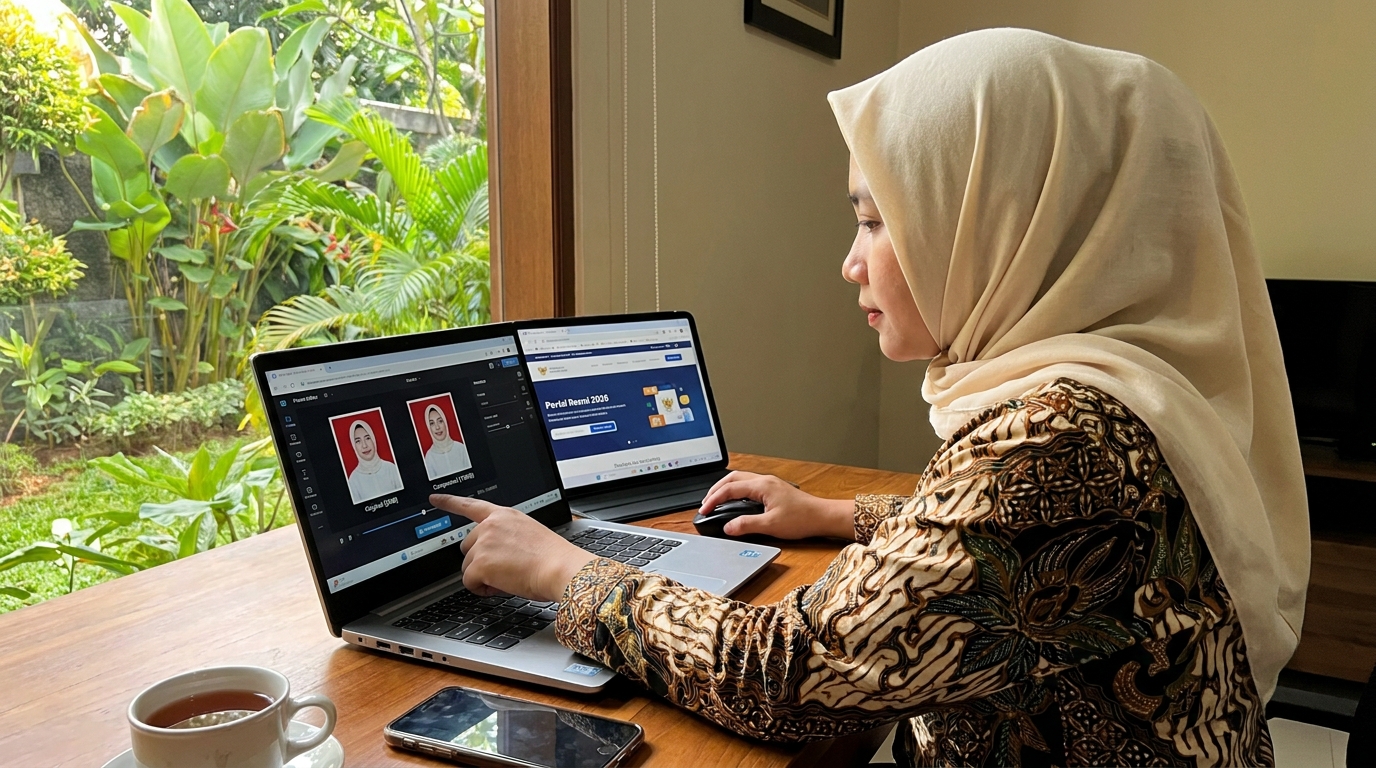
Agar pas foto tetap tajam setelah dikompres, gunakan format JPEG dengan pengaturan kualitas minimal 80%, pertahankan dimensi minimal 1000 pixel pada sisi terpanjang, dan terapkan fitur 'Unsharp Mask' atau 'Bicubic Sharper' saat melakukan resize. Hindari kompresi berulang dan jangan mengirim foto melalui aplikasi pesan instan yang mengompres data secara otomatis.
Pelajari Detail TeknisPoin Penting Menjaga Kualitas Foto
- ✓Prioritaskan dimensi pixel tinggi (minimal 1000px) sebelum mengatur kompresi.
- ✓Gunakan format JPEG dengan mode 'Progressive' untuk optimasi loading.
- ✓Lakukan sharpening hanya pada area krusial seperti mata dan rahang.
- ✓Verifikasi hasil akhir dengan melakukan zoom 100% pada layar.
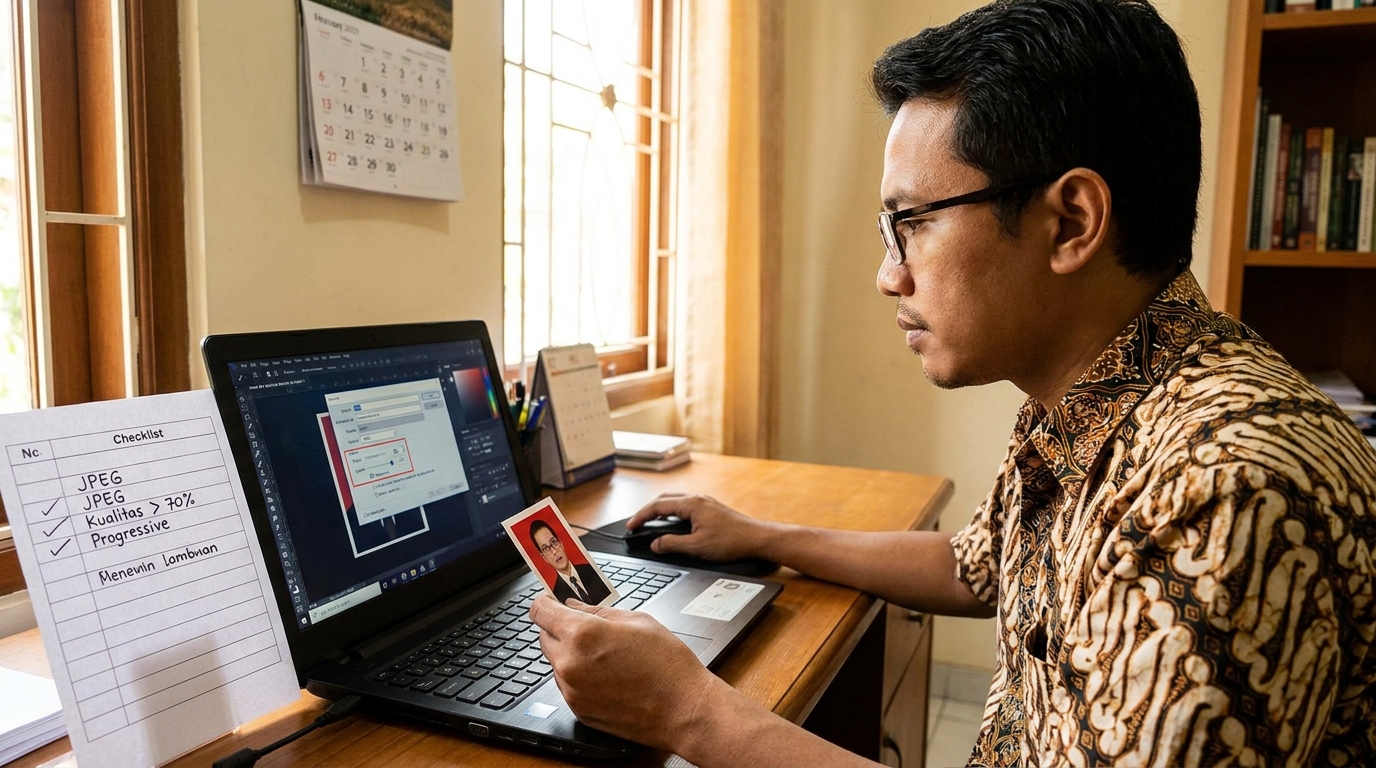
Pilih Format JPEG dengan Kualitas Terukur
Dalam dunia fotografi digital untuk dokumen resmi, format JPEG tetap menjadi standar utama karena kemampuannya menyeimbangkan ukuran file yang kecil dengan ketajaman yang memadai. Hindari mengatur slider kualitas di bawah 70% saat menyimpan file. Penurunan di bawah ambang batas ini umumnya akan memunculkan artefak kotak-kotak (noise) yang sangat mengganggu, terutama pada area transisi warna yang halus seperti kulit wajah.
Saat menggunakan aplikasi pengolah gambar, carilah opsi untuk menyimpan dalam mode 'Progressive'. Mode ini memungkinkan foto dimuat secara bertahap dalam sistem web tanpa mengurangi detail esensial pada file asli. Teknik ini sangat membantu jika sistem instansi yang Anda tuju memiliki batas waktu unggah (timeout) yang ketat.
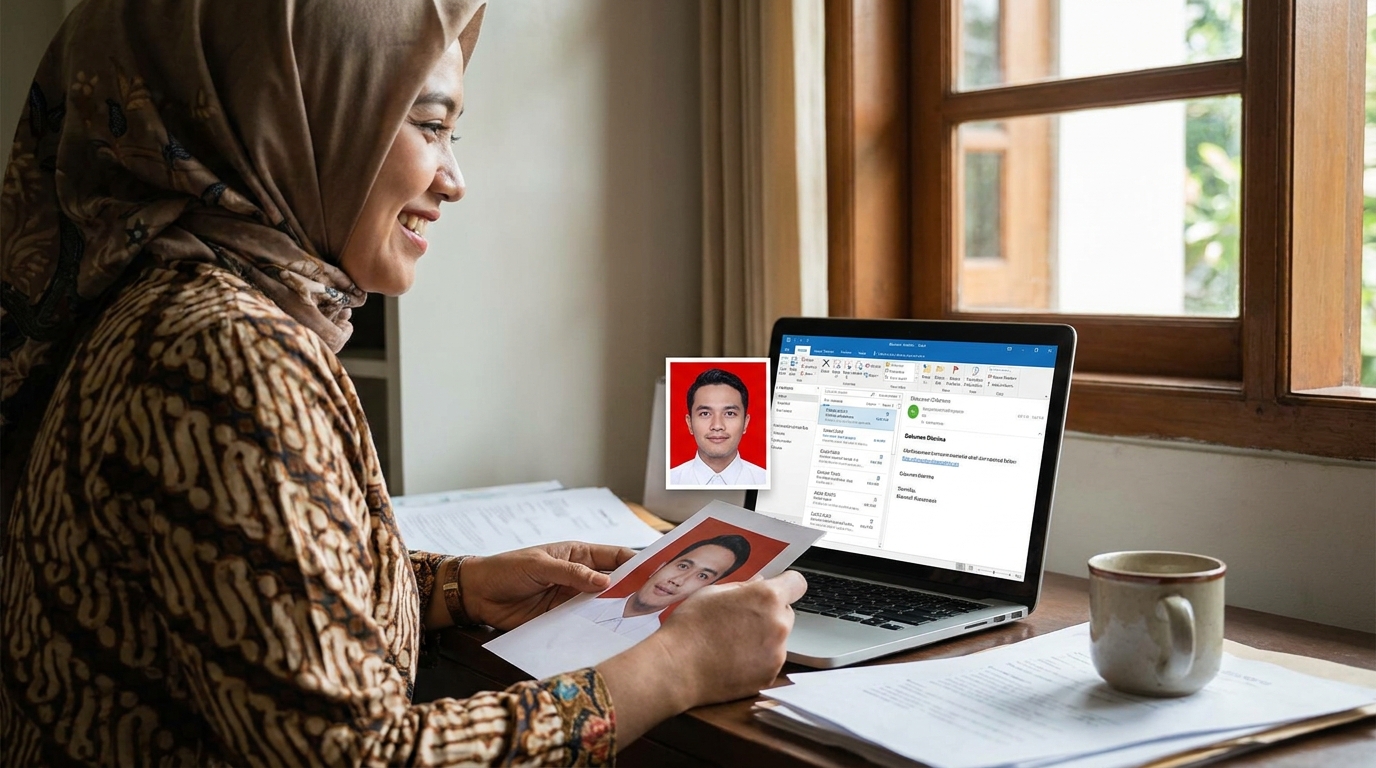
Sesuaikan Dimensi Pixel Sesuai Standar
Banyak pengguna melakukan kesalahan dengan mengompres file yang dimensinya sudah kecil, yang justru memperparah kekaburan (blur). Umumnya, ukuran pas foto 4x6 cm sebaiknya memiliki resolusi minimal 300 DPI atau setara dengan sekitar 472x709 pixel. Namun, untuk menjaga ketajaman ekstra saat proses kompresi, sangat disarankan untuk bekerja dengan dimensi yang lebih besar terlebih dahulu sebelum diturunkan secara bertahap.
Gunakan teknik 'bicubic sharper' saat melakukan resize atau pengecilan dimensi. Algoritma ini dirancang khusus untuk menjaga tepian objek tetap tegas selama proses interpolasi pixel, sehingga garis rahang dan detail rambut tidak terlihat menyatu dengan latar belakang.
Lakukan Penajaman (Sharpening) Sebelum Upload
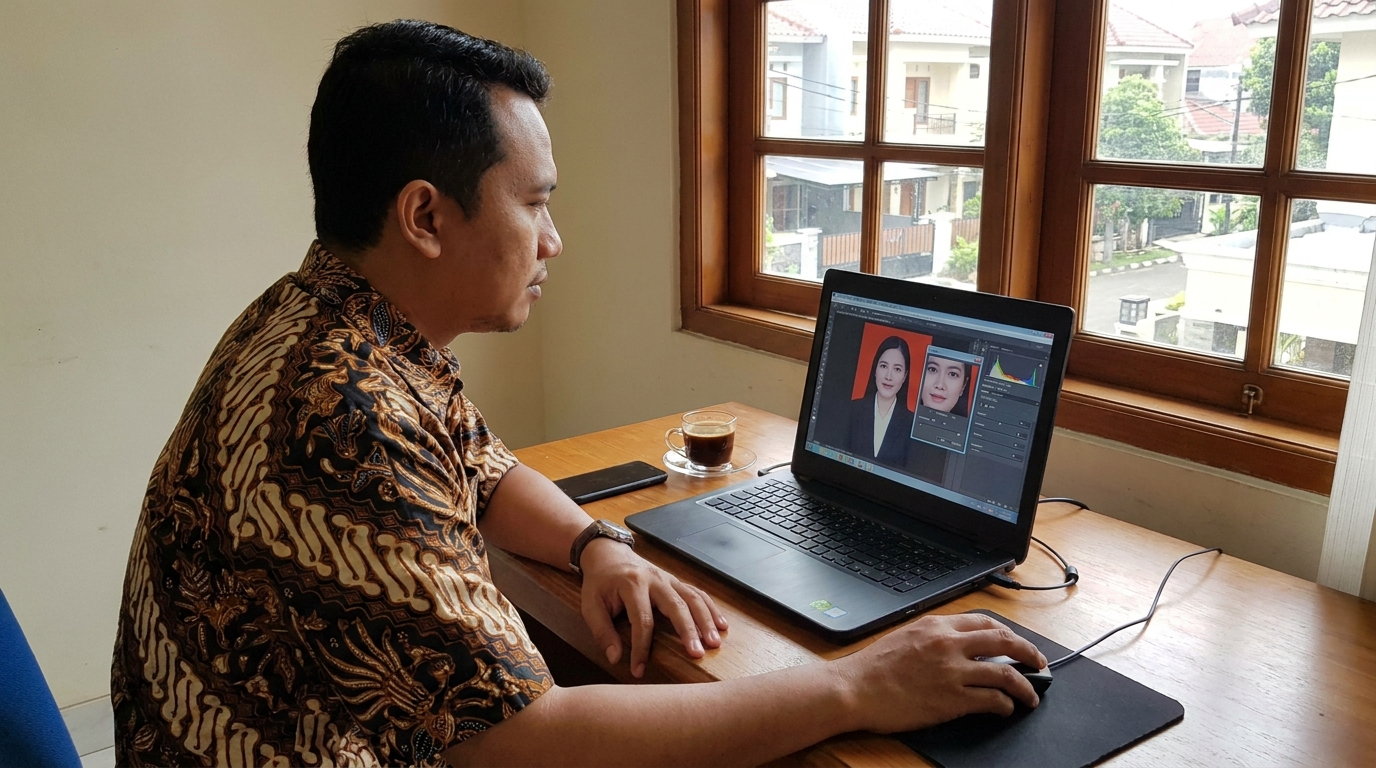
Memberikan sedikit efek 'Unsharp Mask' atau 'High Pass Filter' sebelum menyimpan file akhir adalah langkah krusial. Teknik ini berfungsi mengompensasi kelembutan (softness) yang sering hilang secara alami saat data gambar dikurangi ukurannya. Fokuskan penajaman pada area mata dan garis wajah agar subjek tetap terlihat profesional dan berkarakter kuat.
Pastikan hasil penajaman tidak berlebihan (over-sharpened). Penajaman yang terlalu agresif biasanya akan menciptakan bintik putih (halo effect) atau garis putih tipis di sekitar tepian subjek yang justru membuat foto terlihat tidak natural dan berpotensi memicu kegagalan pada sistem verifikasi wajah otomatis (AI face recognition).
Checklist Sebelum Menyimpan Foto
- Format file sudah diatur ke JPEG/JPG.
- Slider kualitas berada di rentang 80% - 90%.
- Dimensi pixel minimal 1000px pada sisi terpanjang.
- Sudah menerapkan sharpening ringan pada area mata.
- File size akhir berada di kisaran 100KB - 500KB (umumnya memadai).
Hindari Kesalahan Kompresi Ini
Mengompres Foto Berulang Kali
Setiap kali file JPEG disimpan ulang dengan kompresi, kualitasnya akan menurun secara permanen (lossy compression). Selalu gunakan file master asli untuk setiap percobaan.
Menggunakan Aplikasi Kompresor Online Instan
Banyak tools gratisan mengejar ukuran file sekecil mungkin tanpa mempedulikan detail wajah, yang seringkali berujung pada foto yang terlihat pecah atau 'pixelated'.
Mengabaikan Aspek Rasio
Terlalu fokus pada ukuran KB hingga tidak sengaja mengubah proporsi wajah (menjadi terlalu lebar atau lonjong) saat melakukan resize.
Ingin Pas Foto Tajam Tanpa Ribet Setting Manual? Mengatur DPI, dimensi pixel, dan tingkat kompresi secara manual bisa memakan waktu. PasPoto menggunakan teknologi AI untuk memproses foto Anda agar tetap tajam dengan aspek rasio yang tepat, siap digunakan untuk berbagai kebutuhan dokumen resmi di tahun 2026. Coba PasPoto Sekarang
Perbandingan Metode Kompresi
| Feature | Kompresi Standar (Otomatis) | Metode Pro (Manual/AI) |
|---|---|---|
| Ketajaman Wajah | Sering terlihat blur/pudar | Detail mata & rahang terjaga |
| Artefak Gambar | Muncul noise kotak-kotak | Bersih dan halus |
| Kesesuaian Sistem | Beresiko ditolak verifikasi AI | Mudah terbaca oleh sistem |
Pertanyaan Umum
Mengapa pas foto saya terlihat pecah setelah dikirim lewat WhatsApp?
Aplikasi pesan instan seperti WhatsApp umumnya melakukan kompresi otomatis yang sangat agresif. Gunakan fitur 'Kirim Dokumen' atau kirim melalui email untuk menjaga kualitas asli file.
Berapa ukuran file (KB) yang ideal untuk upload dokumen resmi?
Umumnya, ukuran antara 100 KB hingga 500 KB sudah sangat cukup untuk menjaga ketajaman tanpa melebihi batas maksimal sistem unggah pada umumnya.
Apakah DPI berpengaruh pada ketajaman foto digital?
DPI lebih berpengaruh pada hasil cetak. Untuk kebutuhan upload digital, fokuslah pada dimensi pixel (lebar x tinggi) dan tingkat kompresi file.
Dapatkan Pas Foto Berkualitas Tinggi dalam Hitungan Detik
Jangan biarkan dokumen Anda ditolak karena foto yang buram hasil kompresi asal-asalan. Gunakan PasPoto untuk menghasilkan pas foto dengan kualitas tajam, pencahayaan profesional, dan aspek rasio yang dijamin tepat sesuai standar instansi.
Mulai Edit Foto SekarangLihat panduan lengkap pas foto →Referensi
Sumber rujukan untuk menjaga akurasi dan kondisi terbaru.
- Standar Dokumen Elektronik BKNhttps://www.bkn.go.id
- ISO/IEC 19794-5: Biometric Data Interchange Formatshttps://www.iso.org