Panduan Lengkap Cara Crop Pas Foto Online dan di HP/PC (2026)
Pahami ukuran standar 4x6, 3x4, 2x3 cm dan ikuti langkah praktis memotong foto agar siap dipakai untuk dokumen resmi Anda tanpa masalah.
Ringkasan
- secara umum Pahami ukuran standar pas foto (2x3, 3x4, 4x6 cm) dan kapan menggunakannya untuk berbagai dokumen.
- Gunakan fitur crop di HP atau komputer dengan rasio aspek yang benar untuk presisi yang optimal.
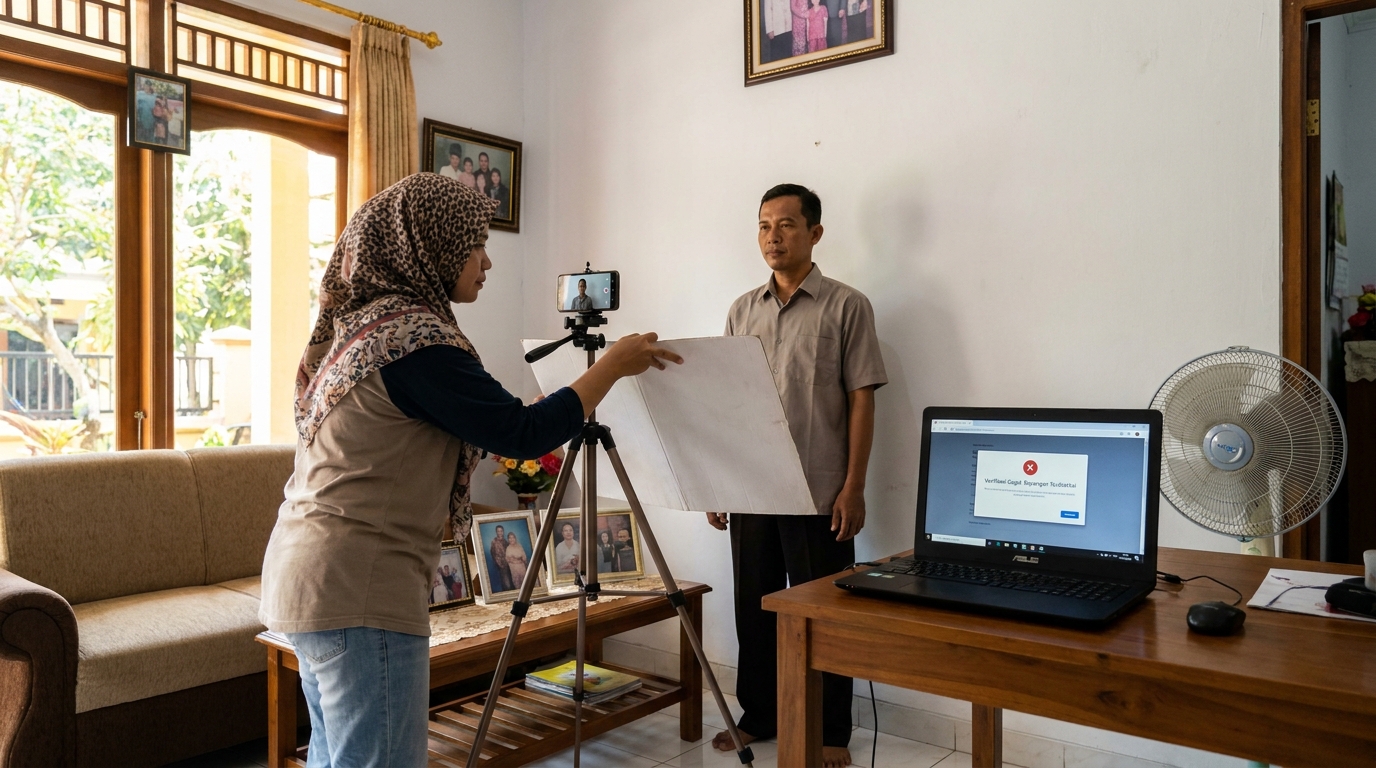
- pada umumnya Pastikan pencahayaan, posisi wajah, dan warna latar belakang foto sesuai dengan ketentuan instansi terkait.
- umum Hindari kesalahan umum seperti resolusi rendah atau cropping yang tidak akurat agar foto tidak ditolak.
- kalau mengikuti Selalu verifikasi persyaratan terbaru dari instansi yang bersangkutan sebelum mencetak atau mengunggah pas foto Anda.
biasanya Untuk mendapatkan pas foto yang sesuai standar dokumen seperti KTP, SIM, atau visa, Anda perlu tahu cara memotongnya dengan ukuran 4x6, 3x4, atau 2x3 yang tepat. Artikel ini akan memandu Anda langkah demi langkah agar foto Anda diterima tanpa masalah, baik saat menggunakan HP maupun komputer.
Berapa Ukuran Pas Foto Standar untuk Dokumen Resmi?
apabila mengikuti jika mengikuti Umumnya, pas foto untuk dokumen resmi memiliki tiga ukuran standar utama: 2x3 cm (20x30 mm), 3x4 cm (30x40 mm), dan 4x6 cm (40x60 mm). Setiap ukuran memiliki kegunaan spesifik, misalnya 3x4 cm untuk KTP atau SIM, dan 4x6 cm untuk visa atau ijazah. Penting untuk selalu memeriksa ketentuan terbaru dari instansi terkait, karena standar bisa sedikit berbeda.
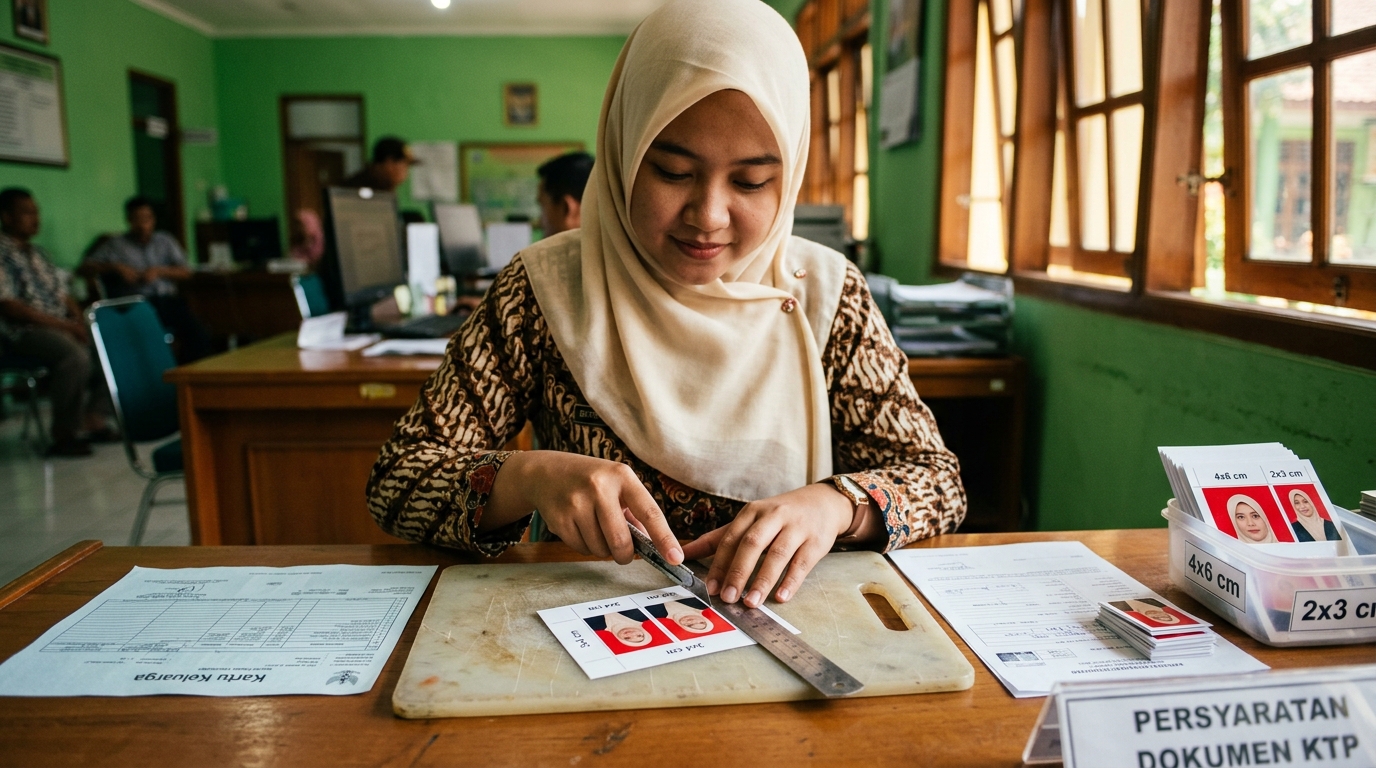
Penggunaan Ukuran Pas Foto Berbeda untuk Berbagai Dokumen
Memahami kapan harus menggunakan ukuran pas foto tertentu adalah langkah awal yang krusial. Setiap dokumen resmi memiliki ketentuan ukuran yang spesifik, dan kesesuaian ini akan memastikan foto Anda diterima. Secara umum, resolusi minimal untuk pas foto adalah 300 dpi agar hasil cetak terlihat tajam dan jelas.
Pas Foto 4x6 cm (40x60 mm):
Ukuran ini umumnya digunakan untuk keperluan visa, paspor, ijazah, atau dokumen penting lainnya yang memerlukan detail wajah lebih besar. Latar belakang yang biasa digunakan adalah merah, biru, atau putih, tergantung pada negara tujuan visa atau jenis ijazah.
Pas Foto 3x4 cm (30x40 mm):
Ukuran ini sering diperlukan untuk Kartu Tanda Penduduk (KTP), Surat Izin Mengemudi (SIM), kartu BPJS, buku nikah, atau kartu identitas pegawai. Untuk KTP, warna latar belakang umumnya disesuaikan dengan tahun kelahiran: merah untuk tahun ganjil dan biru untuk tahun genap.
Pas Foto 2x3 cm (20x30 mm):
Ukuran yang lebih kecil ini biasanya digunakan untuk buku tabungan, kartu pelajar/mahasiswa, atau kartu identitas kecil lainnya. Pastikan Anda selalu memeriksa ketentuan terbaru dari institusi terkait, karena standar bisa sedikit berbeda dan seringkali diperbarui.
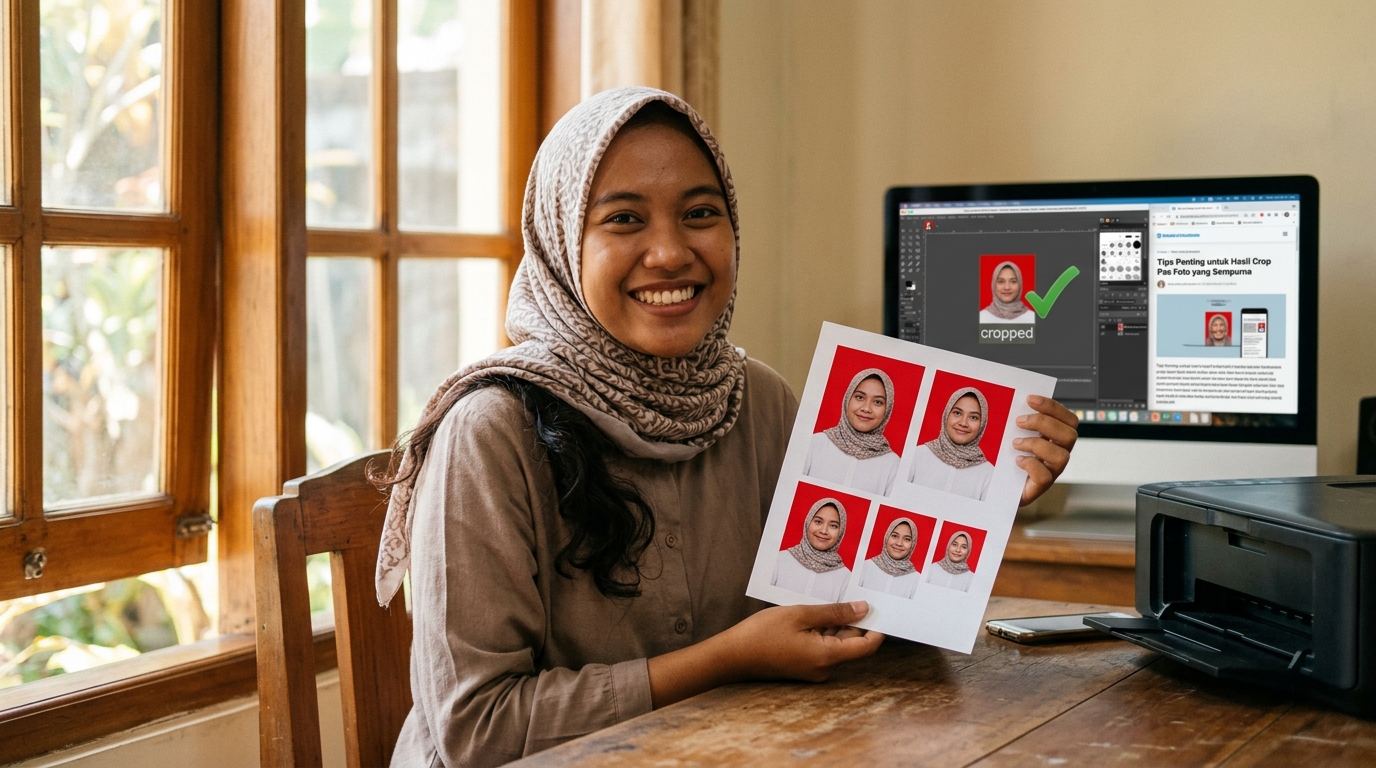
Langkah Mudah Crop Pas Foto di HP Anda
- Pilih Aplikasi Editor Foto: Gunakan aplikasi editor foto bawaan di HP Anda (misalnya Galeri atau Foto) atau unduh aplikasi pihak ketiga seperti Snapseed atau Google Photos. Aplikasi ini menyediakan fitur potong (crop) yang cukup intuitif.
- Buka Foto dan Pilih Fitur Potong: Buka foto yang ingin Anda jadikan pas foto di aplikasi editor. Cari ikon 'Potong' atau 'Crop', yang biasanya berbentuk persegi dengan dua panah menyilang.
- Atur Rasio Aspek: Pilih opsi rasio aspek (aspect ratio). Untuk pas foto, Anda perlu memasukkan rasio yang sesuai, misalnya 2:3 untuk ukuran 4x6 cm atau 3:4 untuk ukuran 3x4 cm. Ini penting agar proporsi foto tetap terjaga dan sesuai ketentuan.
- Posisikan Wajah dengan Benar: Sesuaikan area potong sehingga wajah Anda berada di tengah, dengan ruang kosong yang cukup di bagian atas kepala dan di kedua sisi. Pastikan kepala tidak terlalu besar atau terlalu kecil dalam bingkai foto.
- Simpan Foto dengan Resolusi Tinggi: Setelah selesai memotong, simpan foto. Pilih opsi penyimpanan dengan resolusi tertinggi untuk menjaga kualitas gambar. Ini penting agar foto tidak pecah atau buram saat dicetak atau diunggah.
Panduan Crop Pas Foto di Komputer: Windows, Mac, dan Alat Online
Untuk Anda yang lebih nyaman bekerja di komputer, ada beberapa pilihan tools yang bisa digunakan untuk memotong pas foto. Baik menggunakan aplikasi bawaan atau layanan online, kuncinya adalah menjaga presisi dan kualitas.
Di Windows:
Anda bisa menggunakan aplikasi 'Photos' atau 'Paint'. Di 'Photos', buka foto, klik 'Edit & Create', lalu pilih 'Crop & Rotate'. Anda bisa memilih rasio aspek yang sudah tersedia atau memotong secara manual. Jika menggunakan 'Paint', Anda dapat memilih area potong dengan fitur 'Select' dan kemudian klik 'Crop'.
Di Mac:
Aplikasi 'Preview' adalah alat yang sangat berguna. Buka foto di Preview, klik ikon 'Markup Toolbar' (bentuk pena di dalam lingkaran), lalu pilih ikon 'Rectangular Selection'. Gambar area yang ingin Anda potong, lalu tekan 'Command + K' atau pilih 'Tools > Crop'.
Memanfaatkan Alat Crop Online:
Banyak situs web menyediakan alat crop foto online yang mudah digunakan. Beberapa bahkan memiliki preset ukuran pas foto standar, yang bisa sangat membantu untuk memastikan akurasi. Cukup unggah foto Anda, pilih ukuran yang diinginkan, dan unduh hasilnya.
Perhatikan Resolusi (DPI):
Terlepas dari metode yang Anda gunakan, pastikan foto Anda memiliki resolusi minimal 300 DPI (Dots Per Inch) untuk hasil cetak yang tajam. Anda bisa memeriksa properti file foto untuk melihat informasi DPI.
Hindari Kesalahan Umum Saat Memotong Pas Foto
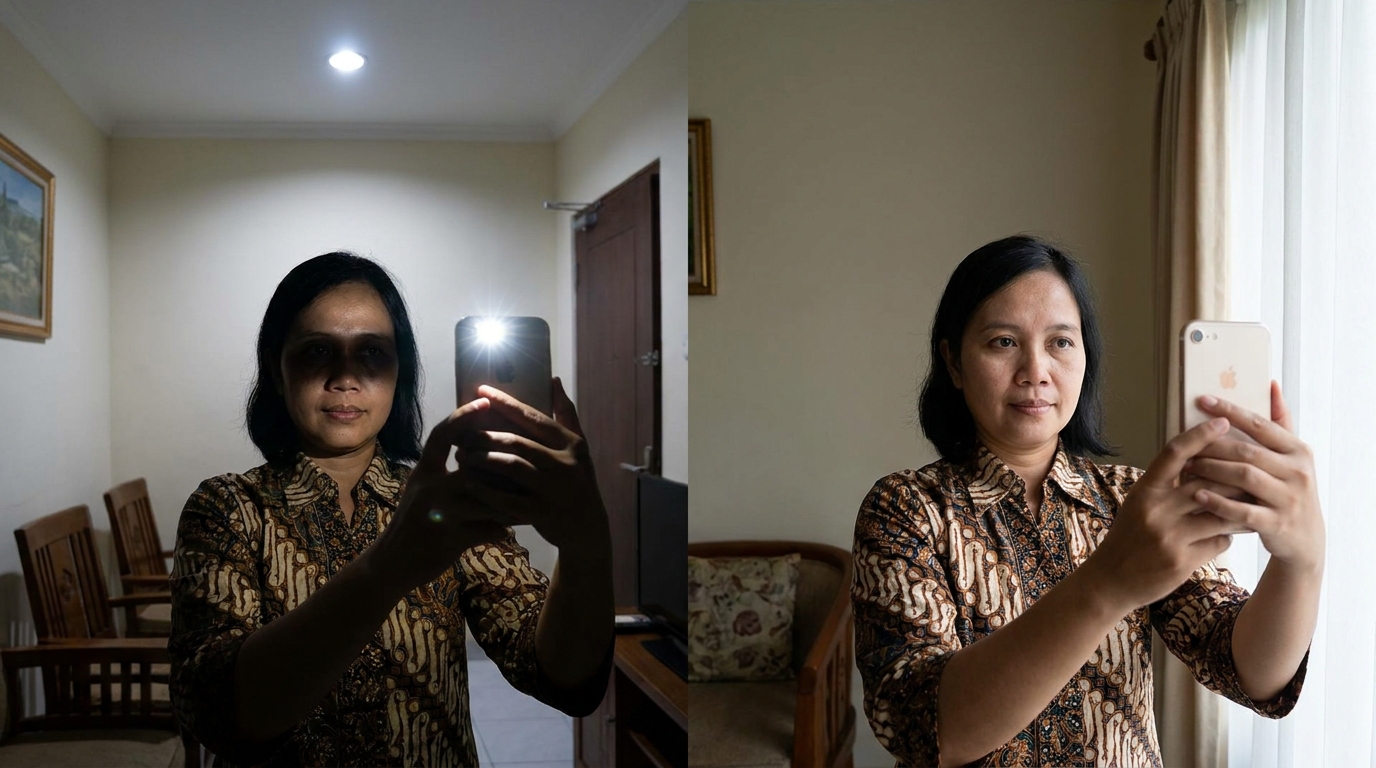
Cahaya Buruk atau Bayangan
Foto dengan pencahayaan yang tidak merata, terlalu gelap, atau memiliki bayangan di wajah atau latar belakang dapat menyebabkan penolakan. Pastikan pencahayaan cukup dan merata di seluruh wajah Anda.
Latar Belakang Tidak Polos
Pas foto umumnya memerlukan latar belakang polos (merah, biru, atau putih). Menggunakan latar belakang yang ramai atau berpola akan membuat foto Anda tidak sesuai ketentuan.
Posisi Wajah Miring atau Ekspresi Tidak Netral
Wajah harus menghadap lurus ke depan, mata terbuka jelas, dan ekspresi netral (tidak tersenyum lebar atau cemberut). Posisi miring atau ekspresi berlebihan sering menjadi alasan penolakan.
Rasio Aspek Salah
Salah mengatur rasio aspek saat memotong akan mengubah proporsi foto, membuatnya terlihat aneh atau tidak sesuai standar ukuran dokumen. Selalu gunakan rasio yang benar (misal 2:3 untuk 4x6 cm).
Resolusi Rendah Setelah Crop
Jika foto asli memiliki resolusi rendah dan Anda memotong terlalu banyak, hasil akhirnya bisa pecah atau buram. Selalu mulai dengan foto beresolusi tinggi untuk menjaga kualitas gambar.
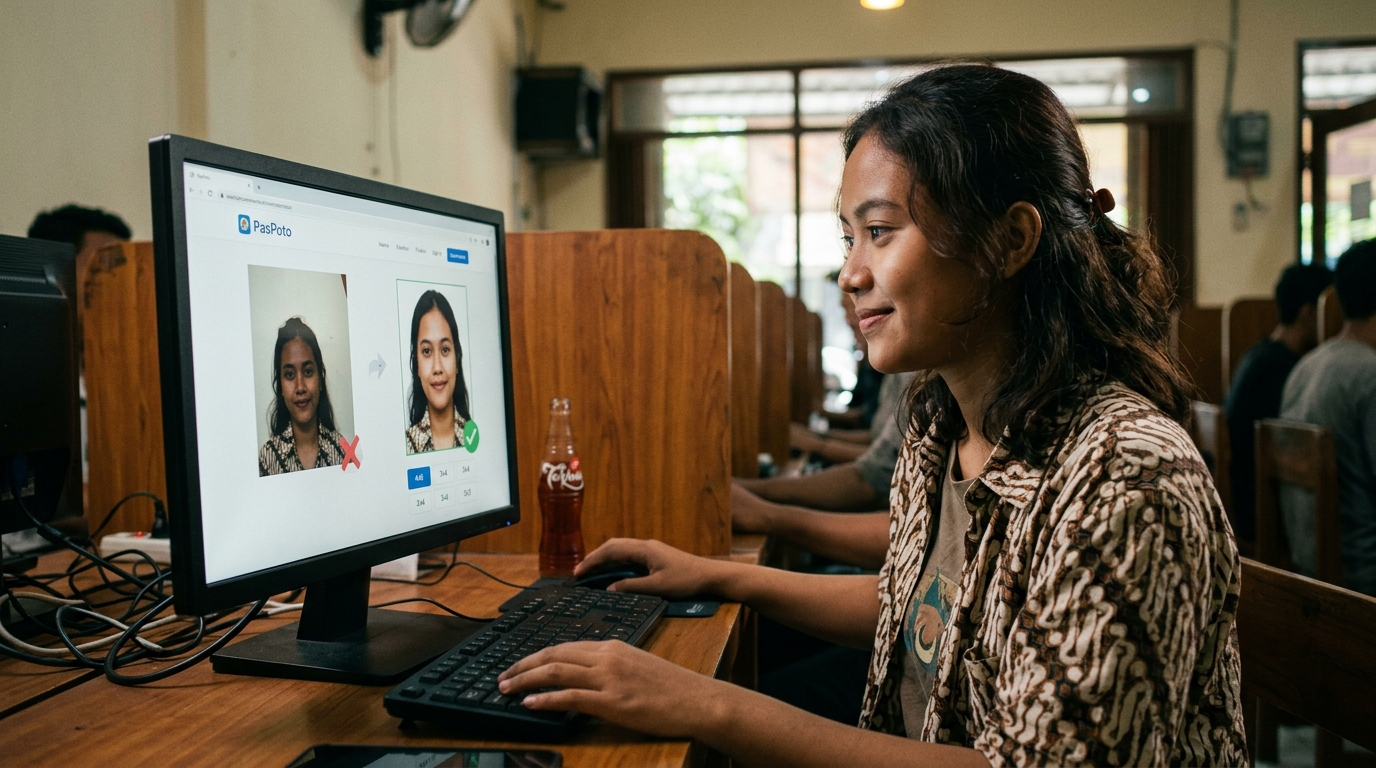
Ingin Pas Foto Anda Langsung Sesuai Ketentuan? Memotong pas foto secara manual bisa memakan waktu dan rentan kesalahan. Dengan PasPoto, Anda cukup mengunggah foto, pilih ukuran dokumen yang dibutuhkan, dan teknologi AI kami akan secara otomatis memotong dan menyesuaikan rasio aspek foto Anda agar sesuai ketentuan. Hasilnya siap dipakai, mengurangi risiko penolakan dan menghemat waktu Anda. Coba Fitur Crop Otomatis PasPoto
Pertanyaan Umum
Apa rasio aspek yang benar untuk pas foto 4x6?
biasa digunakan Untuk pas foto ukuran 4x6 cm, rasio aspek yang benar adalah 2:3. Ini berarti lebar foto adalah 2 bagian dan tingginya 3 bagian.
Bisakah saya menggunakan foto selfie untuk pas foto dokumen?
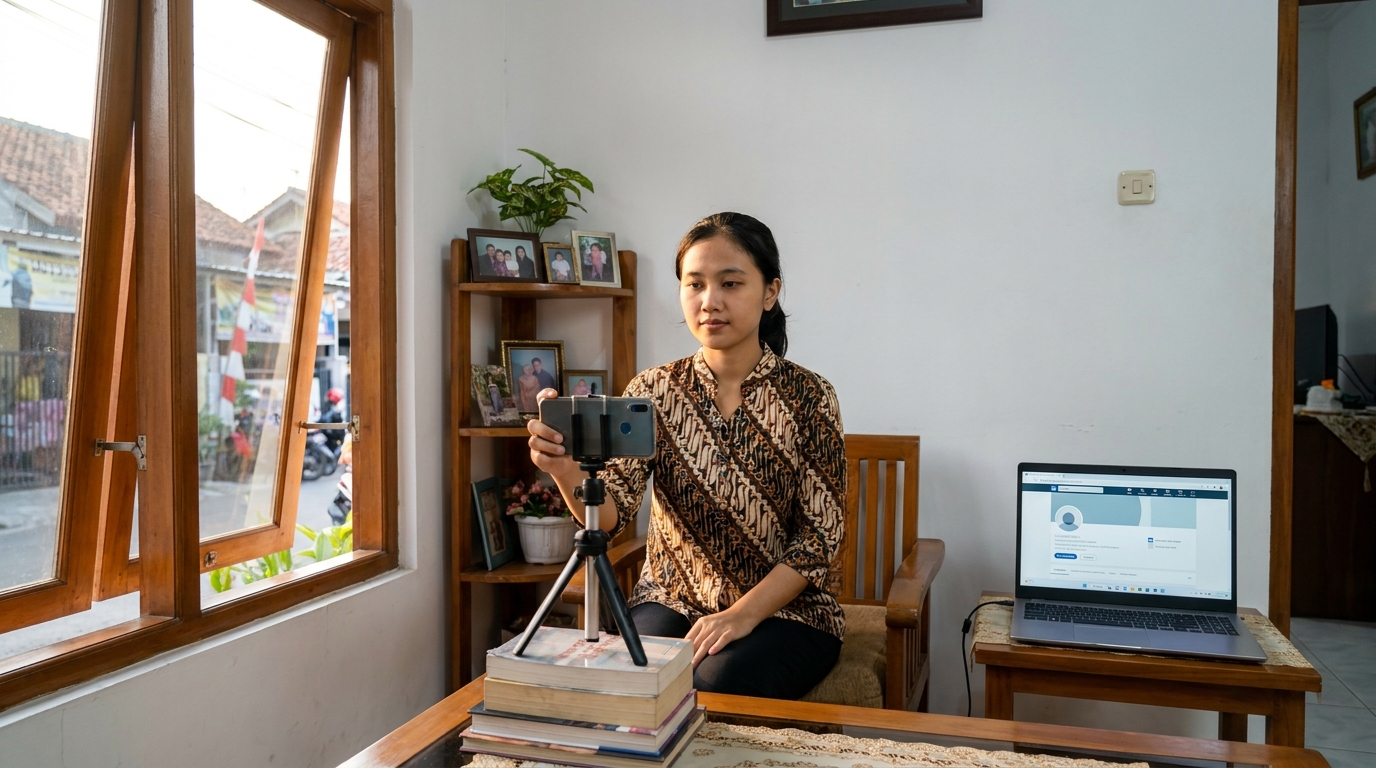
Umumnya tidak disarankan. Foto selfie seringkali memiliki distorsi lensa, pencahayaan yang tidak rata, atau sudut yang tidak sesuai standar pas foto. Lebih baik gunakan foto yang diambil dengan kamera stabil dan pencahayaan yang baik.
Bagaimana jika foto saya pecah atau buram setelah di-crop?
Ini biasanya terjadi karena foto asli memiliki resolusi rendah atau Anda memotong terlalu banyak bagian sehingga sisa gambar diperbesar melebihi kapasitas pikselnya. Pastikan foto sumber memiliki resolusi tinggi sebelum di-crop.
Apakah ada perbedaan antara pas foto 3x4 dan 4x6 selain ukurannya?
Selain perbedaan dimensi fisik, penggunaan kedua ukuran ini juga berbeda. Pas foto 3x4 umumnya untuk dokumen identitas nasional seperti KTP atau SIM, sementara 4x6 sering digunakan untuk visa atau ijazah. Selalu cek persyaratan spesifik dokumen yang Anda ajukan.
Apakah latar belakang pas foto harus selalu merah atau biru?
Warna latar belakang pas foto memang umumnya merah atau biru, tergantung pada ketentuan instansi atau tahun kelahiran. Namun, ada juga dokumen yang mungkin membutuhkan latar belakang putih. standar yang umum Pastikan Anda selalu mengecek ketentuan terbaru dari lembaga yang bersangkutan.
Buat Pas Foto Sesuai Kebutuhan Anda dengan Mudah
Jangan biarkan kesalahan kecil pada pas foto menghambat proses dokumen penting Anda. Dengan alat yang tepat, Anda bisa mendapatkan pas foto yang sempurna. Siap untuk membuat pas foto compliant tanpa repot? Kunjungi PasPoto sekarang.
Mulai SekarangLihat panduan lengkap pas foto →Referensi
Sumber rujukan untuk menjaga akurasi dan kondisi terbaru.
- Peraturan Pemerintah Nomor 44 Tahun 2020 tentang Perubahan Atas Peraturan Pemerintah Nomor 24 Tahun 2008 tentang Tata Cara Pelaksanaan Undang-Undang Nomor 23 Tahun 2006 tentang Administrasi Kependudukanhttps://peraturan.bpk.go.id/Home/Details/145889/pp-no-44-tahun-2020