Panduan Resolusi Foto Cetak vs Digital 2026: Cara Agar Foto Tidak Pecah
Pahami perbedaan mendasar antara DPI dan pixel untuk memastikan pas foto Anda tetap tajam saat dicetak maupun diunggah ke portal resmi.
Ringkasan
- umumnya Gunakan standar 300 DPI untuk hasil cetak fisik yang tajam dan profesional.
- Fokus pada aspect ratio (rasio aspek) untuk kebutuhan unggahan digital agar wajah tidak proporsional.
- Hindari pengiriman file melalui aplikasi pesan instan karena kompresi otomatis menurunkan kualitas.
- Pastikan file asli disimpan dalam format berkualitas tinggi sebelum dilakukan proses resize.
- Selalu verifikasi ketentuan spesifik dari instansi tujuan karena standar digital bisa berbeda-beda.
Resolusi foto untuk cetak diukur berdasarkan kepadatan titik (DPI), sedangkan untuk kebutuhan digital diukur dalam satuan pixel. Perbedaan utama terletak pada tujuannya: DPI menentukan ketajaman hasil fisik di atas kertas, sementara pixel menentukan seberapa besar foto muncul di layar tanpa terlihat pecah.
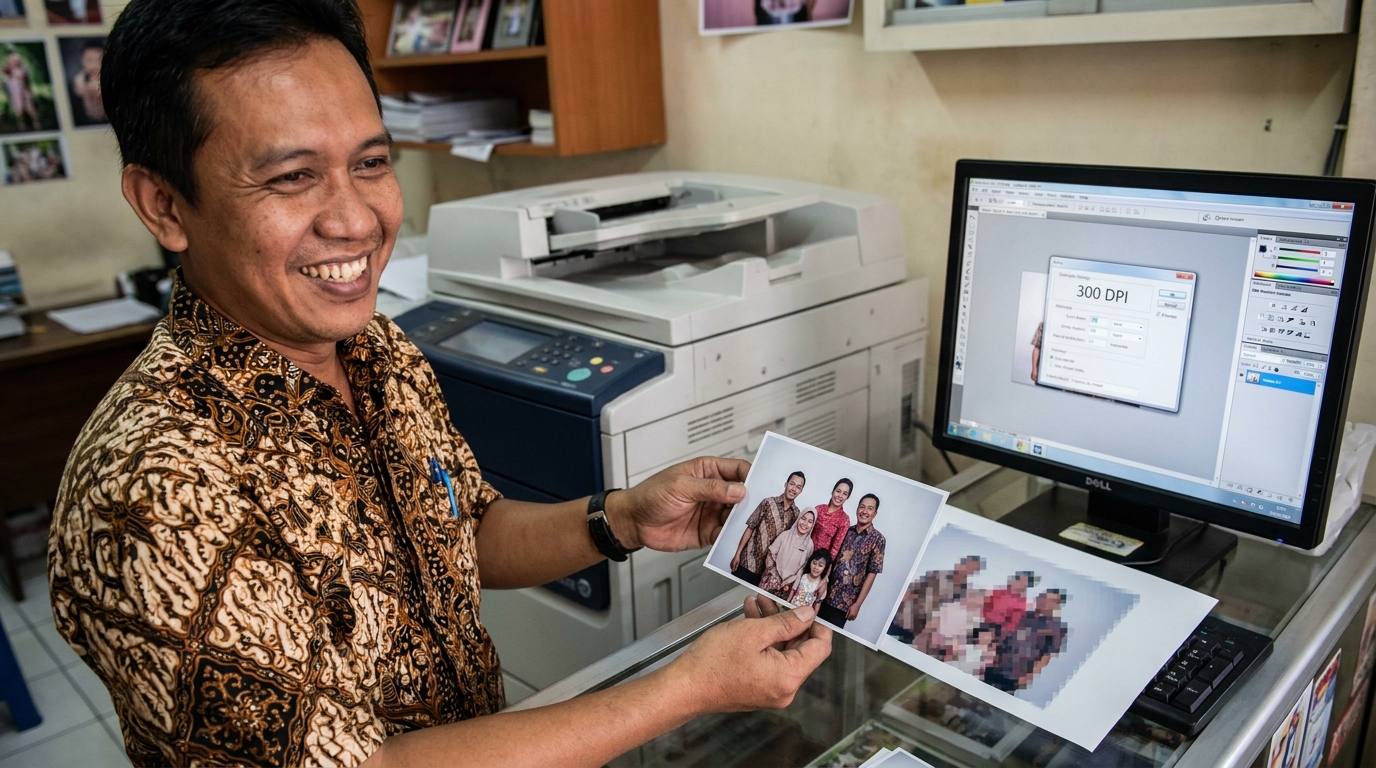
Perbedaan utama resolusi foto cetak vs digital terletak pada satuan ukurnya: cetak menggunakan DPI (Dots Per Inch) dengan standar minimal 300 DPI untuk ketajaman fisik, sedangkan digital menggunakan Pixel (px) yang menekankan pada dimensi layar dan rasio aspek (seperti 4:6 atau 3:4). Foto dengan pixel besar di layar HP belum tentu tajam saat dicetak jika pengaturan DPI-nya rendah.
Butuh foto kualitas tinggi?Memahami DPI untuk Kebutuhan Cetak
DPI atau Dots Per Inch adalah indikator seberapa banyak titik tinta yang diletakkan printer dalam satu inci kertas. Untuk kebutuhan pas foto berkualitas tinggi, standar yang umum disarankan adalah 300 DPI. Pada level ini, mata manusia biasanya tidak dapat melihat titik-titik individual, sehingga foto terlihat halus dan profesional.
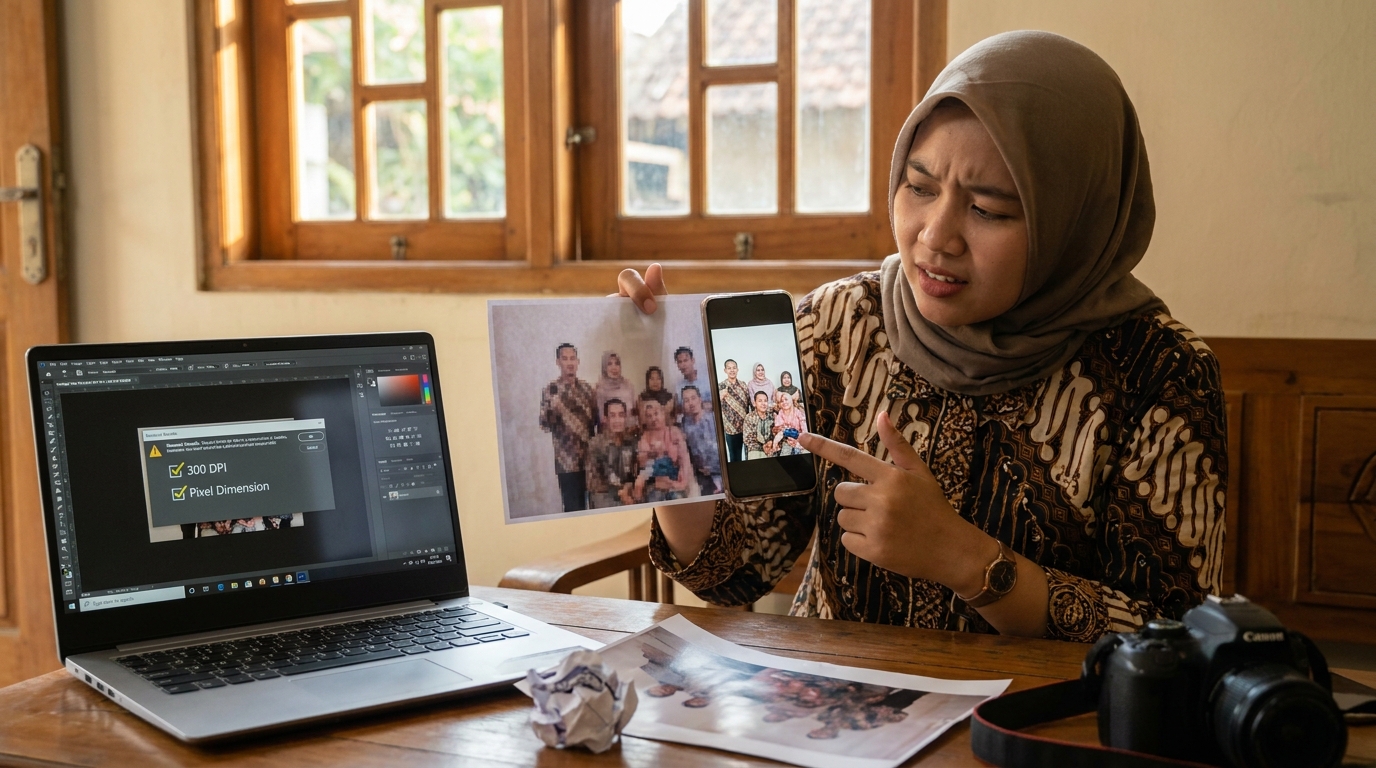
Jika DPI berada di bawah standar, misalnya hanya 72 DPI (standar web lama), hasil cetak biasanya akan terlihat kotak-kotak atau pecah (pixelated). Hal ini sering terjadi meskipun di layar smartphone foto tersebut terlihat sangat tajam. Layar memiliki cara berbeda dalam menampilkan gambar dibandingkan kertas fisik. Oleh karena itu, sangat penting untuk memastikan pengaturan printer atau file mentah sudah disetel ke 300 DPI sebelum Anda menekan tombol cetak.
Standar Pixel untuk Unggahan Digital
Berbeda dengan cetak, platform digital seperti portal pendaftaran Visa, CPNS, atau paspor online biasanya meminta dimensi pixel yang spesifik. Fokus utama pada kebutuhan digital bukan hanya pada kepadatan, melainkan pada rasio aspek (seperti 3:4 atau 4:6) dan ukuran file dalam satuan KB/MB agar tidak ditolak oleh sistem otomatis.
Banyak pengguna beranggapan bahwa semakin besar pixel, semakin baik. Namun, mengunggah foto dengan pixel yang terlalu besar terkadang justru menyebabkan kegagalan sistem. Hal ini dikarenakan ukuran file yang membengkak melebihi batas maksimal server instansi terkait. Mengacu pada standar umum, cukup gunakan dimensi yang diminta tanpa perlu melebih-lebihkannya secara ekstrem, asalkan rasionya tetap terjaga agar wajah tidak terlihat lonjong atau melebar.
Perbedaan Utama: Foto Cetak vs Foto Digital
| Feature | Foto Cetak (Fisik) | Foto Digital (Online) |
|---|---|---|
| Satuan Utama | DPI (Dots Per Inch) | Pixel (px) |
| Standar Kualitas | Minimal 300 DPI | Tergantung resolusi layar & sistem |
| Fokus Utama | Ketajaman detail pada kertas | Rasio aspek & ukuran file (KB) |
| Risiko Utama | Gambar pecah/blur saat diprint | Ditolak sistem karena file terlalu besar |
Mengapa Foto Bagus di HP Bisa Buram Saat Dicetak?
Layar smartphone modern memiliki kepadatan pixel yang sangat tinggi, yang seringkali 'menipu' mata kita. Foto dengan resolusi rendah pun bisa terlihat memukau di layar OLED atau Retina. Namun, saat data yang terbatas itu dipindahkan ke media cetak, printer tidak memiliki cukup informasi untuk mengisi detail di atas kertas, sehingga hasilnya tampak buram.
Salah satu penyebab paling umum adalah kebiasaan mengirim foto melalui aplikasi pesan instan. Aplikasi tersebut biasanya melakukan kompresi otomatis secara agresif untuk menghemat kuota data. Proses ini menghilangkan detail penting yang sangat dibutuhkan untuk pencetakan. Untuk menjaga integritas data pixel, sangat disarankan untuk menggunakan file asli atau mengirimnya sebagai 'dokumen' saat akan dikonversi ke media cetak.
Hindari Kesalahan Resolusi Ini
Menggunakan Foto Hasil Screenshot
Screenshot memiliki resolusi layar yang rendah dan tidak cocok untuk cetak fisik, meskipun terlihat jelas di galeri HP.
Mengabaikan Aspect Ratio
Memaksa foto 4:3 ke ukuran 2:3 tanpa cropping yang benar akan membuat wajah terlihat tidak proporsional (peyang).
Upscaling Paksa
Meningkatkan resolusi foto kecil secara manual di aplikasi edit biasa tidak menambah detail, justru membuat foto terlihat 'berlumpur' atau halus yang tidak alami.
Langkah Praktis Menyesuaikan Resolusi
- Cek Properti File: Buka detail foto di perangkat Anda untuk melihat dimensi pixel dan ukuran filenya. Pastikan tidak terlalu kecil (di bawah 500kb untuk cetak).
- Gunakan Tools Pengolah Gambar: Gunakan software atau layanan online untuk mengubah DPI ke 300 tanpa mengubah dimensi fisik foto. Ini memastikan printer bekerja dengan data maksimal.
- Lakukan Resize dengan Mengunci Rasio: Untuk kebutuhan online, saat melakukan 'resize', pastikan opsi 'Constrain Proportions' aktif agar aspect ratio tetap terkunci dan wajah tidak berubah bentuk.
- Verifikasi Ketentuan Instansi: Selalu cek kembali syarat terbaru dari instansi terkait (seperti Kedutaan atau BKN) karena batas minimum pixel dan ukuran KB bisa berubah sewaktu-waktu.
Ingin Hasil Foto Profesional Tanpa Ribet? Mengatur DPI dan aspect ratio secara manual bisa membingungkan. PasPoto membantu Anda menghasilkan foto dengan kualitas tinggi dan rasio aspek yang tepat untuk berbagai dokumen resmi, memastikan hasil yang tajam baik saat diunggah maupun dicetak. Mulai Edit Foto Sekarang
Checklist Persiapan Foto Anda
- File asli sudah tersimpan (bukan hasil kiriman chat biasa).
- Resolusi sudah disetel minimal 300 DPI untuk cetak.
- Rasio aspek sesuai dengan permintaan (misal 4x6 atau 3x4).
- Ukuran file digital tidak melebihi batas maksimal sistem (umumnya di bawah 2MB).
- Foto tidak terlihat pecah saat di-zoom 100% di layar komputer.
Pertanyaan Umum
Berapa DPI minimal untuk cetak pas foto?
Umumnya 300 DPI adalah standar yang disarankan agar detail wajah terlihat tajam dan profesional pada media kertas foto.
Apakah pixel besar menjamin hasil cetak bagus?
Tidak selalu. Jika jumlah pixel besar tetapi kepadatan (DPI) rendah, printer tetap akan menghasilkan gambar yang kasar atau 'pixelated'.
Mengapa ukuran file foto saya mengecil setelah dikirim via WhatsApp?
Aplikasi pesan instan biasanya melakukan kompresi otomatis untuk menghemat data, yang secara signifikan menurunkan resolusi pixel dan kualitas cetak.
Dapatkan Foto Berkualitas Studio dari Rumah
Hindari risiko foto ditolak karena resolusi rendah atau rasio yang salah. Dengan PasPoto, Anda bisa mendapatkan foto dengan aspect ratio yang akurat dan kualitas gambar yang dioptimalkan untuk kebutuhan cetak maupun digital.
Coba PasPoto SekarangLihat panduan lengkap pas foto →