PasPoto
    GUIDE
    5 min baca

    Cara Cek Ketajaman Pas Foto agar Lolos Verifikasi Sistem 2026

    Pastikan pas foto Anda memenuhi standar ketajaman biometrik dan tidak ditolak sistem otomatis dengan metode verifikasi visual serta teknis yang praktis.

    Tim Redaksi PasPoto
    14 Juni 2026
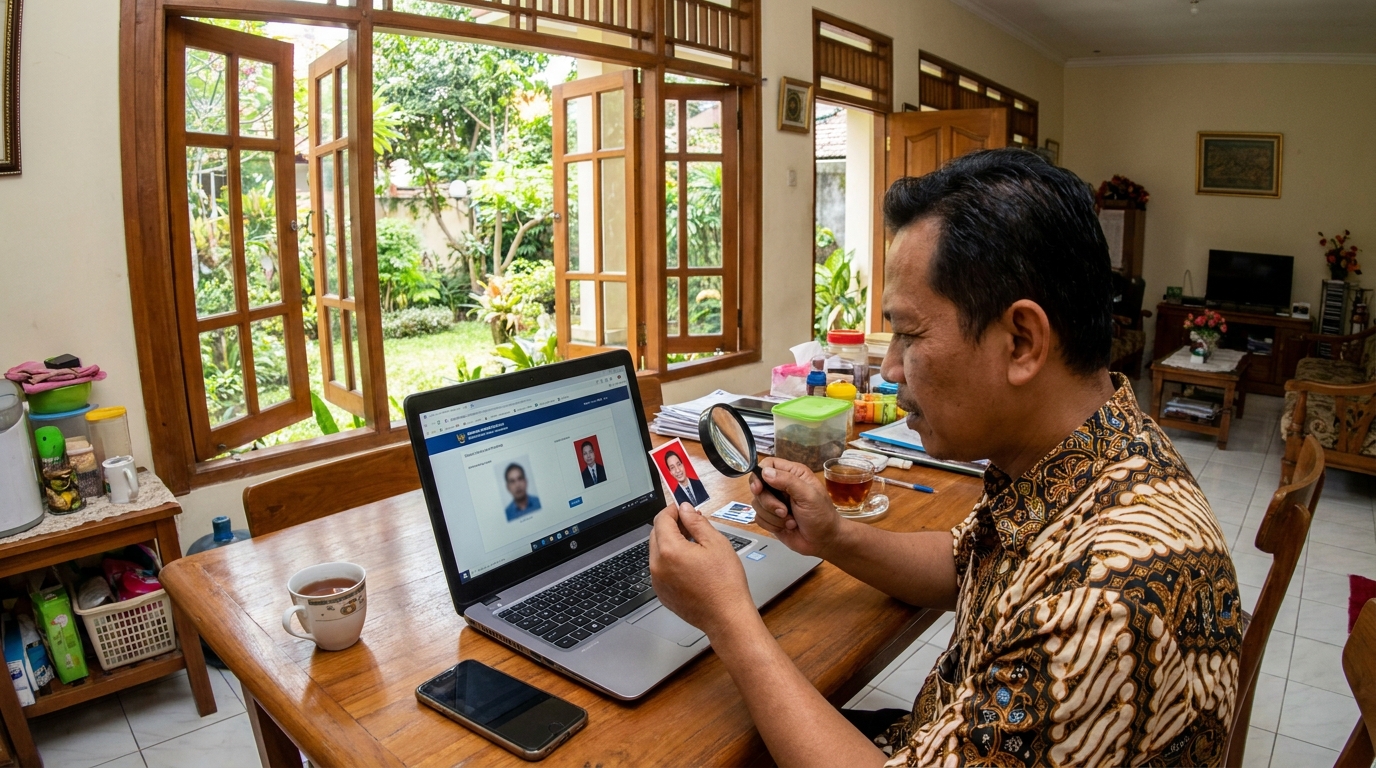
    Hero image showing the broader real-world context for cek ketajaman pas foto.

    Ringkasan

    • Gunakan teknik zoom 100% untuk memeriksa detail pupil dan tepi wajah.
    • secara umum Pastikan file memiliki resolusi minimal 300 DPI untuk menjaga kualitas saat dikompresi.
    • Hindari noise digital (bintik-bintik) yang biasanya muncul akibat pencahayaan minim.
    • pada umumnya Matikan filter penghalus wajah otomatis agar tekstur kulit tetap terlihat natural.
    • Lakukan pengecekan ulang setelah file disimpan atau dikompresi oleh aplikasi pihak ketiga.

    Ketajaman pas foto dapat dipastikan dengan melakukan zoom hingga 100% pada area mata dan tepi wajah untuk melihat apakah detail tetap jelas atau tampak pecah (pixelated). Sistem pemerintah umumnya memiliki algoritma verifikasi otomatis yang akan menolak foto jika sejak awal resolusinya rendah atau mengandung terlalu banyak noise digital yang mengaburkan fitur wajah.

    Cara tercepat untuk cek ketajaman pas foto adalah dengan memperbesar (zoom) foto hingga ukuran asli (100%) pada layar komputer atau ponsel. Fokuslah pada area mata; jika pupil dan bulu mata terlihat terpisah dengan jelas tanpa bintik warna-warni (noise), foto tersebut umumnya aman. Secara teknis, pastikan properti file menunjukkan resolusi minimal 300 DPI dan dimensi yang sesuai dengan aspek rasio dokumen yang diminta (seperti 3x4 atau 4x6).

    Lihat Standar Ketajaman

    Lakukan Zoom 100% pada Area Mata

    1. Periksa Detail Pupil dan Bulu Mata: Buka file foto menggunakan aplikasi penampil gambar standar dan perbesar hingga skala 100%. Pastikan pupil dan bulu mata terlihat terdefinisi dengan jelas tanpa bayangan ganda atau efek blur yang menyatu. Mata adalah titik fokus utama bagi sistem pengenalan wajah biometrik.
    2. Amati Garis Tepi Wajah: Garis tepi wajah tidak boleh terlihat bergerigi (aliasing) atau menyatu dengan latar belakang saat diperbesar. Jika garis antara rambut atau pipi dengan background terlihat seperti kumpulan kotak-kotak kecil, foto tersebut kemungkinan besar akan ditolak oleh sistem OCR pemerintah karena dianggap resolusinya terlalu rendah.
    3. Identifikasi Pixelation: Jika saat di-zoom area wajah terlihat pecah menjadi blok-blok warna yang tidak beraturan, ini menandakan resolusi asli foto tidak mencukupi. Sistem verifikasi otomatis memerlukan detail halus untuk memetakan titik-titik koordinat wajah Anda.
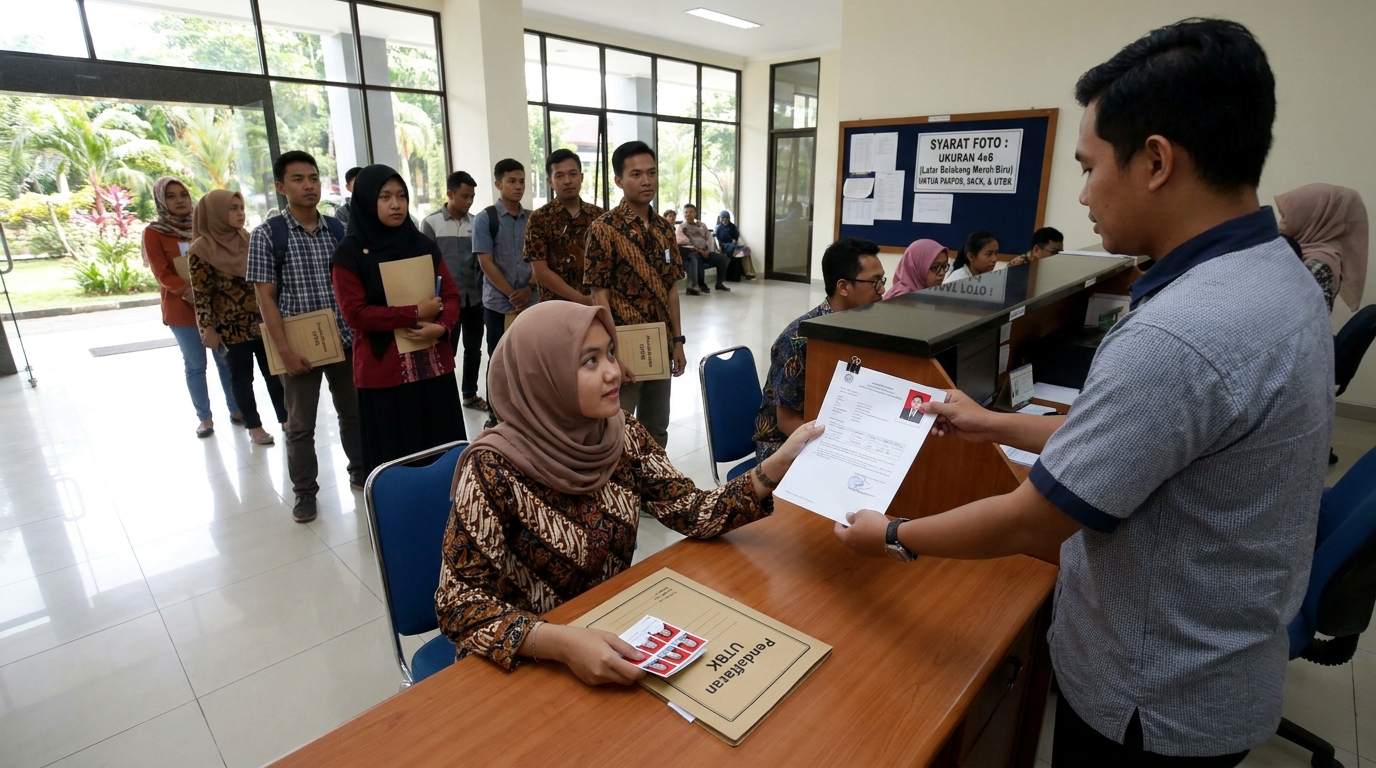
    Supporting image that visualizes the requirements, checklist, or technical standards from "Periksa Resolusi dan Nilai DPI File".

    Periksa Resolusi dan Nilai DPI File

    Standar umum untuk unggahan digital pemerintah biasanya memerlukan resolusi minimal 300 DPI (Dots Per Inch). Nilai ini memastikan bahwa meskipun foto dicetak atau dikompresi ulang oleh sistem, detailnya tetap terjaga. Anda bisa mengecek nilai ini melalui klik kanan pada file di Windows (Properties > Details) atau menggunakan 'Get Info' di macOS.

    Pastikan dimensi foto sesuai dengan permintaan agar tidak terjadi peregangan otomatis oleh sistem. Misalnya, jika diminta ukuran 4x6 cm, pastikan rasio aspeknya tepat. Pengunggahan foto dengan rasio yang salah seringkali memaksa sistem melakukan 'stretching' yang merusak ketajaman gambar secara instan.

    Cek juga ukuran file yang dihasilkan. Foto yang memiliki ukuran terlalu kecil (misalnya di bawah 100KB untuk dimensi besar) seringkali merupakan indikasi kompresi berlebihan. Kompresi yang terlalu agresif akan membuang data gambar yang krusial, sehingga hasil foto terlihat 'berlumpur' atau buram.

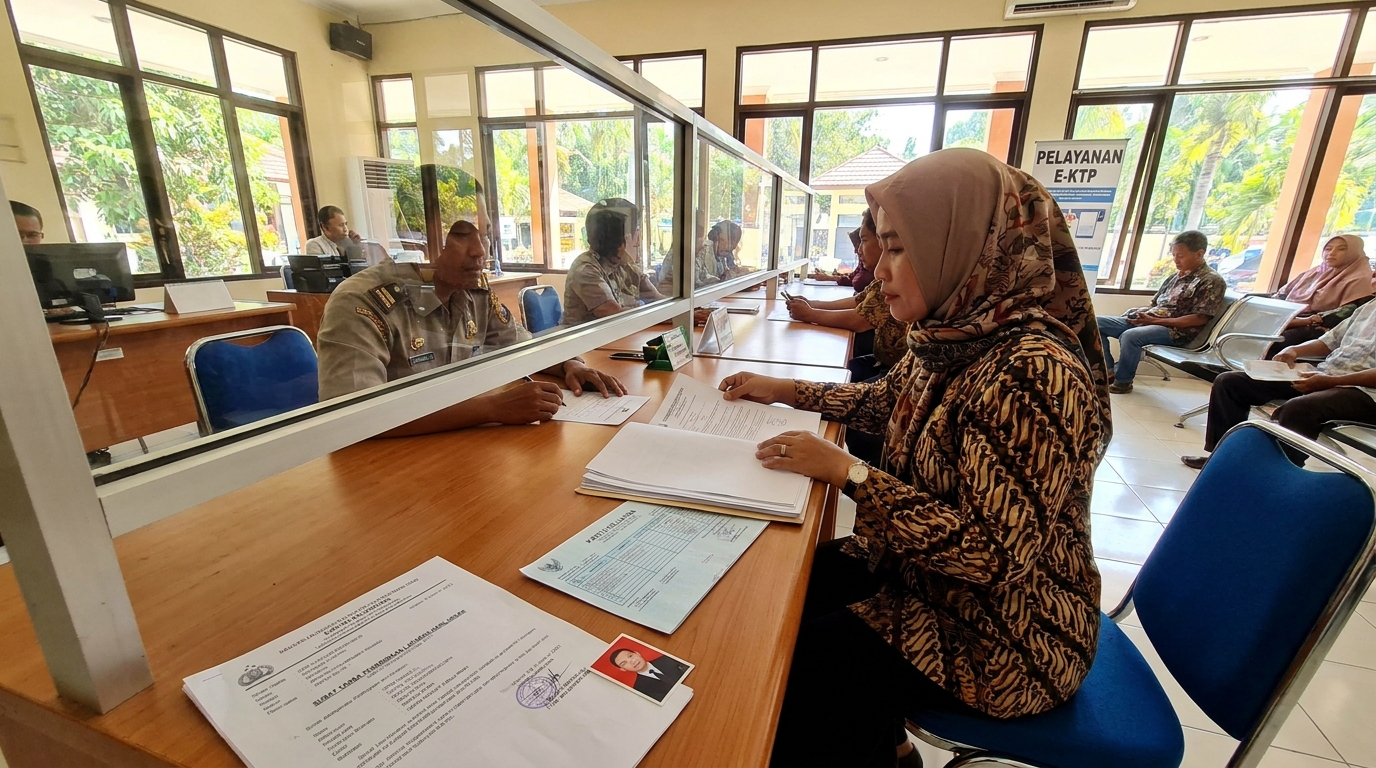
    Supporting image showing the final accepted-looking result described in "Verifikasi Ulang Setelah Kompresi".

    Referensi Spesifikasi Ketajaman Pas Foto Umum

    ParameterKetentuan MinimumRekomendasi Ideal
    Resolusi (DPI)Minimal 300 DPI300 - 600 DPI
    Aspek RasioSesuai standar (2x3, 3x4, 4x6)Presisi sesuai template dokumen
    Ukuran FileTergantung sistem (biasanya >100KB)200KB - 1MB (tanpa blur)
    Kualitas VisualWajah dapat dikenali jelasTekstur kulit & pupil terlihat tajam

    Waspadai Noise Digital dan Artefak Kompresi

    • Bintik Pasir (Grain) akibat ISO Tinggi

      Noise biasanya muncul berupa bintik-bintik pasir pada area gelap yang dapat mengganggu sensor biometrik. Hal ini sering terjadi jika foto diambil di ruangan dengan pencahayaan minim, memaksa kamera menaikkan sensitivitas sensor secara berlebihan.

    • Filter Penghalus Berlebihan

      Hindari penggunaan filter penghalus wajah yang berlebihan karena dapat menghilangkan tekstur kulit alami. Sistem verifikasi seringkali mencari pori-pori atau detail kulit untuk memastikan foto tersebut asli dan bukan hasil rekayasa digital yang ekstrem.

    • Artefak JPEG (Ghosting)

      Munculnya bayangan kotak-kotak di sekitar telinga atau bahu akibat penyimpanan file berulang kali dengan kualitas rendah. Pastikan selalu menyimpan dari file master asli dengan kualitas tertinggi.

    Verifikasi Ulang Setelah Kompresi

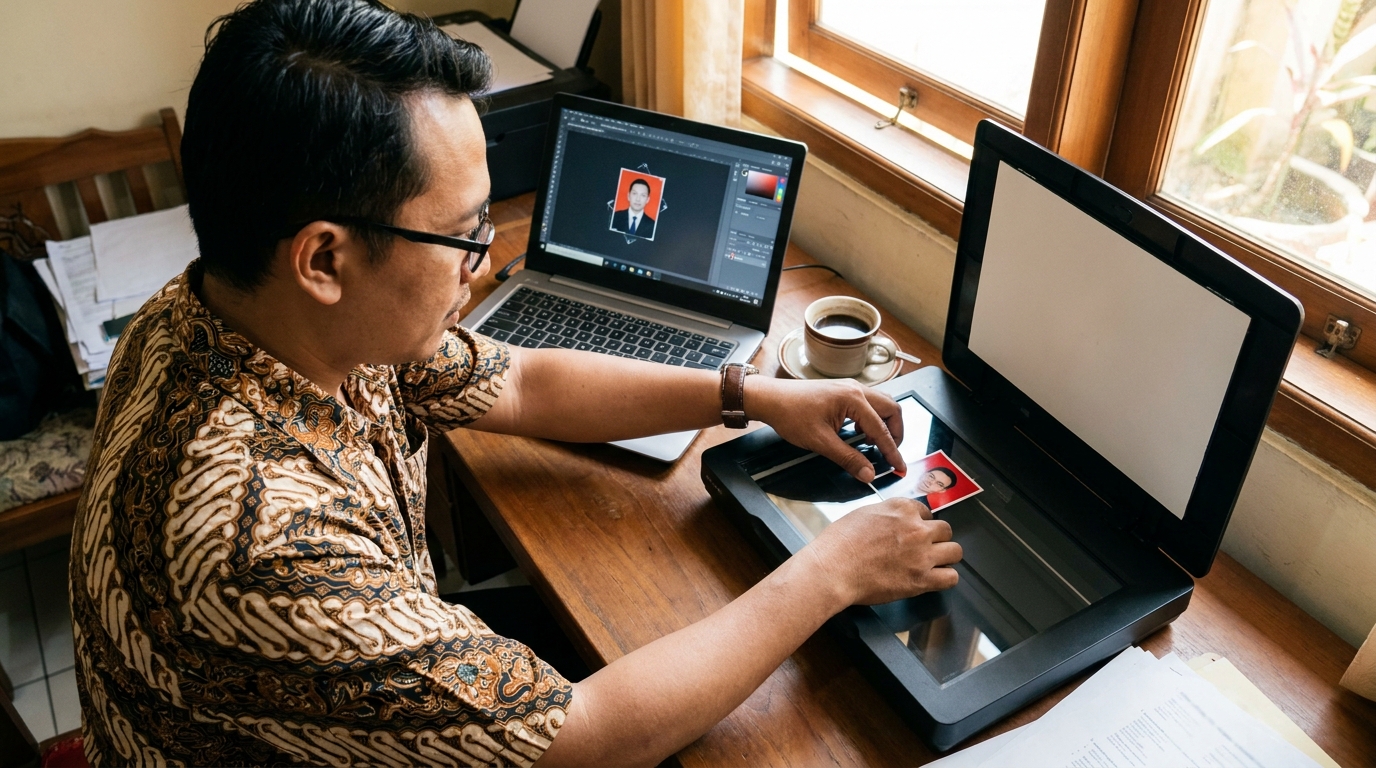
    Perlu diingat bahwa sistem pemerintah seringkali melakukan kompresi ulang saat file diunggah untuk menghemat ruang penyimpanan server mereka. Oleh karena itu, pastikan file asli Anda memiliki ketajaman ekstra. Jika file asli sudah mepet standar minimum, proses kompresi otomatis dari website pendaftaran bisa membuatnya jatuh di bawah ambang batas kelayakan.

    Jika foto asli Anda terdeteksi sedikit kurang tajam, Anda bisa menggunakan alat bantu AI enhancement untuk memperbaiki detail. Namun, pastikan hasilnya tetap terlihat natural dan tidak mengubah fitur wajah asli Anda, karena perubahan struktur wajah dapat dianggap sebagai pemalsuan identitas.

    umumnya Menghindari risiko foto ditolak karena blur kini lebih mudah. umumnya untuk memproses foto Anda agar memiliki ketajaman optimal dan aspek rasio yang tepat sesuai kebutuhan dokumen resmi, tanpa perlu khawatir hasil pecah saat diunggah. Coba PasPoto Sekarang

    Checklist Kelayakan Ketajaman Pas Foto

    • Sudah melakukan zoom 100% dan mata terlihat jernih.
    • Properti file menunjukkan resolusi minimal 300 DPI.
    • Tidak ada bintik-bintik (noise) yang mengganggu di area bayangan.
    • Tekstur kulit masih terlihat (tidak terlalu halus akibat filter).
    • Dimensi foto sudah sesuai dengan aspek rasio yang diminta.

    Pengecekan Manual vs Pemrosesan AI

    FeaturePengecekan ManualPemrosesan PasPoto (AI)
    Akurasi DPIHarus dicek manual satu per satuOtomatis diatur ke standar optimal
    Kualitas DetailTergantung kualitas kamera asalPeningkatan detail pada area krusial
    Risiko DitolakTinggi jika salah estimasi kompresiRendah karena sudah disesuaikan sistem

    Pertanyaan Umum

    Mengapa foto saya terlihat tajam di galeri HP tapi pecah saat diupload?

    Hal ini biasanya terjadi karena sistem website pemerintah melakukan kompresi otomatis untuk menghemat ruang penyimpanan, sehingga foto yang resolusinya pas-pasan akan terlihat semakin buram.

    Berpa ukuran file ideal agar tidak ditolak karena blur?

    Umumnya, usahakan ukuran file berada di rentang 200KB hingga 1MB dengan resolusi minimal 300 DPI untuk menjaga keseimbangan antara ketajaman dan batas maksimal unggahan.

    Apakah foto yang diambil di dalam ruangan tanpa lampu tambahan pasti blur?

    Biasanya iya, karena sensor kamera akan menaikkan ISO secara otomatis yang menghasilkan noise (bintik-bintik), sehingga detail wajah menjadi tidak tajam.

    Bagaimana cara mengetahui jika foto saya sudah memenuhi standar ketajaman biometrik?

    Jika Anda bisa melihat pantulan cahaya kecil di pupil mata dan tekstur kulit masih terlihat tanpa nampak pecah saat di-zoom, maka foto tersebut umumnya aman untuk sistem biometrik.

    Dapatkan Pas Foto Berkualitas Tinggi dalam Hitungan Detik

    Jangan biarkan pendaftaran Anda terhambat hanya karena masalah foto blur. Gunakan PasPoto untuk menghasilkan pas foto dengan ketajaman profesional yang siap diunggah ke berbagai sistem instansi resmi.

    Mulai Buat FotoLihat panduan lengkap pas foto →
    pas-fotodpitips-fotoupload-readyfoto-dokumen
    Bagikan artikel ini

    Baca juga