Panduan Praktis Kompres Foto 200KB untuk Portal Pemerintah Tahun 2026
Langkah strategis mengatur resolusi, format JPEG, dan teknik kompresi agar foto pendaftaran portal resmi tetap tajam di bawah batas 200KB.
Ringkasan
- Gunakan rasio aspek yang tepat (seperti 4x6) sebelum memulai proses kompresi.
- Format JPEG dengan kualitas 70-80% adalah standar paling efisien untuk mengejar target ukuran file.
- Hindari metode screenshot karena merusak integritas piksel dan metadata file.
- Pastikan pencahayaan cukup agar tidak muncul noise yang menambah beban ukuran file.
Mengecilkan ukuran foto hingga di bawah 200KB biasanya memerlukan keseimbangan antara resolusi dan tingkat kompresi agar detail wajah tetap terbaca jelas oleh sistem verifikasi portal pemerintah. Sebagian besar situs pendaftaran resmi mewajibkan batas ini untuk memastikan proses unggah yang stabil tanpa mengorbankan kualitas identifikasi visual pendaftar.
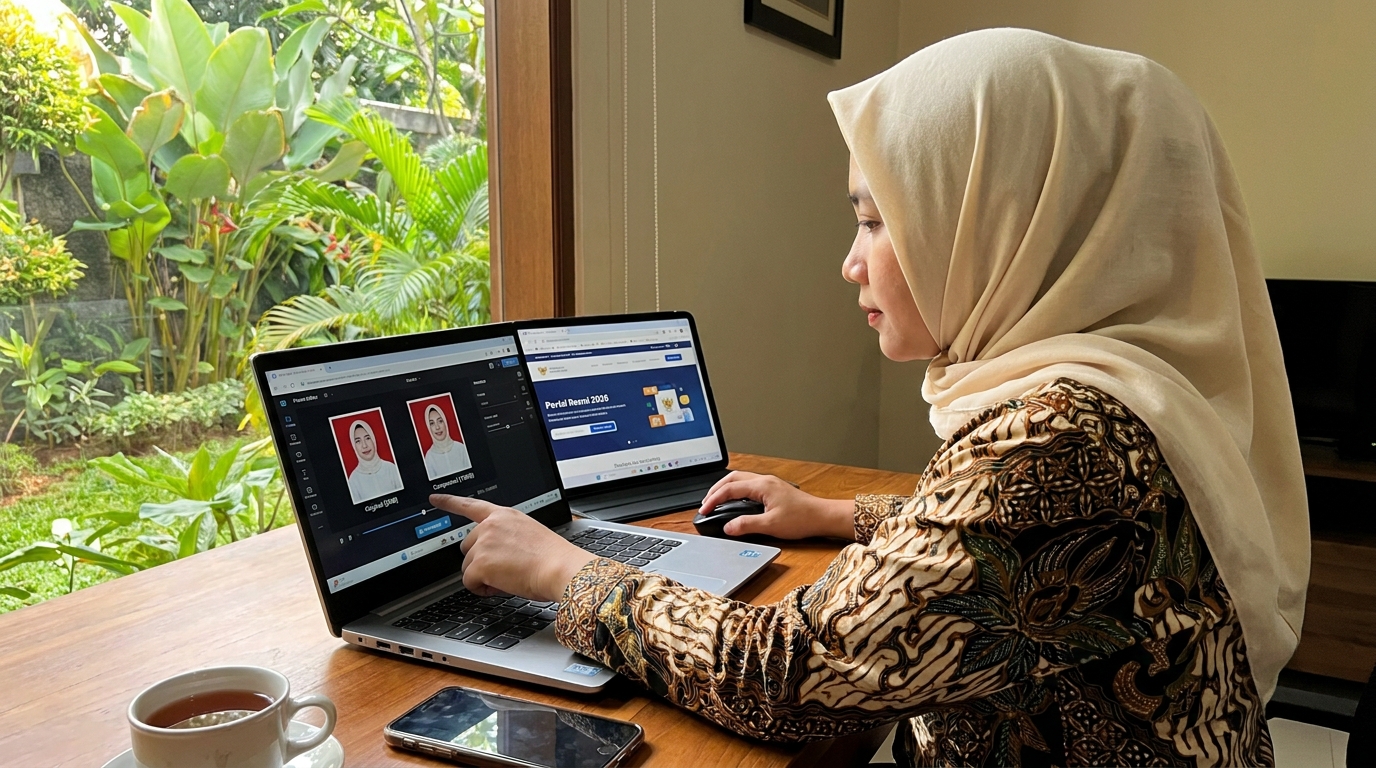
Cara tercepat untuk mengompres foto hingga di bawah 200KB adalah dengan mengubah format file ke JPEG, mengatur kualitas ekspor ke 75%, dan memastikan rasio aspek sesuai ketentuan (biasanya 4x6). Gunakan resolusi 300 DPI untuk menjaga ketajaman agar wajah tetap mudah dikenali oleh sistem verifikasi otomatis portal pemerintah.
Lihat Langkah DetailPoin Penting Kompresi Foto Portal
- ✓Prioritaskan rasio aspek daripada resolusi tinggi.
- ✓JPEG adalah format wajib untuk efisiensi ukuran.
- ✓Metadata berlebih dapat dihapus untuk menghemat beberapa KB.
- ✓Wajah harus tetap tajam meski file berukuran kecil.
Atur Resolusi dan Rasio Terlebih Dahulu
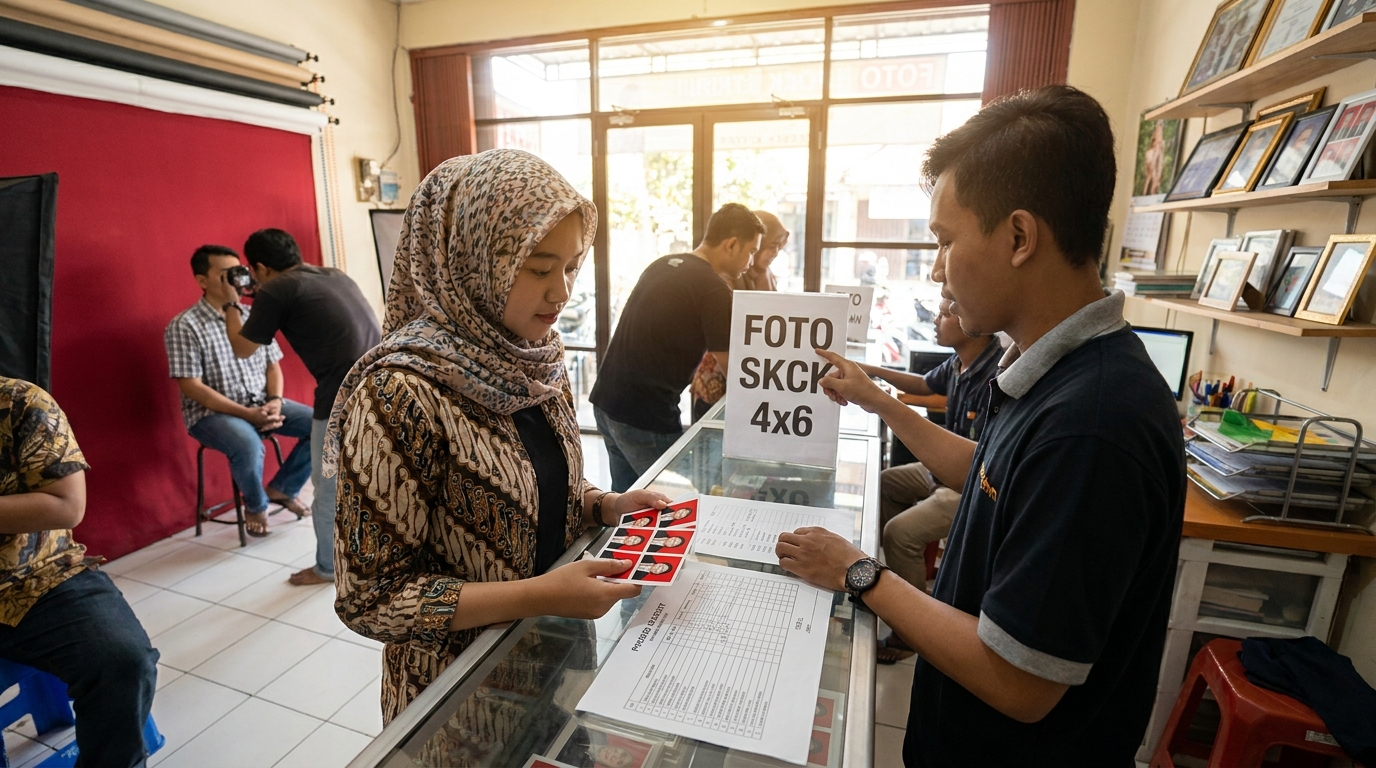
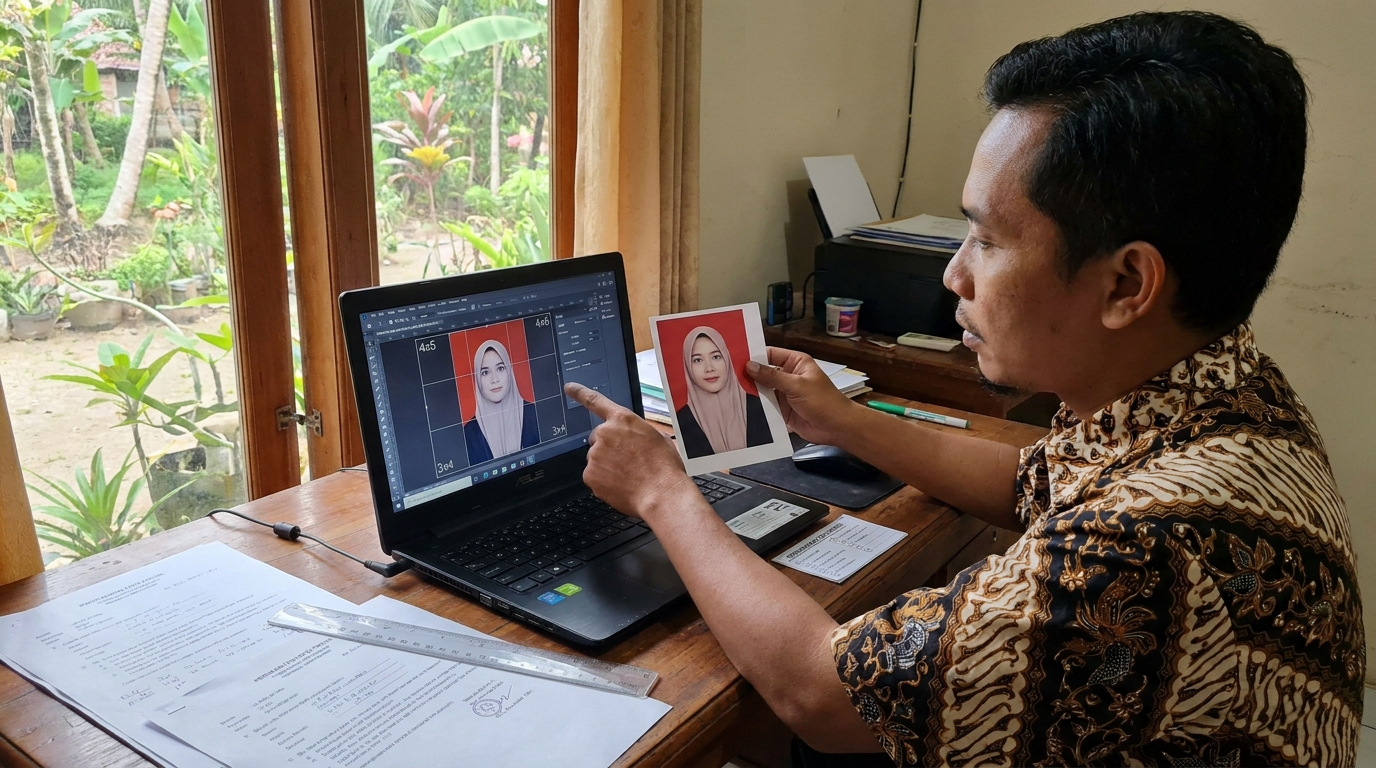
Menetapkan rasio aspek yang benar merupakan prioritas utama sebelum melakukan kompresi. Jika portal meminta foto 4x6 atau 3x4, pastikan Anda memotong (crop) foto sesuai perbandingan tersebut. Mengabaikan langkah ini sering kali menyebabkan foto terlihat lonjong atau gepeng saat dipaksa masuk ke sistem unggah.
Untuk kebutuhan portal digital, resolusi 300 DPI umumnya sudah lebih dari cukup. Resolusi yang terlalu tinggi hanya akan membuat ukuran file membengkak tanpa memberikan manfaat visual yang signifikan pada layar monitor. Selain itu, pastikan Anda tidak menyisakan terlalu banyak ruang kosong atau margin di sekitar kepala. Fokuskan piksel pada area wajah agar detail identitas tetap terjaga meski ukuran file diperkecil.
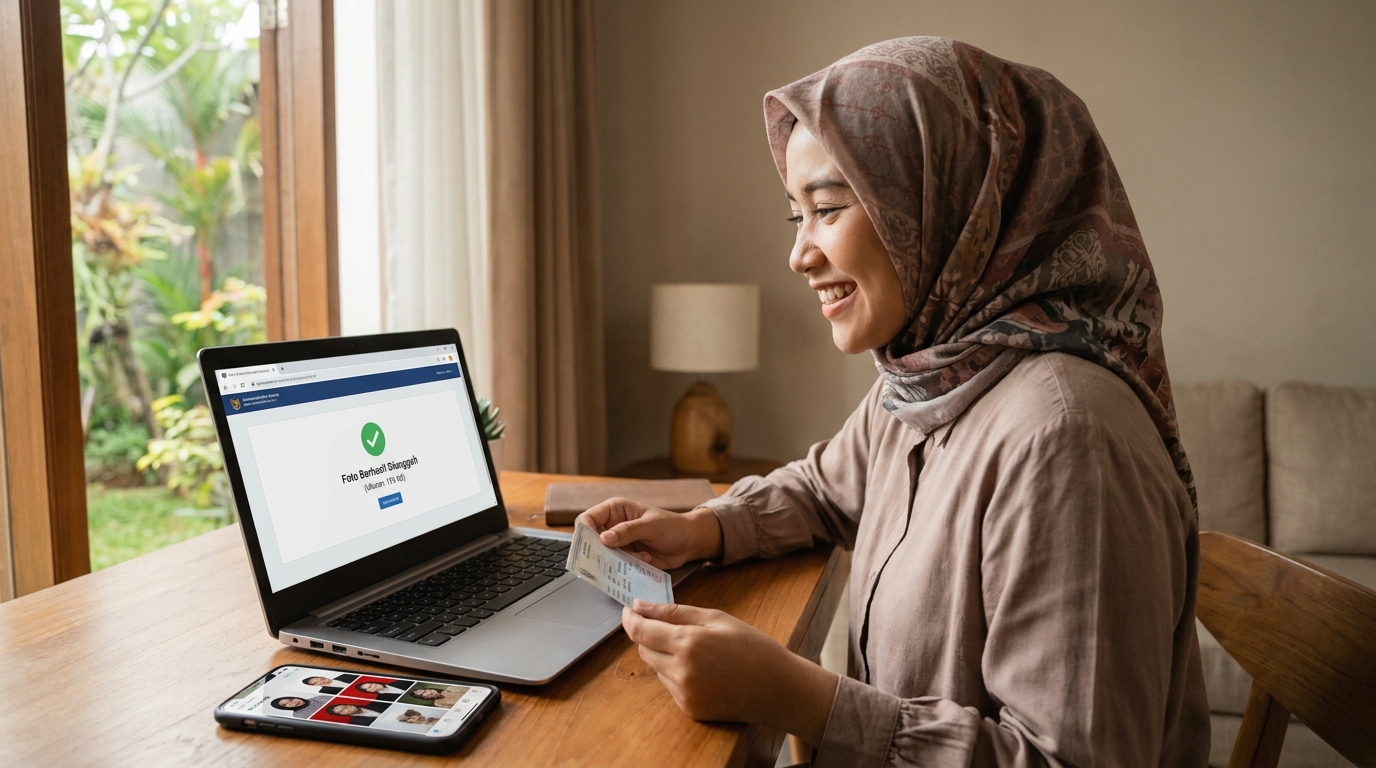
Langkah yang Disarankan untuk Kompresi Foto
- Lakukan Pemotongan (Crop): Gunakan alat pemotong foto untuk menyesuaikan rasio aspek (misalnya 4x6). Pastikan komposisi wajah berada di tengah dengan ruang yang cukup di bagian atas kepala.
- Atur Dimensi dan DPI: Sesuaikan resolusi ke standar 300 DPI. Tidak perlu menggunakan resolusi kamera asli yang mencapai ribuan piksel jika hanya untuk kebutuhan unggah portal.
- Simpan sebagai JPEG: Pilih opsi 'Save As' atau 'Export' dan pilih format JPEG. Geser slider kualitas ke angka 70% hingga 80% untuk melihat estimasi ukuran file.
- Verifikasi Hasil Akhir: Buka kembali file yang sudah dikompres. Pastikan wajah tidak terlihat kotak-kotak (pixelated) dan teks pada dokumen (jika ada) masih terbaca.
Butuh Foto Formal yang Siap Pakai? Jika Anda kesulitan mengatur rasio dan pencahayaan secara manual, PasPoto dapat membantu menghasilkan foto dengan aspek rasio yang tepat dan kualitas profesional. Anda cukup melakukan penyesuaian ukuran file akhir menggunakan alat kompresor favorit tanpa takut hasil foto menjadi buram. Coba PasPoto Sekarang
Gunakan Format JPEG dengan Kompresi Optimal
Memilih format file JPEG atau .jpg sangat disarankan karena efisiensi algoritmanya dalam menekan ukuran file dibandingkan format PNG atau TIFF. JPEG dirancang untuk menangani gradasi warna pada foto manusia dengan sangat baik, sehingga penurunan kualitas pada tingkat 70-80% biasanya hampir tidak terlihat oleh mata telanjang namun sangat efektif memangkas ukuran file.
Satu hal yang sering terlupakan adalah metadata file. Informasi tambahan seperti lokasi GPS, model kamera, dan pengaturan lensa terkadang menambah beban ukuran file. Saat menyimpan foto untuk portal pemerintah, Anda bisa memilih opsi 'Export for Web' atau 'Clear Metadata' pada aplikasi pengolah gambar untuk memastikan setiap byte dialokasikan hanya untuk kualitas visual foto Anda.
Hindari Kesalahan Ini Saat Kompres Foto
Kompresi Berulang
Mengompres file yang sudah pernah dikompres akan merusak kualitas secara permanen. Selalu gunakan file asli sebagai sumber kompresi.
Mengabaikan Pencahayaan
Foto yang diambil di tempat gelap menghasilkan 'noise' (bintik-bintik). Noise ini dianggap sebagai detail oleh sistem kompresi, sehingga ukuran file tetap besar meski gambar buram.
Menggunakan Fitur Screenshot
Screenshot mengubah profil warna dan kerapatan piksel secara tidak teratur, seringkali menyebabkan penolakan oleh sistem AI portal.
Hindari Penggunaan Screenshot
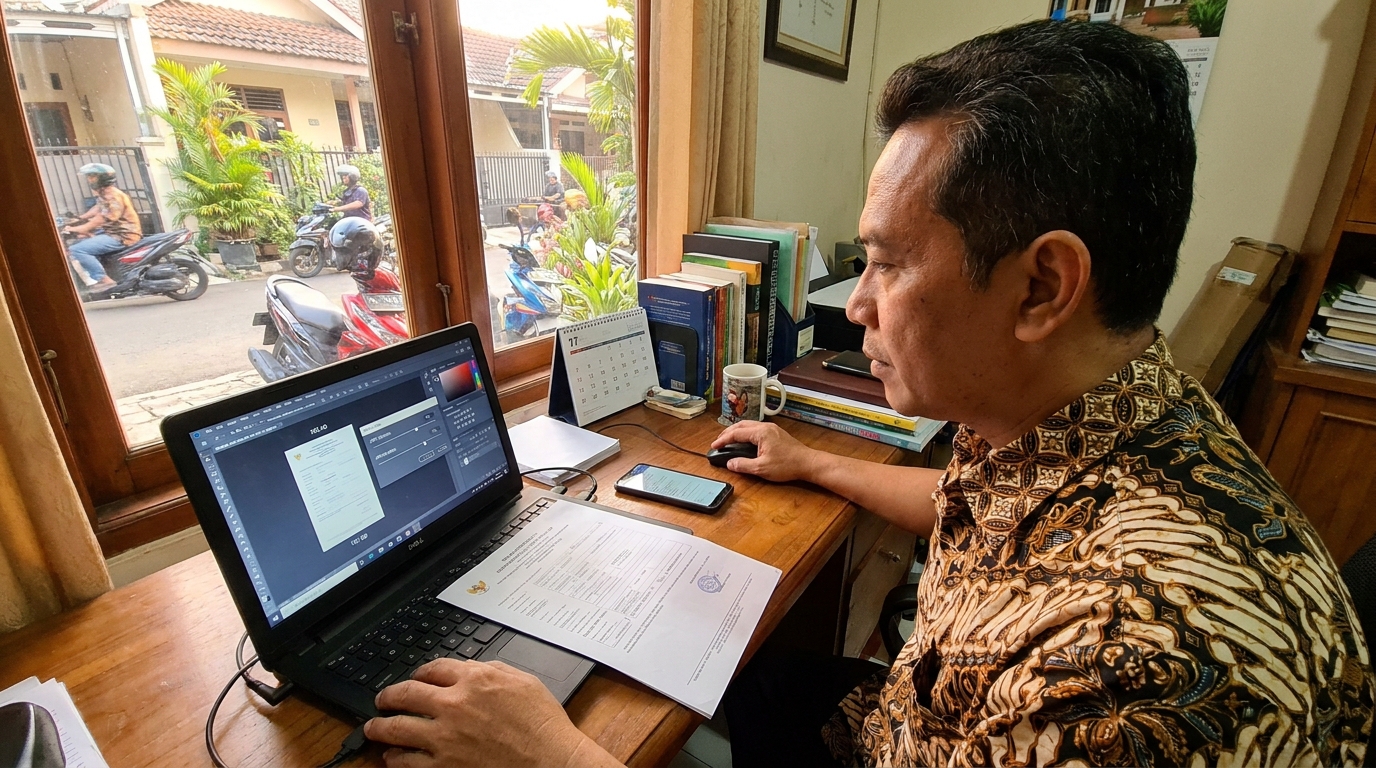
Kualitas piksel yang tidak konsisten seringkali menjadi penyebab utama kegagalan verifikasi sistem. Mengambil gambar melalui fitur tangkapan layar (screenshot) mungkin terasa praktis, namun metode ini merusak integritas data visual. File hasil screenshot umumnya memiliki manajemen warna yang buruk dan mudah pecah saat Anda mencoba mengecilkan ukurannya lebih lanjut.
Gunakanlah file asli dari kamera atau hasil ekspor resmi dari aplikasi pengolah foto. Pastikan juga saat pengambilan foto awal, Anda menggunakan pencahayaan yang cukup dan merata. Cahaya yang baik akan membantu sensor kamera menangkap detail wajah dengan bersih, sehingga algoritma kompresi dapat bekerja lebih efisien tanpa harus memproses gangguan visual atau noise yang tidak perlu.
Checklist Sebelum Unggah ke Portal
- Ukuran file sudah di bawah 200KB (biasanya 100KB - 190KB).
- Format file adalah .jpg atau .jpeg.
- Rasio aspek sudah sesuai (misalnya 4x6).
- Wajah terlihat jelas dan tidak buram (blur).
- Background foto sesuai dengan ketentuan instansi.
Perbandingan Metode Kompresi
| Feature | Kompresi Manual (DIY) | Layanan Foto AI |
|---|---|---|
| Kontrol Ukuran | Sangat fleksibel (bisa atur %) | Otomatis (umumnya 800kb-1.5mb) |
| Ketajaman Wajah | Beresiko buram jika salah atur | Terjamin tajam & profesional |
| Kemudahan | Butuh pemahaman teknis | Instan & praktis |
| Kesesuaian Portal | Harus dicek manual | Aspek rasio dijamin benar |
Pertanyaan Umum
Mengapa foto saya ditolak padahal ukurannya sudah di bawah 200KB?
Hal ini biasanya terjadi karena foto terlalu buram (blur) atau wajah tidak terdeteksi secara otomatis oleh sistem AI portal akibat kompresi yang terlalu ekstrem.
Berita resolusi ideal untuk foto 200KB?
Untuk portal pemerintah, resolusi sekitar 400x600 piksel umumnya sudah cukup untuk memenuhi syarat ukuran file kecil namun tetap terlihat jelas di layar.
Apakah saya bisa menggunakan aplikasi kompresor online?
Bisa, namun pastikan aplikasi tersebut tidak menurunkan kualitas secara drastis dan tetap menjaga privasi data foto Anda.
Siapkan Foto Formal Terbaik Anda dengan PasPoto
Dapatkan hasil foto dengan aspek rasio yang dijamin tepat dan kualitas visual yang tetap tajam meskipun nantinya Anda kecilkan ukurannya untuk kebutuhan portal. Hemat waktu dan hindari resiko penolakan berkas karena kualitas foto yang buruk.
Mulai Buat Foto SekarangLihat panduan lengkap pas foto →Referensi
Sumber rujukan untuk menjaga akurasi dan kondisi terbaru.
- Standar Kompresi Citra Digital ISO/IEChttps://www.iso.org