Panduan Lengkap Foto SIM Online 2026: Syarat, Ukuran, dan Cara Unggah
Pelajari spesifikasi teknis foto aplikasi SINAR agar proses perpanjangan SIM Anda lancar tanpa kendala verifikasi.
Ringkasan
- Gunakan latar belakang biru polos sesuai standar aplikasi Digital Korlantas.
- Pastikan rasio foto tepat 3:4 agar tidak terpotong otomatis oleh sistem.
- Gunakan pakaian rapi yang kontras dengan warna latar belakang.
- Pastikan ukuran file di bawah 200 KB namun tetap mempertahankan ketajaman wajah.
Aplikasi SINAR (SIM Nasional Presisi) memerlukan foto dengan rasio 3:4 dan latar belakang biru agar sistem verifikasi otomatis dapat mengenali wajah tanpa kendala. Pastikan pencahayaan merata dan posisi wajah simetris untuk menghindari kegagalan unggah atau hasil cetak yang terlihat buram pada kartu fisik.
Untuk foto SIM online di tahun 2026, Anda wajib menggunakan foto dengan latar belakang biru polos, rasio aspek 3:4, dan posisi wajah menghadap ke depan secara simetris. File yang diunggah ke aplikasi SINAR umumnya memiliki batas ukuran maksimal 200 KB. Pastikan kualitas foto tajam dan tidak menggunakan kacamata yang memantulkan cahaya agar lolos verifikasi otomatis.
Cek Spesifikasi LengkapPoin Penting Foto SIM Online
- ✓Latar belakang biru polos adalah syarat mutlak aplikasi SINAR.
- ✓Rasio 3:4 mencegah wajah terpotong saat proses sinkronisasi data.
- ✓Pencahayaan dari depan sangat disarankan untuk menghindari bayangan.
- ✓Hindari penggunaan atribut yang menutupi wajah kecuali hijab.
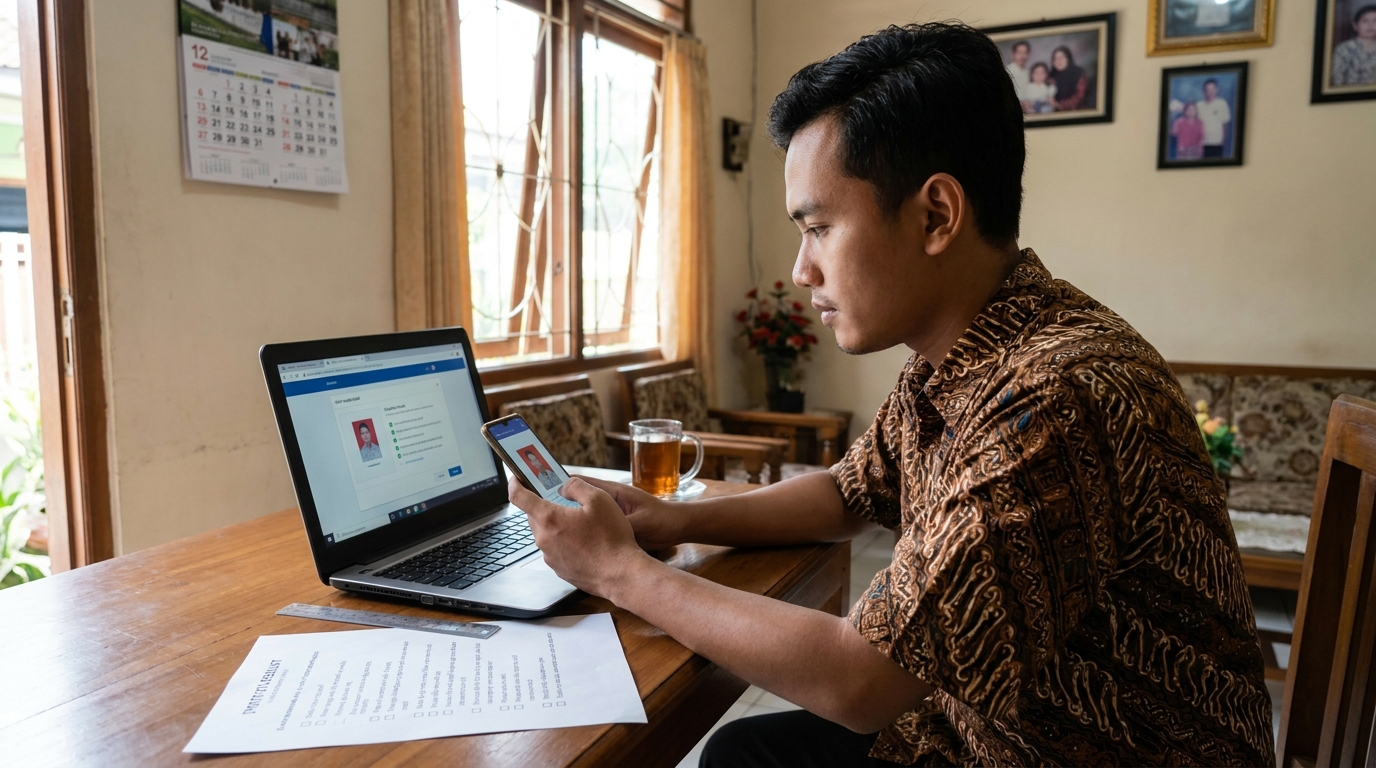
Spesifikasi Teknis Foto SIM Online 2026
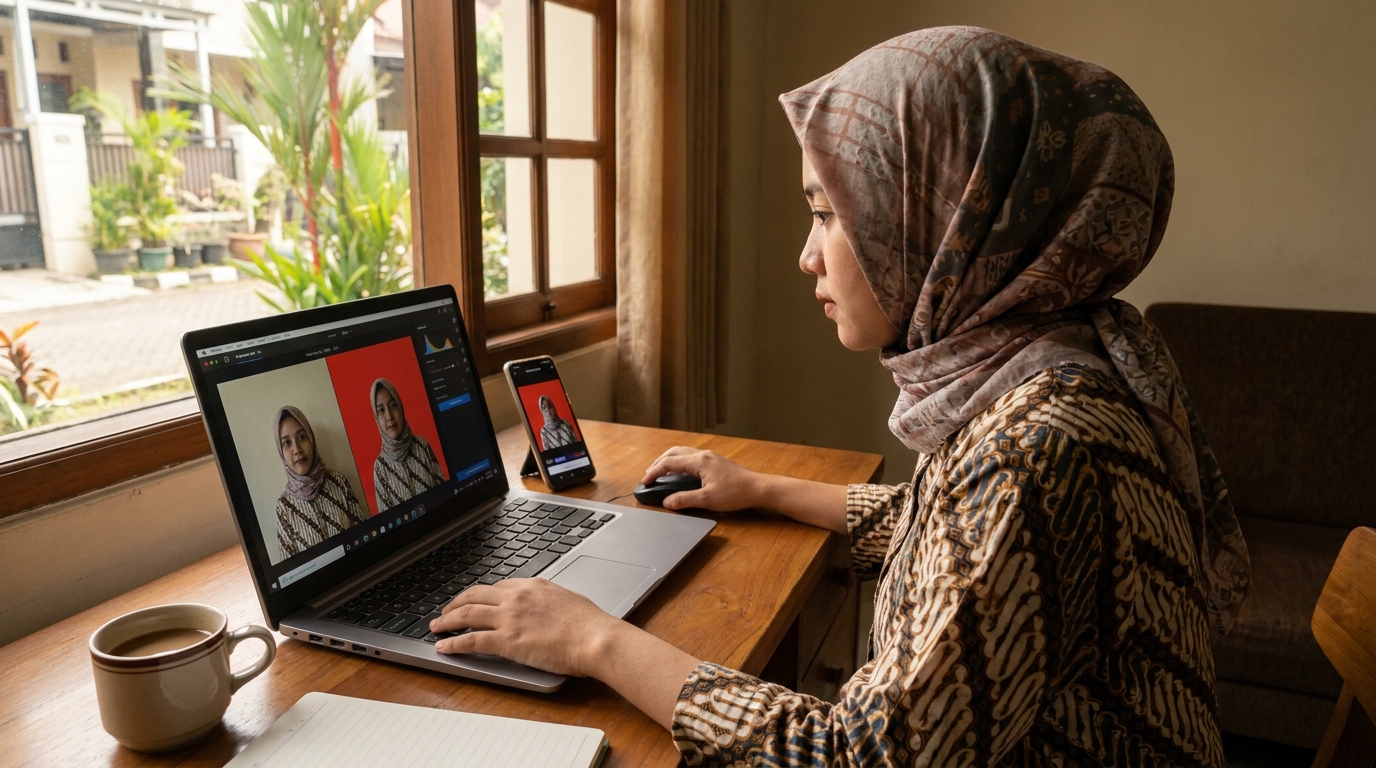
Mengikuti ketentuan terbaru dari Korlantas Polri, setiap pemohon perpanjangan SIM melalui aplikasi Digital Korlantas harus memenuhi standar visual tertentu. Gunakan latar belakang berwarna biru polos (umumnya HEX #0000FF) untuk memastikan kontras yang baik dengan wajah. Pastikan rasio foto adalah 3:4 untuk mencegah sistem melakukan pemotongan (cropping) otomatis yang tidak akurat, yang sering kali menjadi penyebab utama wajah terlihat lonjong atau terpotong di hasil akhir.
Wajah harus menghadap ke depan dengan ekspresi netral dan kedua telinga terlihat jelas (bagi yang tidak berhijab). Hindari penggunaan kacamata yang memantulkan cahaya atau penutup wajah lainnya seperti masker atau topi. Ketajaman foto juga menjadi faktor penentu; meskipun sistem melakukan kompresi, file asli yang jernih akan membantu AI verifikasi mengenali fitur wajah Anda dengan lebih cepat.
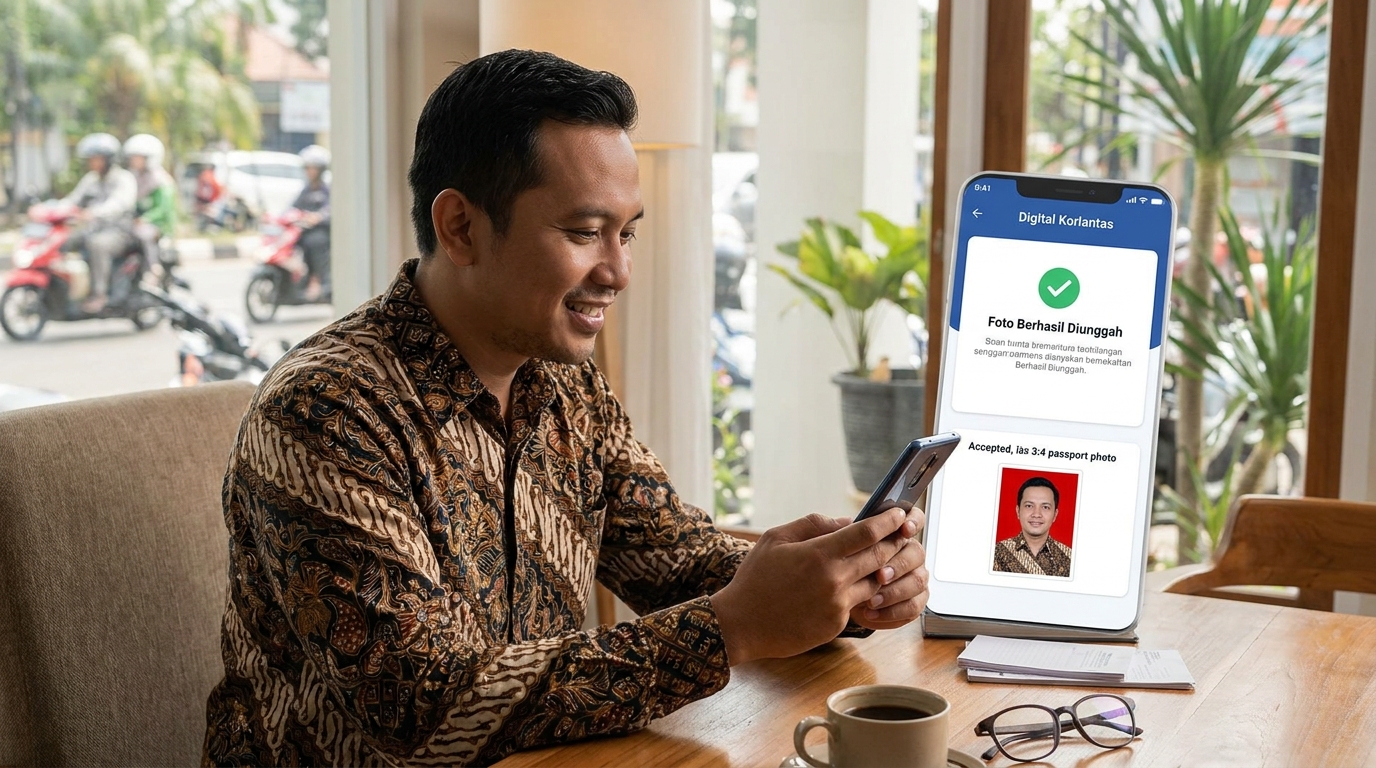
Ingin Foto SIM yang Pasti Sesuai Rasio? Hindari risiko gagal unggah karena rasio yang salah. PasPoto membantu Anda menghasilkan foto dengan aspek rasio 3:4 yang tepat dan kualitas tinggi agar siap digunakan di aplikasi SINAR. Coba PasPoto Sekarang
Checklist Persiapan Sebelum Mengunggah
- Pencahayaan: Gunakan cahaya alami atau lampu dari depan wajah untuk menghilangkan bayangan di latar belakang.
- Pakaian: Gunakan kemeja rapi yang kontras dengan warna biru (hindari baju berwarna biru atau putih polos).
- Kualitas File: Pastikan foto tetap tajam dan tidak pecah saat diperbesar, meskipun nantinya sistem akan melakukan penyesuaian ukuran.
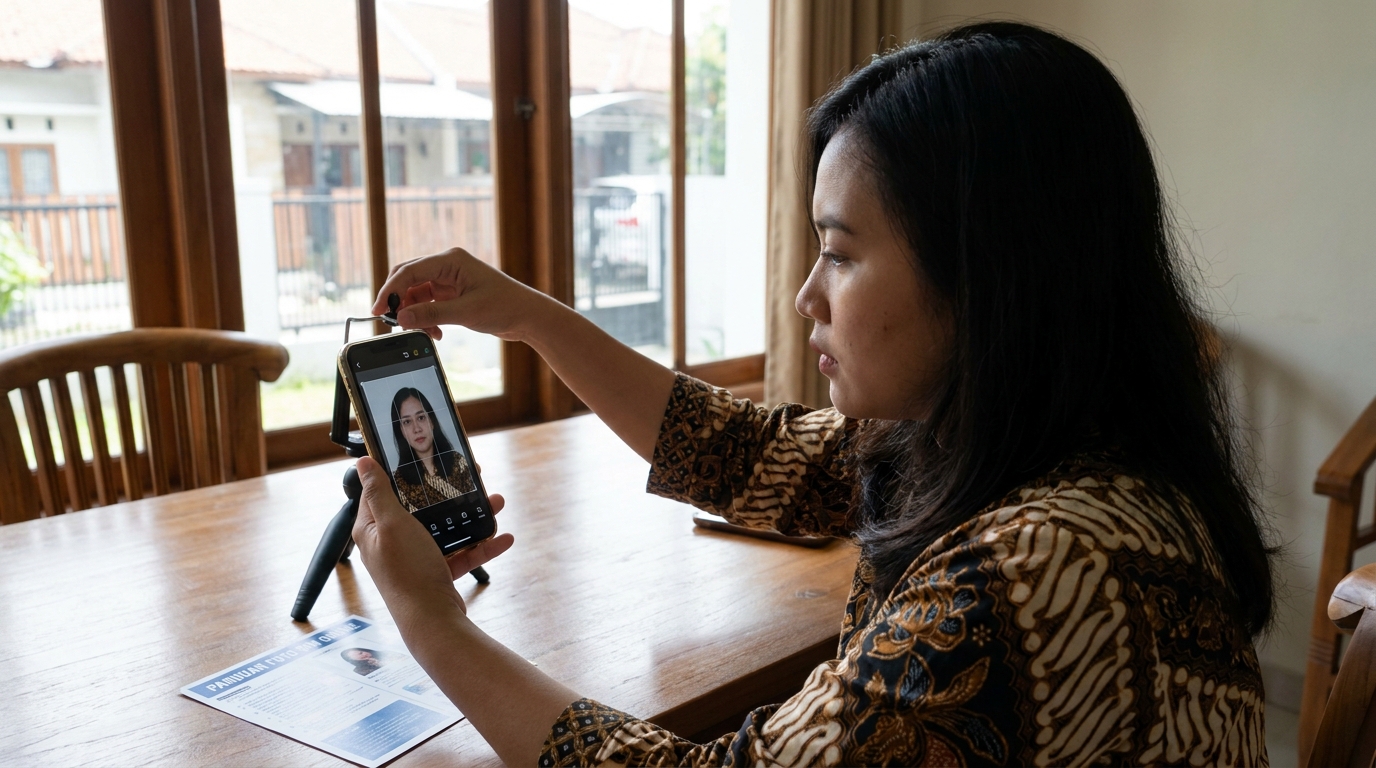
- Posisi Kamera: Letakkan kamera sejajar dengan mata (eye-level) untuk menghindari distorsi proporsi wajah.
Cara Mengatasi Foto Terpotong atau Blur
Ruang Kepala Terlalu Sempit
Jika foto terpotong, biasanya karena jarak antara kepala dan tepi atas foto terlalu sempit; sisakan ruang (headroom) yang cukup agar wajah tetap berada di tengah bingkai.
Fokus Kamera Meleset
Foto blur sering disebabkan oleh guncangan kamera atau fokus yang meleset ke latar belakang. Gunakan tripod atau minta bantuan orang lain untuk mengambil foto.
Rasio Aspek Tidak Sesuai
Mengunggah foto dengan rasio 1:1 atau 4:3 akan memaksa sistem melakukan cropping paksa. Gunakan alat bantu untuk mengatur rasio 3:4 secara manual.
Solusi Praktis Foto Dokumen Resmi Layanan seperti PasPoto dapat membantu memastikan aspek rasio foto Anda sudah tepat sesuai standar dokumen resmi sebelum diunggah ke aplikasi SINAR, sehingga Anda tidak perlu khawatir foto terpotong. Mulai Edit Foto
Langkah Unggah di Aplikasi Digital Korlantas
- Buka Aplikasi: Buka aplikasi Digital Korlantas di smartphone Anda dan pilih menu 'SIM' pada halaman utama.
- Pilih Perpanjangan: Pilih 'Perpanjangan SIM' dan ikuti instruksi pengisian data hingga Anda mencapai bagian unggah pasfoto.
- Pilih File yang Tepat: Pilih file dari galeri yang sudah disiapkan sesuai ketentuan rasio 3:4 dan latar belakang biru polos.
- Verifikasi Pratinjau: Cek kembali pratinjau yang muncul; pastikan wajah berada di tengah bingkai dan tidak ada bagian kepala yang terpotong sebelum menekan tombol lanjut.
Perbandingan Metode Pengambilan Foto
| Feature | Selfie Mandiri | Layanan Online Profesional |
|---|---|---|
| Akurasi Rasio | Sering salah (perlu crop manual) | Otomatis 3:4 sesuai standar |
| Kualitas Latar | Sering ada bayangan/tidak rata | Biru polos sempurna |
| Peluang Lolos Verifikasi | Bervariasi | Sangat Tinggi |
Pertanyaan Umum
Mengapa foto SIM online saya selalu gagal diunggah?
Penyebab umum biasanya adalah ukuran file yang terlalu besar atau rasio foto yang tidak sesuai (bukan 3:4). Pastikan juga koneksi internet stabil saat proses unggah.
Apa warna latar belakang foto SIM terbaru 2026?
Latar belakang yang digunakan untuk foto SIM online di aplikasi SINAR adalah warna biru polos.
Bolehkah saya menggunakan foto selfie untuk SIM online?
Boleh, asalkan diambil dengan posisi tegak lurus (bukan sudut miring), pencahayaan baik, dan latar belakang diganti menjadi biru sesuai ketentuan.
Bagaimana jika foto saya terlihat buram setelah diunggah?
Hal ini biasanya terjadi jika resolusi foto asli terlalu rendah atau terjadi kompresi berlebih. Gunakan foto dengan ketajaman tinggi agar tetap jelas setelah diproses sistem.
Siapkan Foto SIM Online Anda dalam Hitungan Menit
Jangan biarkan permohonan SIM Anda tertunda karena masalah foto. Gunakan PasPoto untuk mendapatkan hasil foto profesional dengan aspek rasio yang dijamin tepat dan kualitas tinggi tanpa harus ke studio foto.
Buat Foto SIM SekarangLihat panduan lengkap pas foto →Referensi
Sumber rujukan untuk menjaga akurasi dan kondisi terbaru.
- Korlantas Polri - Layanan SIM Onlinehttps://korlantas.polri.go.id/
- Digital Korlantas - Aplikasi SINARhttps://www.digitalkorlantas.id/