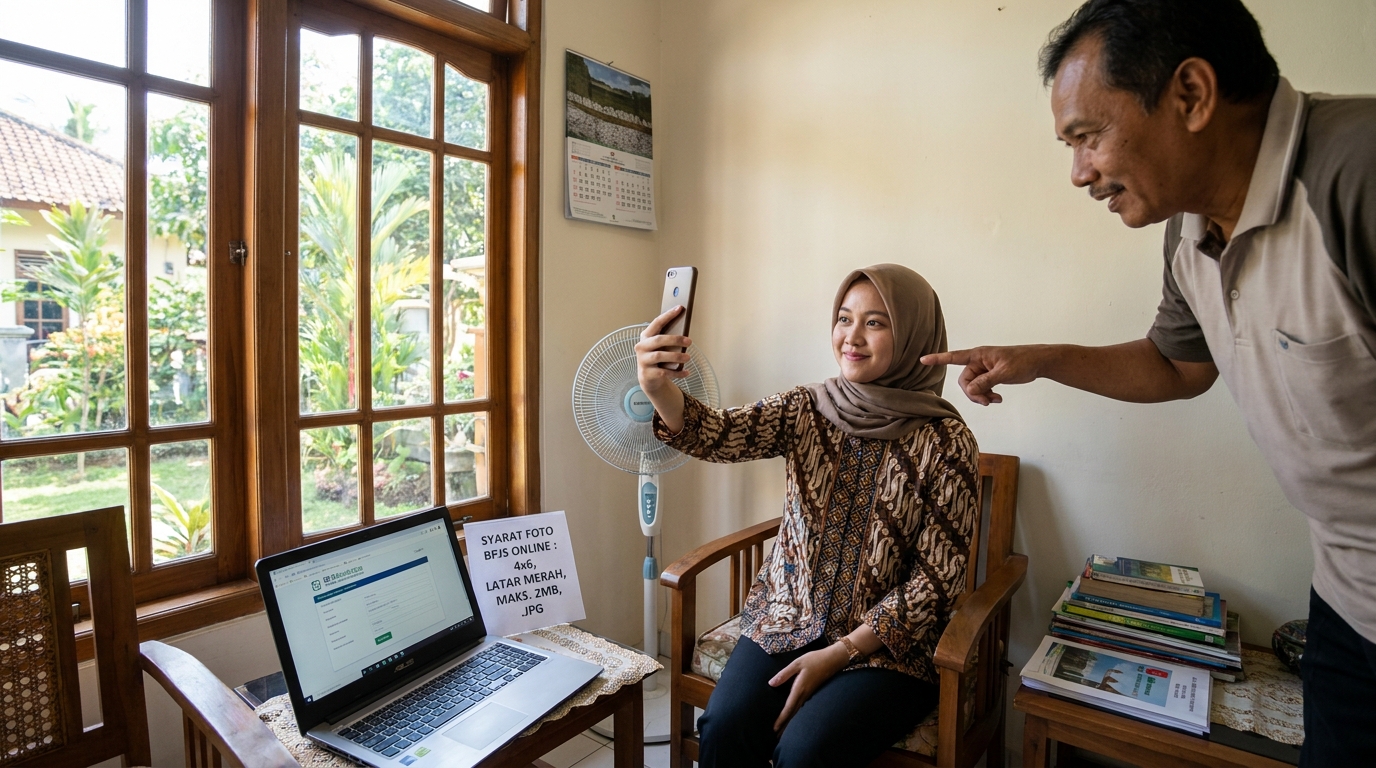
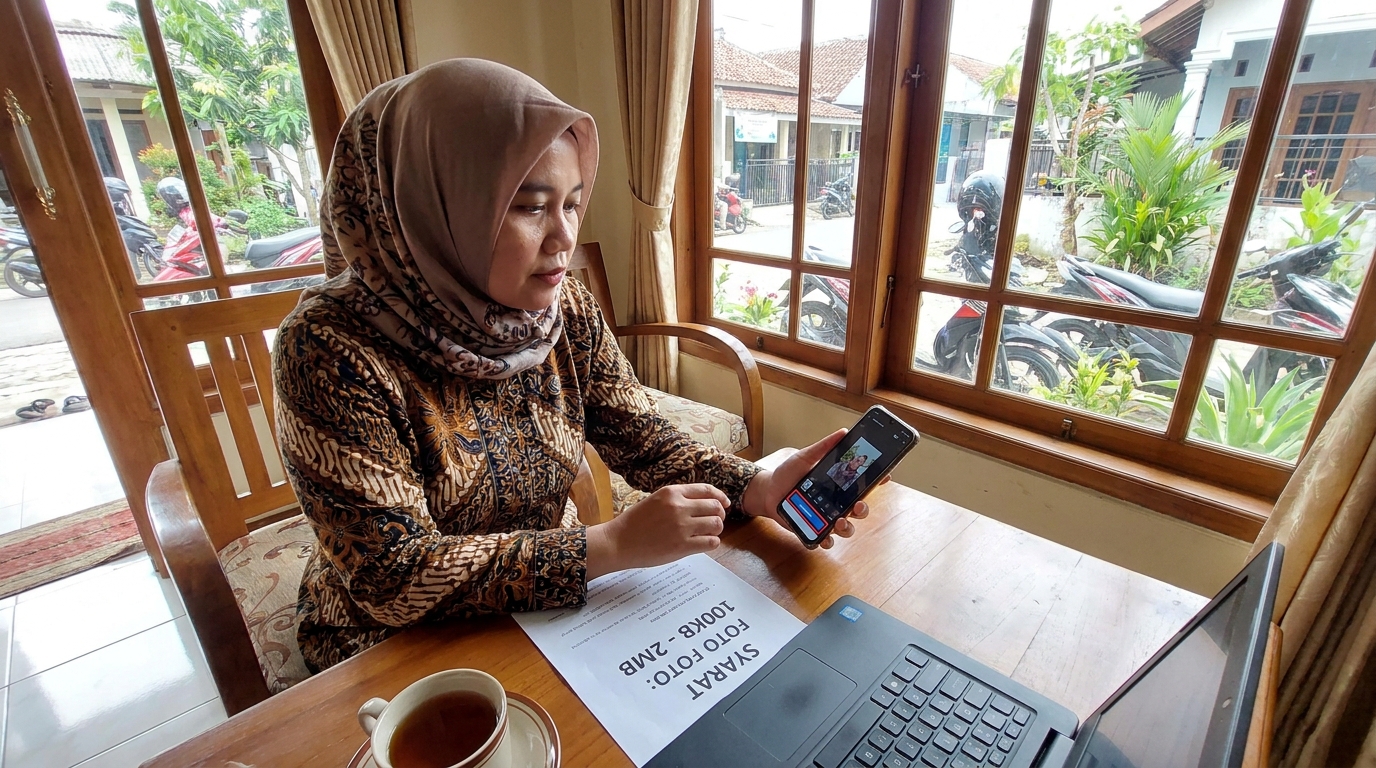
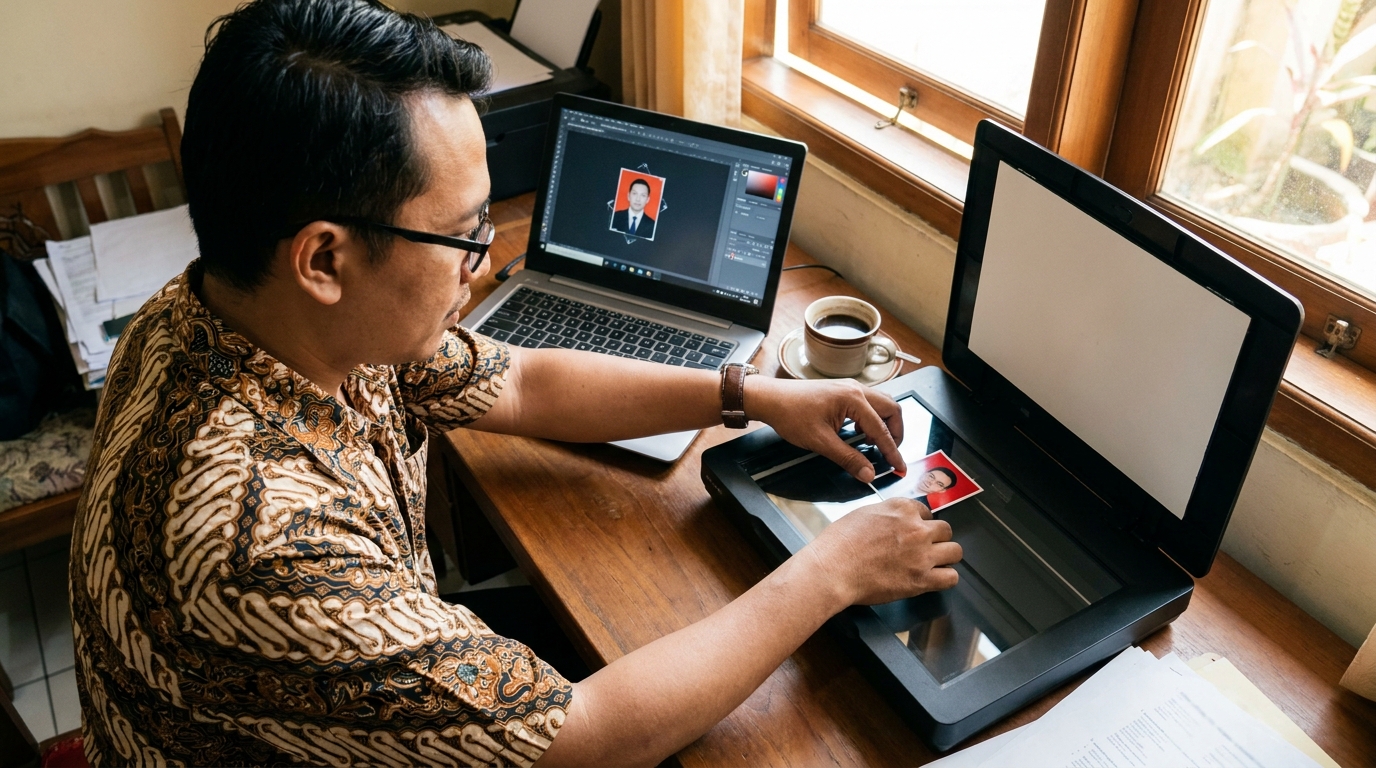
Cara Scan Pas Foto ke Digital Agar Jernih dan Tajam (Panduan 2026)
Ingin mengubah foto cetak menjadi file digital berkualitas tinggi? Pelajari teknik scan pas foto yang benar untuk hasil profesional tanpa pecah.
Ringkasan
- Gunakan resolusi minimal 300 DPI untuk hasil digital yang tajam.
- Hindari penggunaan lampu kilat (flash) guna mencegah pantulan cahaya.
- Pastikan posisi kamera atau scanner sejajar dengan foto fisik.
- Simpan dalam format JPEG atau PNG untuk menjaga kualitas warna.
Hasil scan pas foto yang buram biasanya disebabkan oleh pengaturan resolusi (DPI) yang terlalu rendah atau lensa pemindai yang kotor. Untuk mendapatkan kualitas digital yang tajam, gunakan resolusi minimal 300 DPI dan pastikan foto fisik dalam keadaan bersih dari debu atau sidik jari sebelum proses pemindaian dimulai.
Cara Memindai Pas Foto dengan Benar
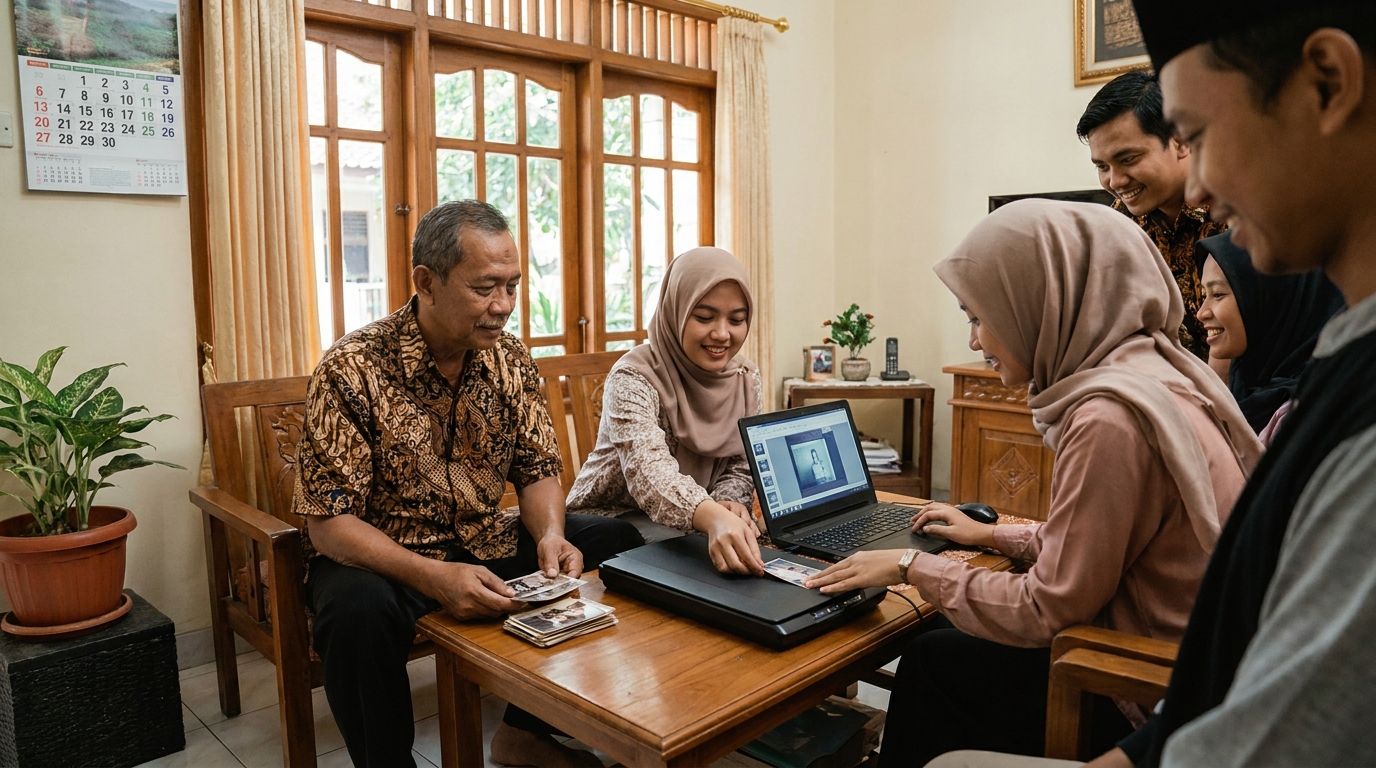
Cara paling efektif untuk scan pas foto ke digital adalah menggunakan scanner flatbed dengan resolusi minimal 300 DPI atau aplikasi pemindai smartphone dalam kondisi cahaya alami yang merata. Pastikan lensa bersih, hindari penggunaan flash, dan simpan dalam format JPEG berkualitas tinggi agar foto siap digunakan untuk keperluan dokumen resmi di tahun 2026.
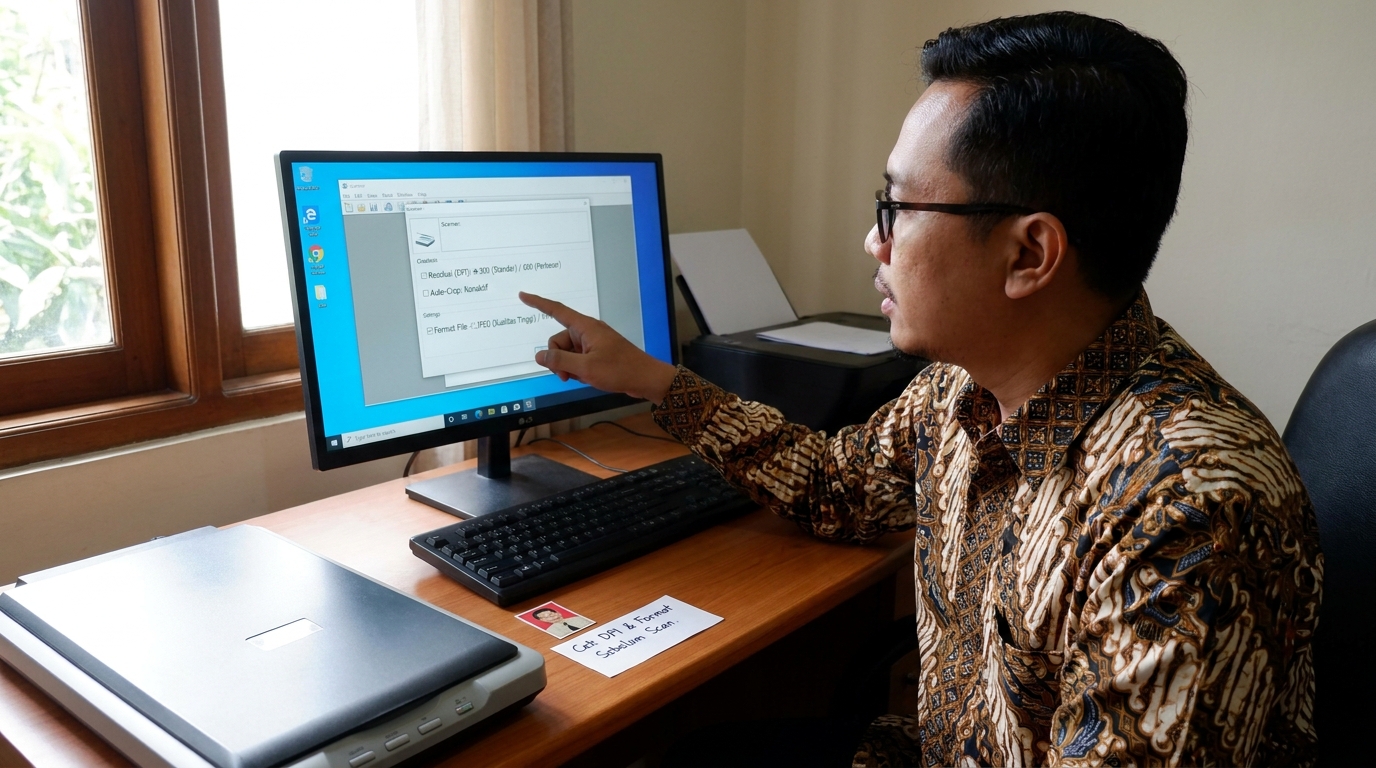
Ringkasan Teknik Digitalisasi Foto
- ✓Resolusi standar 300 DPI atau 600 DPI untuk cetak ulang.
- ✓Pencahayaan alami dari samping untuk menghindari glare.
- ✓Format file JPEG/PNG dengan kompresi minimal.
- ✓Aspek rasio wajib dijaga (misalnya 3:4 atau 4:6).
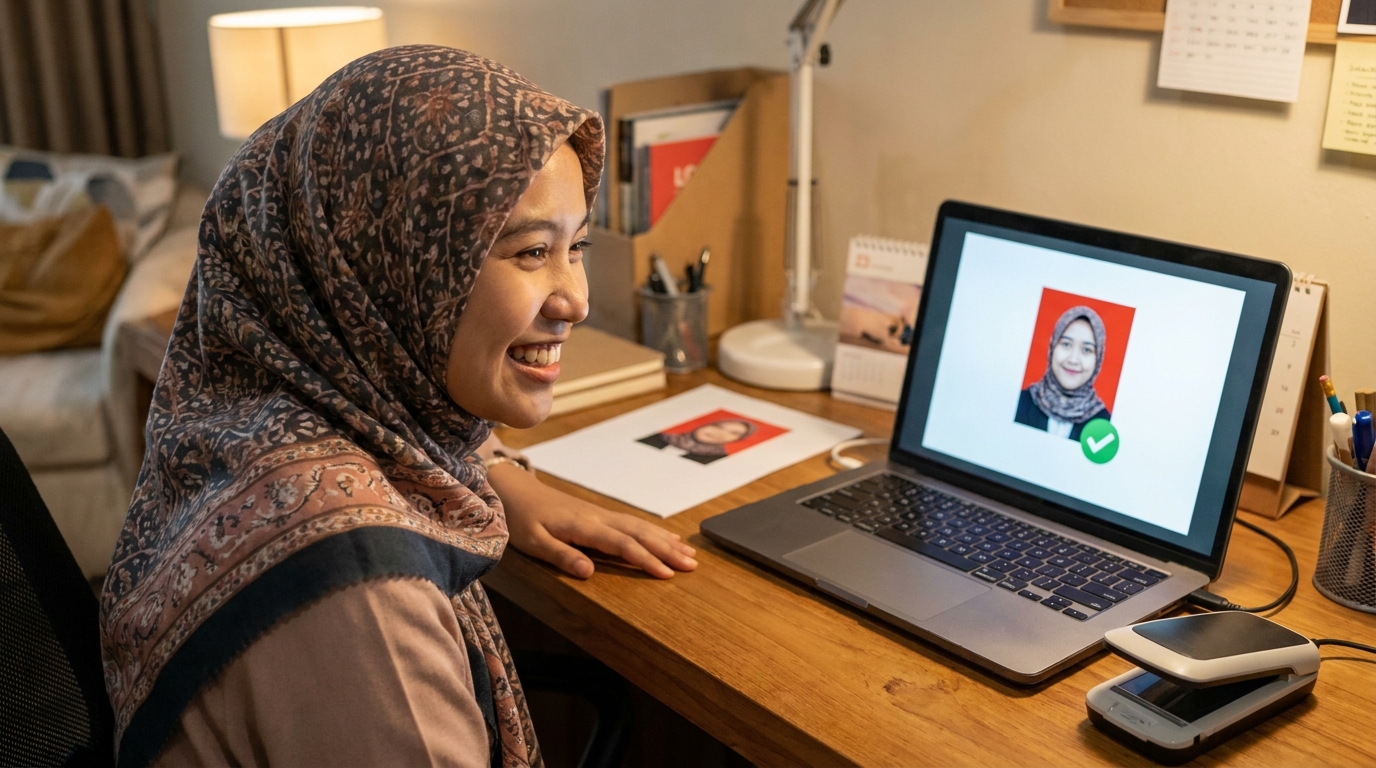
Menentukan Resolusi DPI yang Tepat untuk Dokumen Resmi
Pengaturan resolusi atau Dots Per Inch (DPI) merupakan faktor penentu apakah hasil digital Anda akan terlihat tajam atau pecah saat diunggah. Umumnya, gunakan pengaturan minimal 300 DPI untuk penggunaan standar pendaftaran online. Jika Anda berencana memperbesar foto tersebut di kemudian hari, sangat disarankan menggunakan 600 DPI agar detail wajah dan tekstur kulit tetap terjaga dengan baik.
Saat menggunakan mesin pemindai, sebaiknya hindari fitur 'auto-crop' otomatis. Fitur ini terkadang memotong bagian tepi foto secara tidak sengaja sehingga komposisi foto menjadi tidak seimbang. Lebih baik simpan hasil scan secara utuh, lalu lakukan pemotongan (cropping) secara manual. Untuk format akhir, simpanlah dalam format JPEG dengan kualitas 'High' atau PNG guna menjaga kedalaman warna asli foto cetak Anda.
Teknik Digitalisasi Menggunakan Smartphone
- Persiapan Area: Letakkan foto fisik di atas permukaan datar yang stabil. Pastikan Anda berada di ruangan dengan pencahayaan alami yang merata untuk menghindari bayangan yang mengganggu detail wajah.
- Gunakan Aplikasi Pemindai: Gunakan aplikasi pemindai khusus (scanner app) yang memiliki fitur koreksi perspektif otomatis. Ini membantu mengoreksi bentuk foto agar tetap simetris meskipun sudut pengambilan gambar tidak sempurna.
- Posisi Kamera Paralel: Pastikan posisi kamera smartphone tegak lurus atau sejajar dengan foto fisik. Hal ini sangat krusial untuk menghindari distorsi bentuk wajah yang bisa membuat foto terlihat tidak profesional.
Ingin Hasil Pas Foto Digital yang Lebih Profesional? Terkadang hasil scan mandiri masih menyisakan bayangan atau warna yang kusam. Jika Anda membutuhkan foto yang dijamin berkualitas tinggi dan sesuai standar dokumen, layanan PasPoto dapat membantu memproses foto Anda menggunakan teknologi AI yang canggih. Coba PasPoto Sekarang
Mengatasi Pantulan Cahaya (Glare) pada Foto Glossy
Menggunakan Lampu Kilat (Flash)
Penggunaan flash secara langsung pada foto cetak akan menimbulkan titik putih (hotspot) yang merusak detail gambar. Matikan flash dan gunakan cahaya ruangan yang lembut.
Tutup Scanner Tidak Rapat
Jika menggunakan flatbed scanner, pastikan tutupnya tertutup sempurna. Cahaya luar yang masuk dapat menurunkan kontras dan membuat warna foto terlihat pudar.
Sudut Pengambilan Terlalu Miring
Mengambil foto dari sudut yang terlalu miring akan menyebabkan distorsi perspektif yang sulit diperbaiki sepenuhnya secara digital.
Checklist Pembersihan dan Perbaikan Digital
- Bersihkan foto fisik dengan kain mikrofiber kering sebelum proses scan.
- Lakukan penyesuaian Brightness dan Contrast agar warna mendekati aslinya.
- Pastikan aspek rasio foto (3x4 atau 4x6) tetap terjaga saat cropping.
- Periksa kembali apakah ada debu yang ikut terpindai pada area wajah.
Scanner Flatbed vs Kamera Smartphone
| Feature | Scanner Flatbed | Kamera Smartphone |
|---|---|---|
| Resolusi | Sangat Stabil (300-1200 DPI) | Tergantung Kualitas Lensa |
| Presisi Bentuk | Nol Distorsi (Permukaan Rata) | Beresiko Distorsi Perspektif |
| Kecepatan | Lebih Lambat (Butuh Alat) | Sangat Cepat & Praktis |
Pertanyaan Umum
Berapa resolusi minimal untuk scan pas foto agar tidak pecah?
Resolusi minimal yang disarankan adalah 300 DPI (Dots Per Inch). Jika Anda berencana mencetaknya kembali dalam ukuran lebih besar, gunakan 600 DPI.
Bolehkah saya hanya memotret pas foto cetak dengan kamera HP?
Boleh, asalkan dilakukan di ruangan dengan cahaya terang yang merata, tanpa flash, and posisi kamera harus benar-benar sejajar dengan foto agar tidak miring.
Apa format file terbaik untuk menyimpan hasil scan pas foto?
Format JPEG umumnya paling aman untuk unggah dokumen karena ukurannya efisien, namun format PNG lebih baik jika Anda ingin menjaga kualitas tanpa kompresi.
Bagaimana cara menghilangkan debu yang ikut ter-scan?
Anda bisa menggunakan fitur 'Spot Healing' atau 'Dust Removal' pada aplikasi penyunting foto digital untuk membersihkan bintik-bintik kecil tanpa merusak tekstur wajah.
Dapatkan Foto Digital Berkualitas dengan PasPoto
Lupakan kesulitan melakukan scan manual yang buram. Dengan PasPoto, Anda bisa mendapatkan hasil foto digital yang tajam, jernih, dan sesuai dengan ketentuan dokumen resmi hanya dalam hitungan detik.
Mulai SekarangLihat panduan lengkap pas foto →Referensi
Sumber rujukan untuk menjaga akurasi dan kondisi terbaru.
- ISO/IEC 19794-5: Biometric data interchange formats - Face image datahttps://www.iso.org/standard/38749.html
- Pedoman Pemindaian Dokumen Digital - Arsip Nasional RIhttps://www.anri.go.id