Panduan Praktis Mengecilkan Ukuran File Foto Dokumen Tahun 2026
Cara efektif mengecilkan ukuran file foto tanpa kehilangan ketajaman agar siap digunakan untuk pendaftaran SSCASN, SIM, dan dokumen resmi lainnya.
Ringkasan
- Gunakan format .jpg atau .jpeg untuk efisiensi ukuran file terbaik.
- Mengubah dimensi pixel adalah cara paling cepat menurunkan ukuran KB.
- Pertahankan kualitas kompresi di atas 70% agar wajah tidak buram.
- Hindari kompresi berulang pada file yang sama untuk menjaga detail.
Batas maksimal ukuran file foto untuk portal pemerintah seperti SSCASN atau pendaftaran SIM biasanya berkisar antara 200 KB hingga 500 KB. Anda bisa mengecilkan ukuran file dengan mengatur dimensi pixel atau menggunakan teknik kompresi data agar dokumen tetap terbaca jelas oleh sistem verifikasi.
Cara tercepat mengecilkan ukuran file foto adalah dengan menurunkan dimensi pixel (resize) menjadi lebar sekitar 1200px hingga 1500px, kemudian menyimpannya dalam format .jpg dengan tingkat kualitas 70-80%. Metode ini umumnya akan menghasilkan file di bawah 500 KB yang tetap tajam dan memenuhi standar verifikasi sistem digital pemerintah.
Lihat Langkah DetailPoin Penting Sebelum Mengecilkan Foto
- ✓Cek batas maksimal ukuran file pada portal tujuan (biasanya 200KB-500KB).
- ✓Pilih format .jpg daripada .png untuk ukuran yang lebih ringan.
- ✓Pastikan rasio aspek (seperti 3:4 atau 4:6) tidak berubah saat resize.
- ✓Simpan file asli sebagai cadangan sebelum melakukan kompresi.
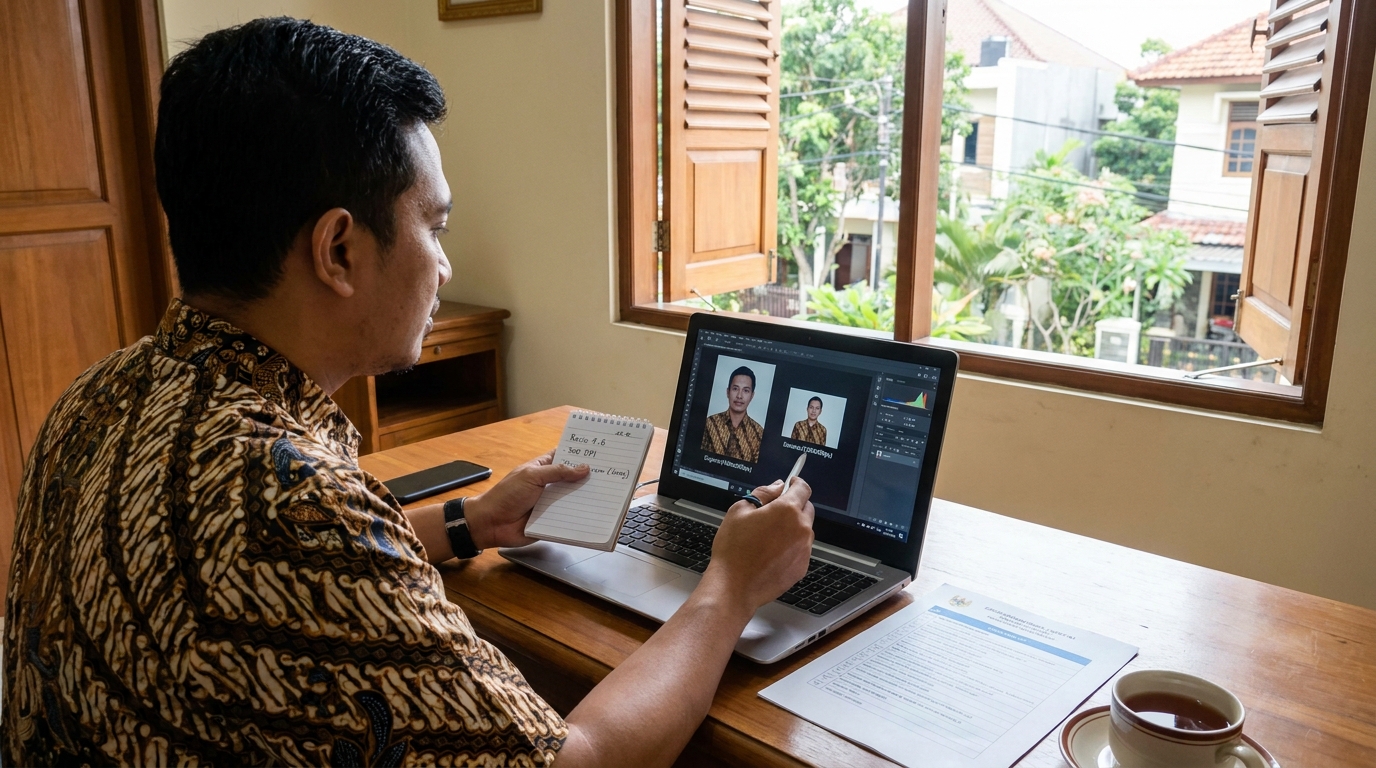
Pahami Batas Ukuran dan Format Standar
Umumnya portal pemerintah meminta format .jpg atau .jpeg karena ukuran filenya lebih efisien dibanding .png. Format .png cenderung menyimpan data transparansi dan detail warna yang lebih kompleks, sehingga ukuran filenya seringkali membengkak hingga beberapa Megabyte (MB), yang biasanya akan ditolak oleh sistem pendaftaran online.
Pastikan cek ketentuan terbaru pada masing-masing portal, karena batas minimal dan maksimal bisa berbeda antar instansi. Misalnya, pendaftaran CPNS mungkin mensyaratkan minimal 100 KB dan maksimal 300 KB, sementara portal lainnya bisa memberikan kelonggaran hingga 500 KB atau bahkan 1 MB.
Hindari mengecilkan file hingga di bawah 100 KB jika tidak diminta, karena berisiko membuat wajah terlihat buram atau 'pecah'. Foto yang terlalu kecil akan menyulitkan sistem Optical Character Recognition (OCR) atau petugas verifikator dalam mengenali fitur wajah Anda secara akurat.
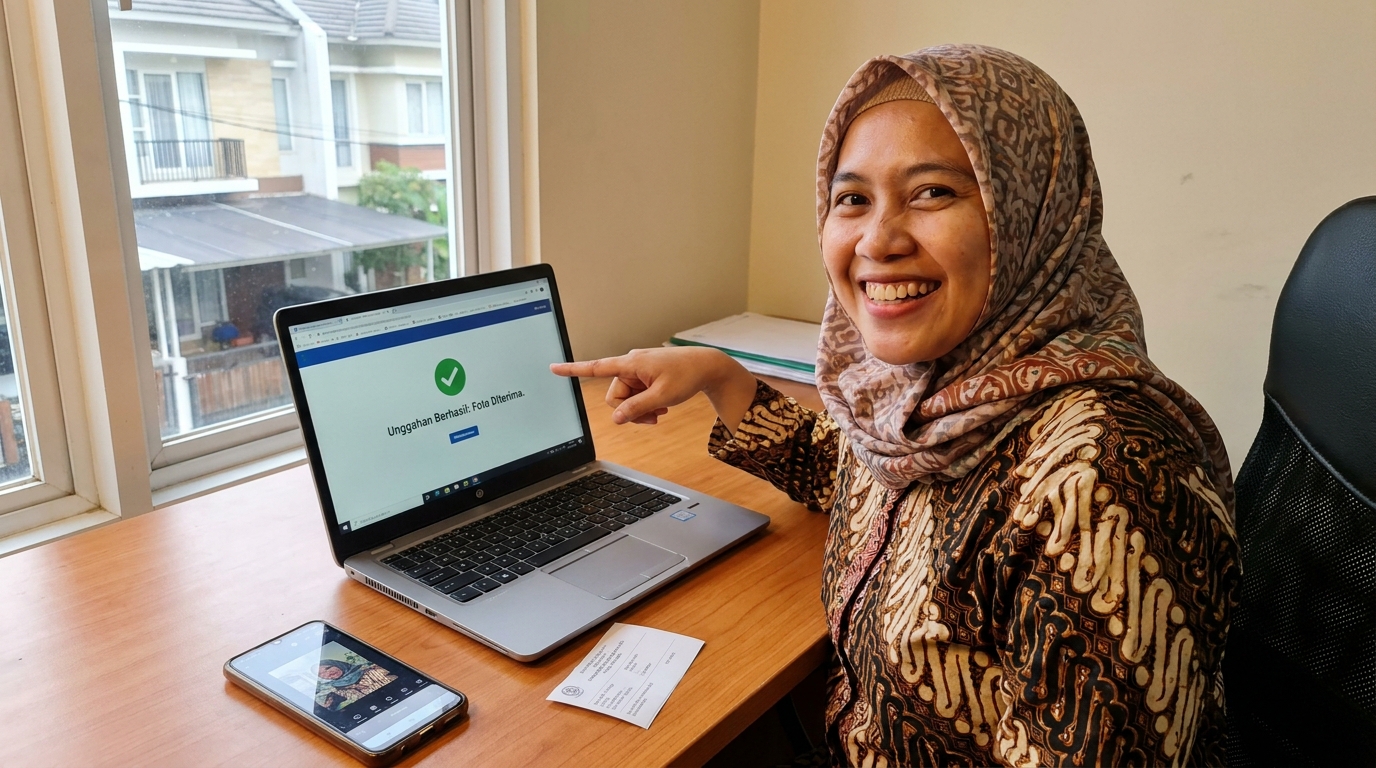
Persiapan Sebelum Upload Dokumen
- Cek spesifikasi file (maksimal KB/MB) di website tujuan
- Pastikan format file adalah .jpg atau .jpeg
- Pastikan wajah terlihat jelas dan tidak ada bayangan gelap
- Siapkan koneksi internet stabil untuk proses upload
Gunakan Teknik Resize Dimensi Pixel
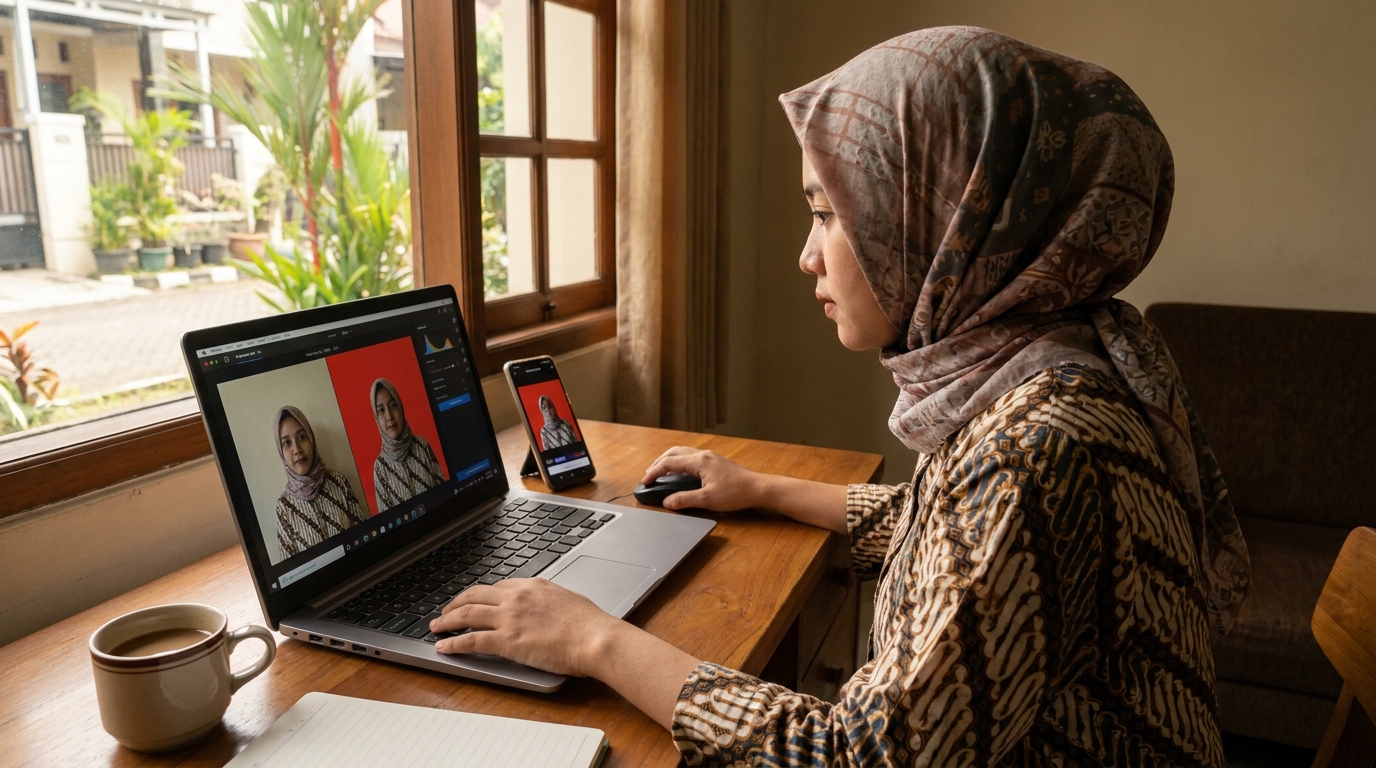
Mengurangi lebar dan tinggi foto (misalnya dari 4000px menjadi 1200px) adalah cara paling efektif menurunkan ukuran file secara signifikan. Foto hasil kamera smartphone modern biasanya memiliki resolusi sangat tinggi yang tidak diperlukan untuk upload dokumen digital.
Gunakan rasio aspek yang sesuai (seperti 3:4 atau 4:6) agar proporsi wajah tidak terlihat lonjong atau melebar. Saat melakukan resize, pastikan opsi 'Constrain Proportions' atau 'Lock Aspect Ratio' tetap aktif agar perubahan ukuran lebar diikuti secara otomatis oleh perubahan tinggi secara proporsional.
Pastikan resolusi tetap berada di angka 300 DPI untuk menjaga ketajaman saat sistem melakukan zoom-in pada foto. Meskipun ukuran pixel dikurangi, kepadatan titik (DPI) yang tinggi membantu menjaga kualitas visual tetap terlihat profesional saat dicetak atau diperbesar di layar monitor petugas.
Ingin Foto Berkualitas Tinggi yang Siap Pakai? Jika Anda khawatir foto menjadi pecah saat dikecilkan sendiri, gunakan layanan PasPoto. Teknologi AI kami menghasilkan foto dengan kualitas superior yang tetap tajam dan profesional meskipun Anda perlu melakukan kompresi ukuran file nantinya. Coba PasPoto Sekarang
Langkah Mengecilkan Foto Tanpa Aplikasi Khusus
- Buka Foto di Editor Bawaan: Gunakan aplikasi 'Photos' di Windows atau 'Preview' di Mac untuk membuka file foto asli Anda.
- Atur Dimensi (Resize): Cari menu 'Adjust Size' atau 'Resize'. Ubah lebar (width) menjadi sekitar 1000px hingga 1500px. Pastikan rasio terkunci.
- Simpan Sebagai JPEG: Pilih menu 'Save As' atau 'Export'. Pastikan format yang dipilih adalah JPEG atau JPG.
- Atur Slider Kualitas: Geser tingkat kualitas ke angka 75-80%. Perhatikan estimasi ukuran file yang muncul. Jika sudah di bawah 500 KB, klik simpan.
Manfaatkan Alat Kompresi Online dan Offline
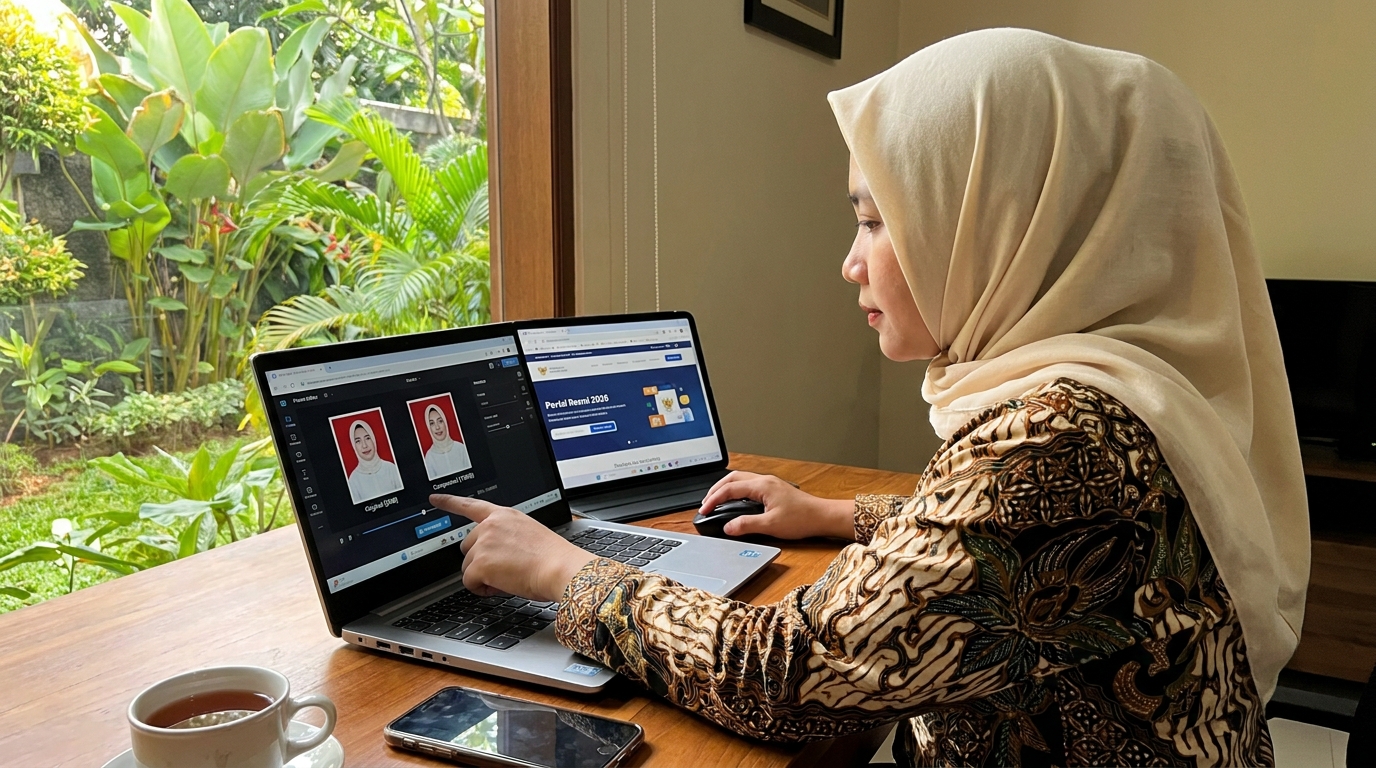
Gunakan situs kompresi foto online yang menyediakan opsi pengaturan tingkat kualitas (quality slider). Alat-alat ini biasanya menggunakan algoritma cerdas yang bisa menghapus data yang tidak terlihat oleh mata manusia namun memakan banyak ruang penyimpanan.
Atur tingkat kualitas di angka 70-80% untuk mendapatkan keseimbangan antara ukuran file kecil dan visual yang tetap bersih. Jika Anda mengaturnya terlalu rendah (misal di bawah 50%), foto akan mulai memperlihatkan 'noise' atau bintik-bintik kasar yang bisa membuat foto ditolak oleh sistem.
Simpan file dengan nama yang jelas (misal: Foto_KTP_Nama_Final.jpg) dan hindari melakukan kompresi berulang kali pada file yang sama agar kualitas tidak menurun drastis. Setiap kali file JPEG disimpan ulang dengan kompresi, data visual akan hilang secara permanen.
Kesalahan Umum Saat Mengecilkan Foto
Kompresi Terlalu Agresif
Memaksa ukuran file menjadi sangat kecil (misal 20 KB) hingga wajah terlihat kotak-kotak atau pixelated.
Mengubah Rasio Wajah
Melakukan resize tanpa mengunci rasio, sehingga wajah terlihat lebih lebar atau lebih kurus dari aslinya.
Menggunakan Screenshot
Mengambil screenshot foto lalu menguploadnya. Ini menurunkan kualitas secara drastis dan seringkali menyisakan border hitam.
Perbandingan Metode Kompresi
| Feature | Resize Dimensi (Manual) | Kompresi Online (Otomatis) |
|---|---|---|
| Kontrol Kualitas | Sangat Tinggi (Bisa atur pixel tepat) | Otomatis (Tergantung algoritma) |
| Kemudahan | Perlu sedikit teknis | Sangat mudah (Drag & Drop) |
| Keamanan Data | Lebih aman (Offline) | Data diupload ke server pihak ketiga |
| Hasil Akhir | Konsisten sesuai input | Kadang terlalu kecil/buram |
Pertanyaan Umum
Mengapa foto saya tetap ditolak padahal ukurannya sudah di bawah batas maksimal?
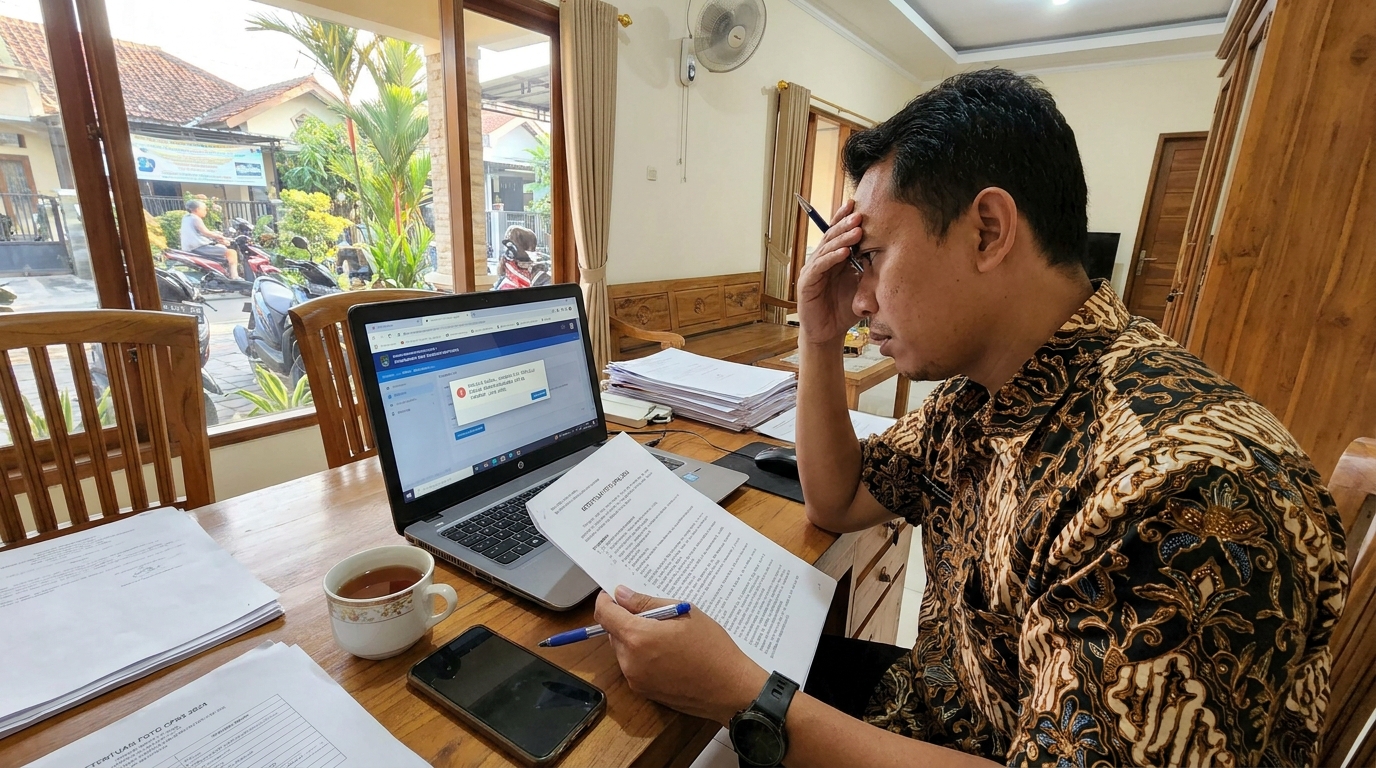
Hal ini biasanya terjadi karena foto terlalu buram (blur) atau dimensi pixel terlalu kecil sehingga sistem OCR tidak dapat mengenali fitur wajah dengan baik.
Apakah mengecilkan ukuran foto akan mengubah warna foto?
Secara umum tidak, namun kompresi yang terlalu agresif dapat menimbulkan artefak atau bintik-bintik warna pada area latar belakang foto.
Berapa ukuran file ideal agar aman saat upload?
Jika batasnya 500 KB, ukuran ideal biasanya berada di rentang 250 KB hingga 400 KB untuk memastikan kualitas tetap terjaga.
Dapatkan Foto Dokumen Profesional Tanpa Ribet
Pastikan foto Anda memiliki kualitas terbaik dan aspek rasio yang tepat sebelum diunggah. Dengan PasPoto, Anda bisa membuat foto formal yang sesuai ketentuan instansi dengan hasil tajam yang tetap aman saat dikompresi.
Mulai Buat Foto SekarangLihat panduan lengkap pas foto →