Mengatasi Foto Gagal Upload dan Buram di Portal Resmi 2026
Panduan teknis agar pas foto Anda tetap tajam, profesional, dan lolos verifikasi sistem portal pemerintah tanpa kendala kompresi.
Ringkasan
- Sistem portal menggunakan kompresi otomatis yang dapat merusak kualitas jika file asli tidak optimal.
- Hindari penggunaan fitur screenshot karena menurunkan resolusi dan merusak metadata file.
- umumnya Rasio aspek yang tepat (3:4 atau 4:6) sangat krusial untuk mencegah distorsi visual.
- Gunakan file asli dari kamera untuk menjaga kepadatan piksel sebelum proses kompresi dilakukan.
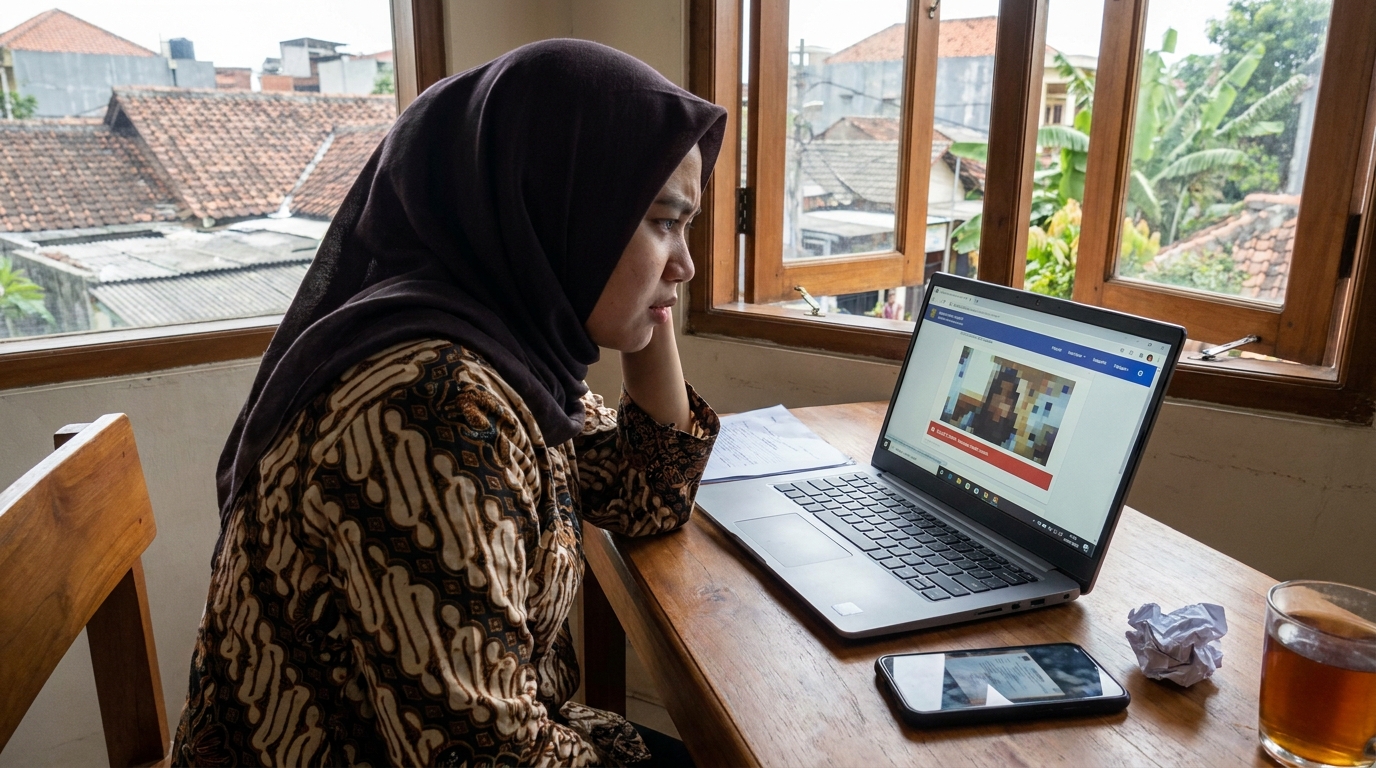
Foto yang terlihat jernih di galeri ponsel sering kali berubah menjadi buram atau pecah saat diunggah ke portal seperti SSCASN atau SIASN karena sistem melakukan kompresi otomatis untuk menghemat ruang penyimpanan server. Masalah ini umumnya terjadi jika resolusi awal foto terlalu rendah atau rasio aspek tidak sesuai dengan standar yang diminta oleh sistem portal.
Mengapa Foto Gagal Upload atau Terlihat Pecah?
Sistem portal pemerintah biasanya memiliki algoritma kompresi otomatis yang menurunkan kualitas foto secara drastis jika file asli tidak memiliki kepadatan piksel yang cukup. Saat Anda mengunggah gambar, server akan mencoba menyesuaikan ukuran file agar efisien bagi penyimpanan mereka, namun proses ini sering kali mengorbankan ketajaman jika sumbernya sudah berkualitas rendah.
Penggunaan fitur 'screenshot' untuk memotong foto sering kali merusak metadata dan menurunkan resolusi secara signifikan. Selain itu, rasio aspek yang salah memaksa sistem melakukan penarikan (stretching) gambar yang mengakibatkan distorsi visual atau keburaman yang membuat wajah terlihat tidak proporsional.
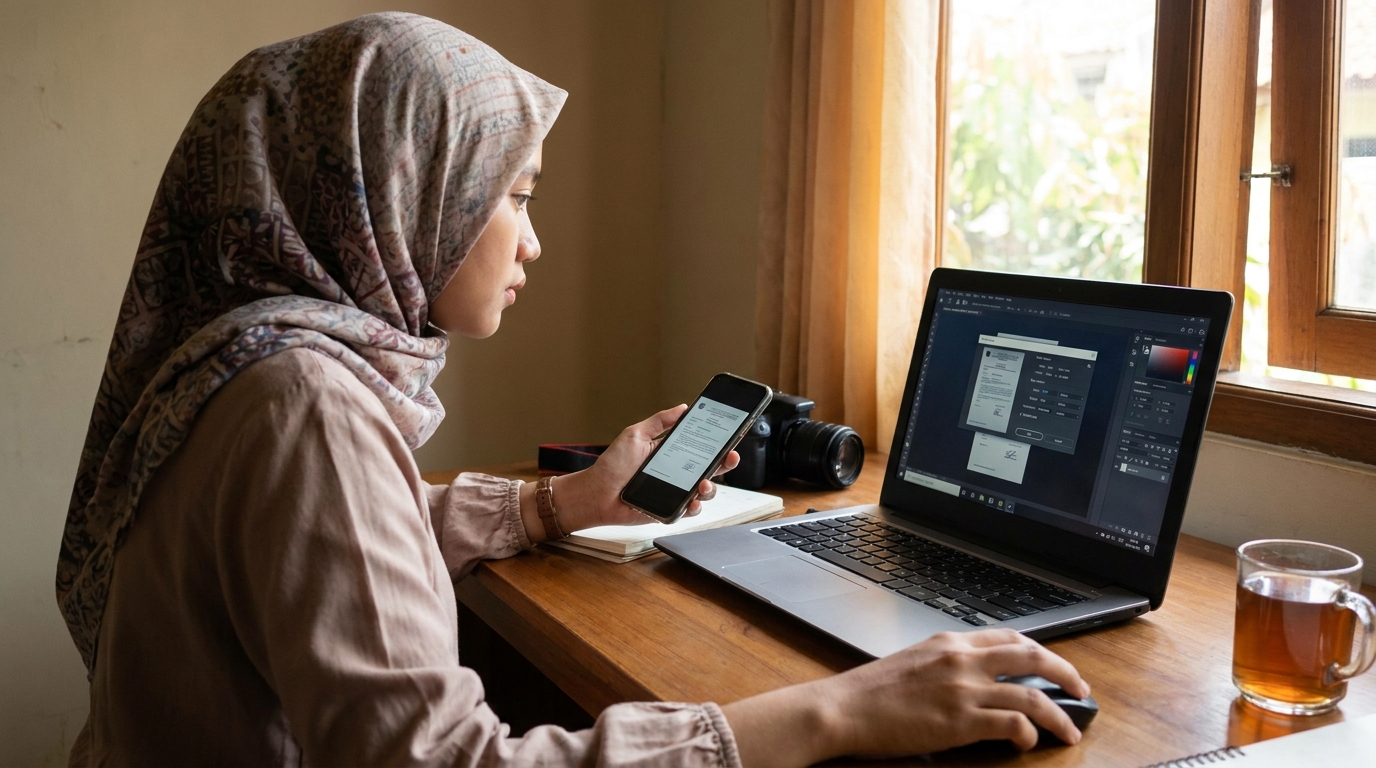
Ringkasan Standar Foto Portal 2026
biasanya Agar foto tidak gagal upload, pastikan menggunakan format .jpg/.jpeg dengan rasio aspek 3:4 atau 4:6. Fokuslah pada ketajaman wajah di file asli sebelum mengecilkan ukuran KB agar hasil akhir tidak pecah saat diproses sistem portal.
Cek Ketentuan Lengkap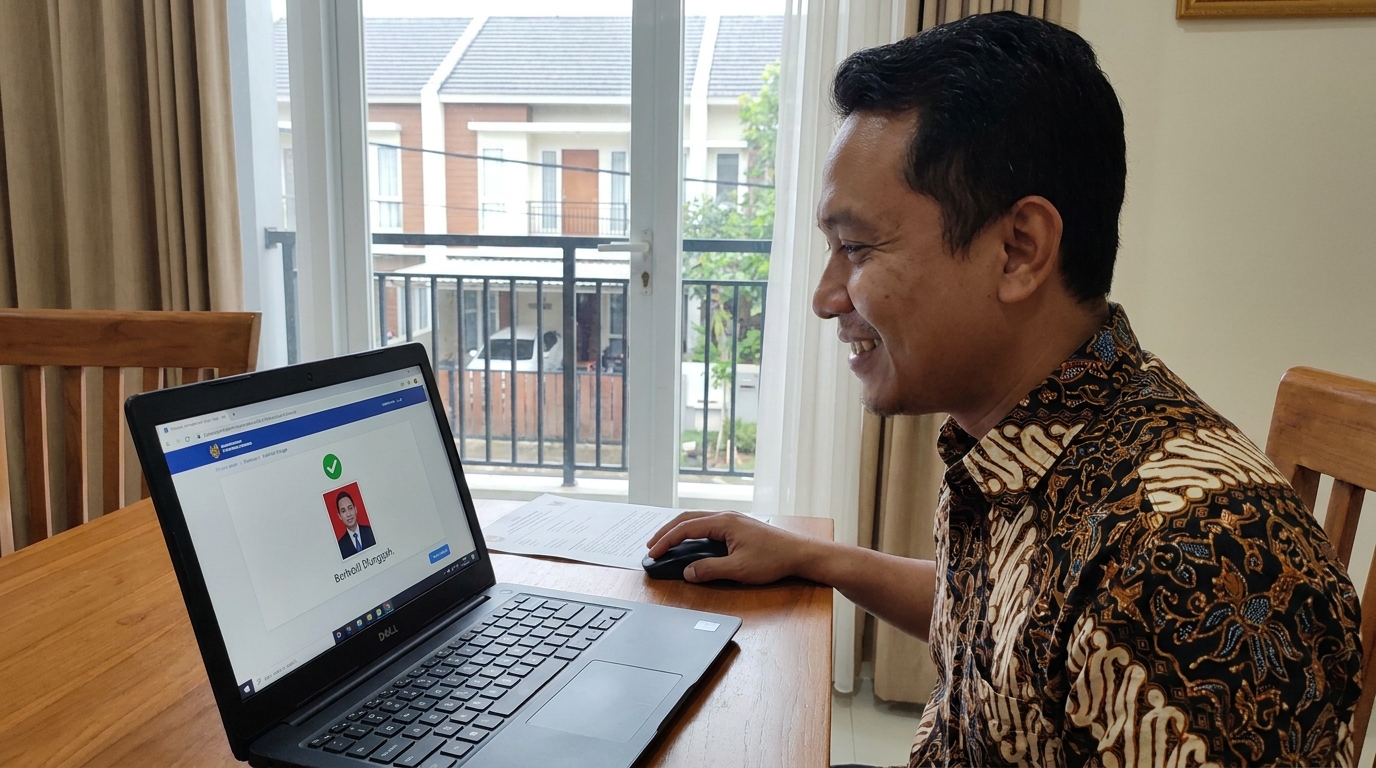
Standar Teknis Pas Foto untuk Website Instansi (Update 2026)
| Parameter | Ketentuan Umum |
|---|---|
| Format File | .jpg atau .jpeg (standar universal) |
| Rasio Aspek | Umumnya 3:4 atau 4:6 (tergantung instansi) |
| Kepadatan Piksel | Harus tinggi untuk menghindari noise |
| Latar Belakang | Warna solid (merah/biru sesuai aturan) |
Langkah Praktis Menyiapkan Foto Agar Tetap Tajam
- Gunakan Foto Asli dari Kamera: Ambil foto langsung menggunakan kamera ponsel atau kamera digital. Hindari menggunakan foto yang dikirim melalui aplikasi pesan instan seperti WhatsApp karena biasanya sudah melalui proses kompresi otomatis yang merusak kualitas dasar.
- Lakukan Resize dengan Benar: Gunakan alat pengubah ukuran (resize) yang mampu mempertahankan kepadatan piksel. Hindari sekadar memperkecil dimensi secara paksa tanpa memperhatikan interpolasi gambar agar detail wajah tetap terjaga.
- Periksa Pencahayaan dan Noise: Jika hasil akhir masih buram, periksa kembali pencahayaan saat pengambilan foto. Foto yang minim cahaya cenderung memiliki banyak 'noise' digital yang akan terlihat semakin buruk saat dikompres oleh server portal.
Hindari Kesalahan Ini Saat Menyiapkan File
Mengunggah Hasil Screenshot
Screenshot tidak memiliki informasi piksel yang cukup untuk diproses ulang oleh server, sehingga hampir pasti akan terlihat pecah.
Rasio Aspek Tidak Sesuai
Memaksa foto persegi (1:1) ke dalam bingkai 3:4 akan membuat wajah terlihat lonjong dan buram akibat peregangan sistem.
Kompresi Berulang
Mengompres file yang sudah kecil berkali-kali akan menghilangkan detail krusial pada area mata dan hidung.
Solusi Praktis untuk Hasil Profesional Menyiapkan foto yang memenuhi syarat teknis tanpa kehilangan kualitas memerlukan ketelitian ekstra. PasPoto membantu Anda menghasilkan pas foto dengan kualitas AI yang menjaga ketajaman wajah dan memastikan rasio aspek sesuai dengan ketentuan dokumen yang Anda tuju. Foto dari PasPoto dirancang untuk tetap terlihat profesional dan jelas bahkan setelah Anda menyesuaikan ukuran filenya untuk kebutuhan upload portal. Coba PasPoto Sekarang
Perbedaan Foto Optimal vs Foto Asal
| Feature | Foto Optimal (Rekomendasi) | Foto Tidak Optimal |
|---|---|---|
| Ketajaman | Detail wajah terlihat jelas | Wajah terlihat 'bersemut' atau blur |
| Rasio Aspek | Pas 3:4 atau 4:6 | Terdistorsi atau terpotong |
| Diterima Sistem | Lolos verifikasi otomatis | Sering ditolak karena kualitas rendah |
Pertanyaan Umum
Kenapa foto saya buram padahal di HP terlihat jelas?
Hal ini biasanya disebabkan oleh kepadatan piksel yang rendah. Saat diunggah, server portal memperbesar atau mengompres ulang foto Anda, sehingga detail yang tadinya terlihat cukup di layar kecil HP menjadi hilang atau pecah.
Berapa resolusi terbaik untuk upload di portal SSCASN?
Umumnya, portal tidak meminta resolusi spesifik dalam angka ribuan piksel, namun pastikan rasio aspeknya sesuai (seperti 3:4). Gunakan file dengan kualitas tinggi sebagai sumber agar saat dikompres ke ukuran di bawah batas maksimal, foto tetap terlihat tajam.
Apakah DPI berpengaruh untuk upload foto di website?
DPI lebih berpengaruh pada hasil cetak, namun untuk kebutuhan web, jumlah total piksel dan tingkat kompresi lebih menentukan apakah foto akan terlihat buram atau tidak.
Bagaimana cara kompres foto tanpa membuatnya pecah?
Gunakan alat kompresi yang memungkinkan Anda mengatur tingkat kualitas (quality slider). Hindari mengompres file berkali-kali; mulailah dari file asli berkualitas tinggi dan kompres satu kali saja menuju ukuran yang diminta.
Dapatkan Pas Foto Berkualitas Tinggi dalam Hitungan Detik
Jangan biarkan pendaftaran Anda terhambat karena foto yang buram. PasPoto menjamin rasio aspek yang tepat dan kualitas gambar superior yang siap digunakan untuk berbagai portal resmi di Indonesia.
Mulai Buat FotoLihat panduan lengkap pas foto →