Cara Mengatasi Error Upload Foto Portal Pemerintah 2026: Panduan Praktis
Atasi masalah gagal unggah foto pada portal resmi dengan langkah teknis yang sesuai ketentuan instansi terbaru.
Ringkasan
- Gunakan format .jpg atau .jpeg untuk kompatibilitas sistem verifikasi otomatis.
- Ukuran file ideal berada di rentang 100KB hingga 300KB agar tidak ditolak karena kualitas rendah atau file terlalu besar.
- Gunakan mode Incognito atau bersihkan cache browser jika tombol upload tidak merespons.
- Pastikan rasio foto (4:6 atau 3:4) sesuai dengan instruksi spesifik di portal masing-masing.
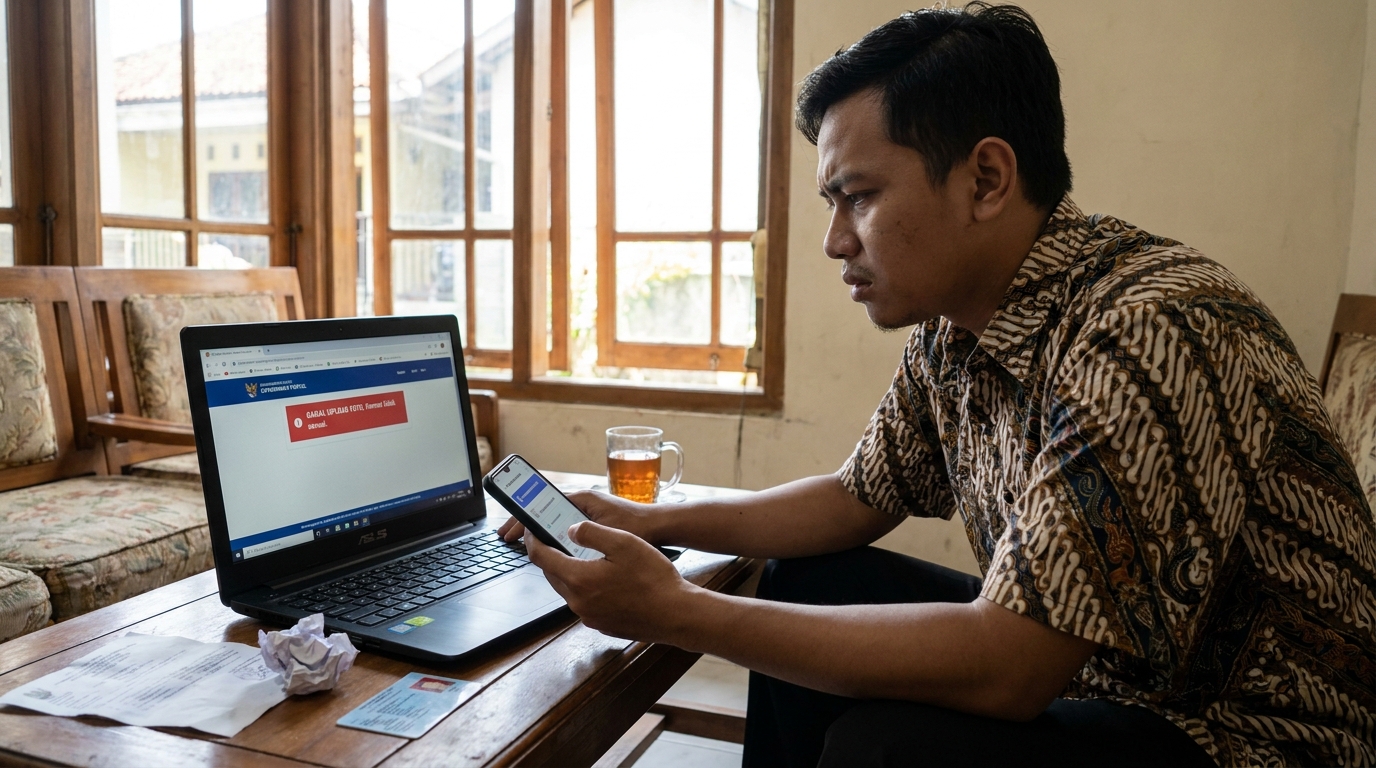
Error upload foto di portal pemerintah biasanya terjadi karena ketidaksesuaian ukuran file, format yang tidak didukung, atau dimensi pixel yang melampaui batas sistem. Pastikan file Anda berformat .jpg atau .jpeg dengan ukuran di bawah 500KB untuk meminimalisir risiko penolakan otomatis oleh server.
Solusi tercepat untuk mengatasi error upload adalah dengan memastikan file Anda bertipe .jpg, berukuran antara 100KB-300KB, dan diunggah melalui browser Google Chrome dalam mode Incognito. Jika sistem mendeteksi 'format tidak didukung' padahal sudah JPG, lakukan ekspor ulang (Save As) melalui aplikasi editor foto, bukan sekadar mengubah nama file (rename).
Lihat Langkah DetailValidasi Ukuran dan Format File
Langkah pertama yang paling krusial adalah memastikan format file Anda sudah tepat. Gunakan format .jpg atau .jpeg karena umumnya merupakan satu-satunya format yang diterima oleh sistem verifikasi instansi pemerintah di Indonesia pada tahun 2026. Format lain seperti PNG atau WebP sering kali menyebabkan sistem gagal membaca metadata foto.
Selain format, ukuran file memegang peranan vital. Pastikan ukuran file berada di rentang 100KB hingga 300KB. File yang terlalu kecil (di bawah 50KB) sering dianggap berkualitas rendah atau pecah oleh sistem AI, sementara file yang terlalu besar (di atas 500KB atau 1MB) biasanya akan langsung ditolak oleh pembatasan server untuk menghemat ruang penyimpanan.
Penyesuaian Dimensi dan Rasio Foto
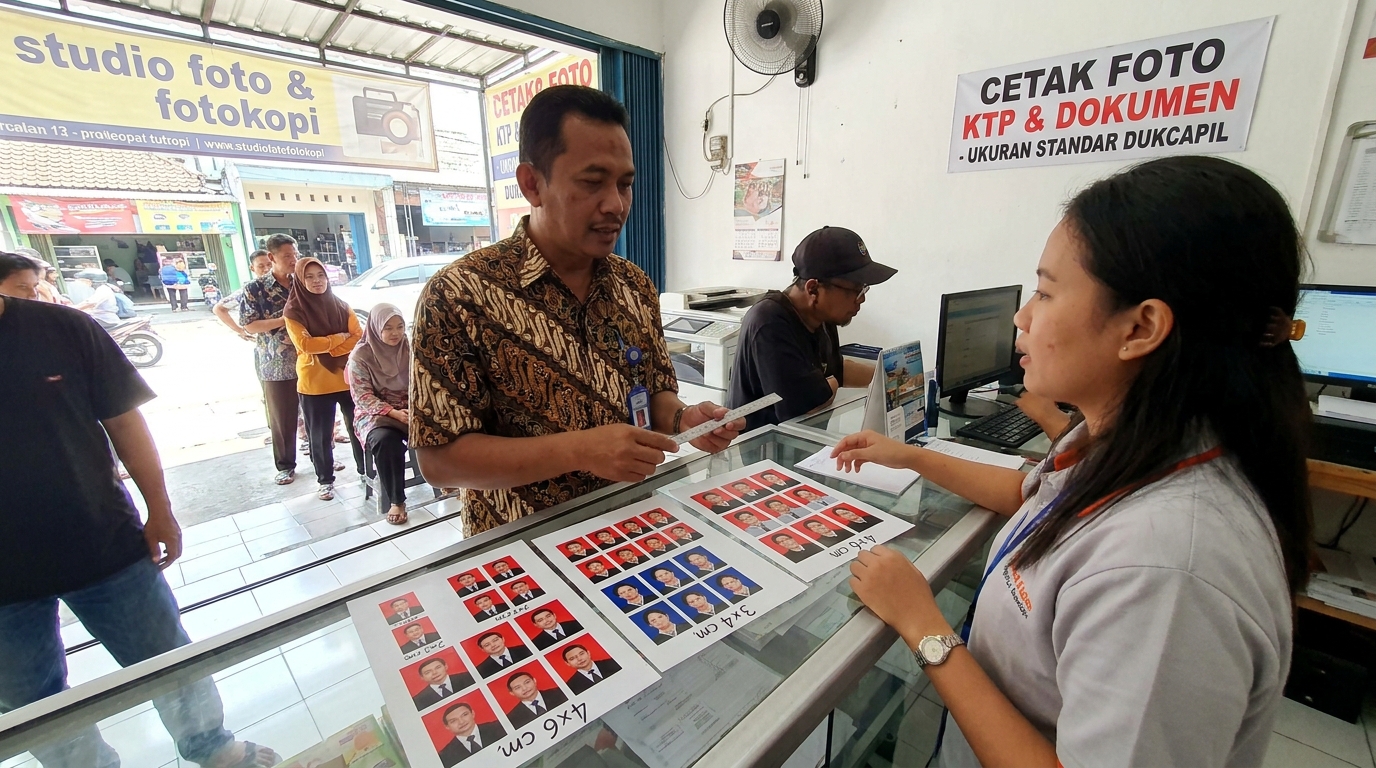
- Tentukan Rasio yang Diminta: Periksa panduan pada portal apakah meminta rasio 4:6, 3:4, atau 2:3. Sesuaikan rasio foto sesuai instruksi spesifik pada portal untuk menghindari distorsi wajah atau bagian kepala yang terpotong saat proses cropping otomatis oleh sistem.
- Atur Resolusi Standar: Gunakan resolusi standar (umumnya 300 DPI) agar detail wajah tetap tajam. Resolusi yang cukup memastikan fitur wajah mudah dikenali oleh sistem AI verifikasi wajah pemerintah tanpa membuat ukuran file membengkak secara berlebihan.
- Ekspor Ulang File: Gunakan fungsi 'Export' atau 'Save As' pada aplikasi editor. Hindari mengubah ekstensi file secara manual di file explorer karena hal ini tidak mengubah struktur internal file dan tetap akan terbaca error oleh server.
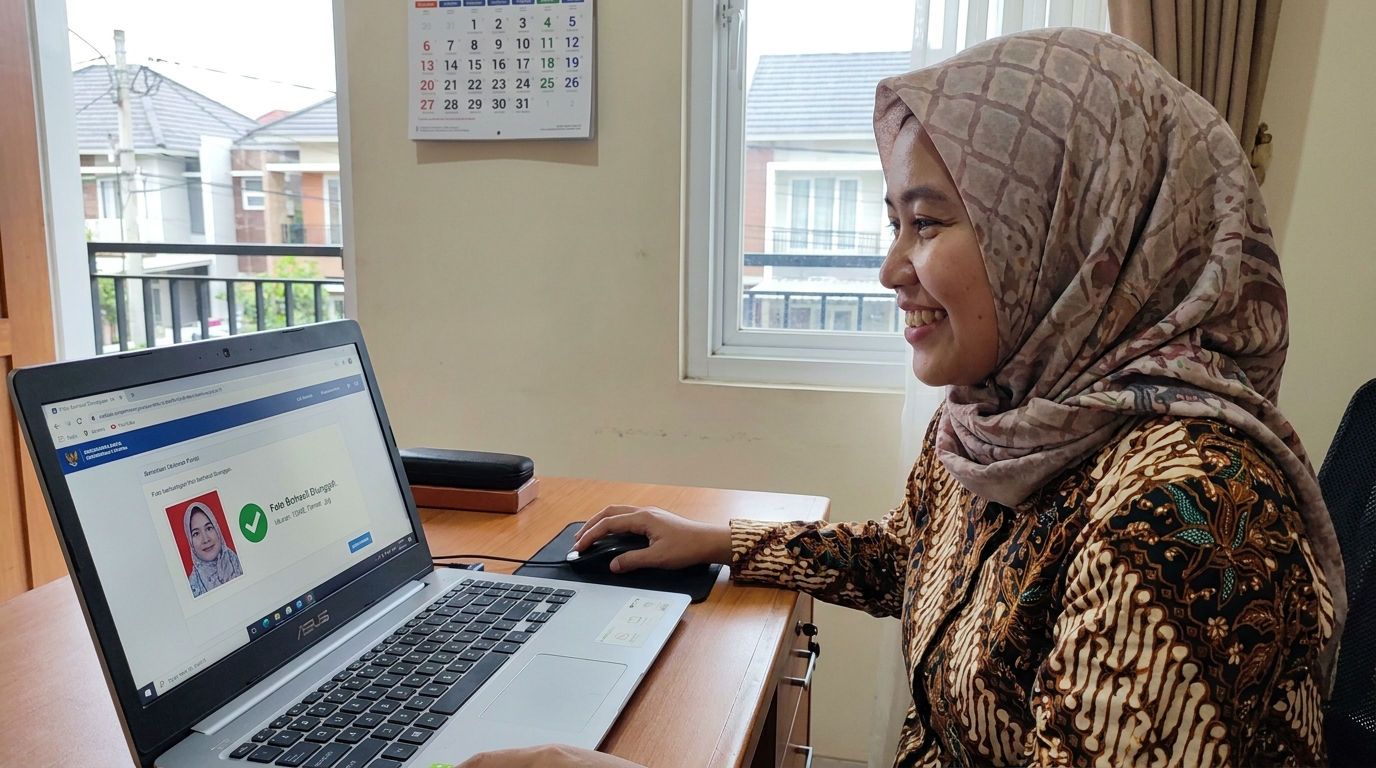
Optimasi Browser dan Koneksi
- Gunakan browser Google Chrome atau Mozilla Firefox versi terbaru.
- Aktifkan mode Incognito (Jendela Penyamaran) untuk menghindari gangguan ekstensi browser.
- Bersihkan cache dan cookies browser jika tombol 'Upload' tidak merespons.
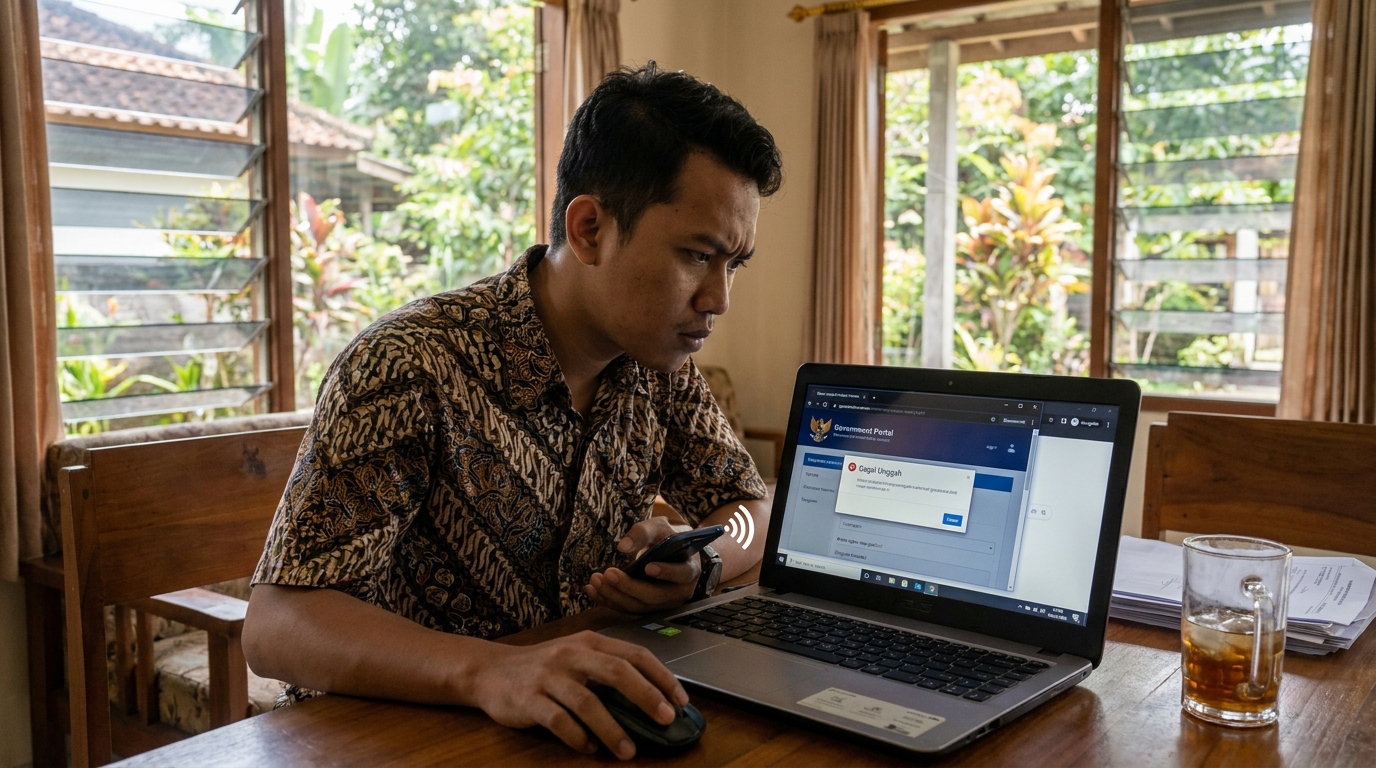
- Pastikan koneksi internet stabil; gunakan jaringan kabel atau WiFi yang kuat daripada data seluler yang tidak stabil.
- Matikan VPN atau Ad-blocker yang mungkin memblokir skrip pengunggahan pada portal.
Kesalahan Umum Saat Mengunggah Foto
Mengubah Nama Ekstensi Secara Manual
Mengganti nama file dari 'foto.png' menjadi 'foto.jpg' secara langsung di folder. Ini menyebabkan metadata tidak sinkron dan memicu error 'File format not supported'.
Kompresi Berlebihan
Mengecilkan ukuran file hingga di bawah 50KB yang mengakibatkan foto menjadi blur atau pixelated, sehingga gagal dalam verifikasi wajah.
Latar Belakang Tidak Solid
Menggunakan latar belakang yang berbayang atau tidak bersih, yang menyulitkan sistem deteksi objek otomatis pada portal.
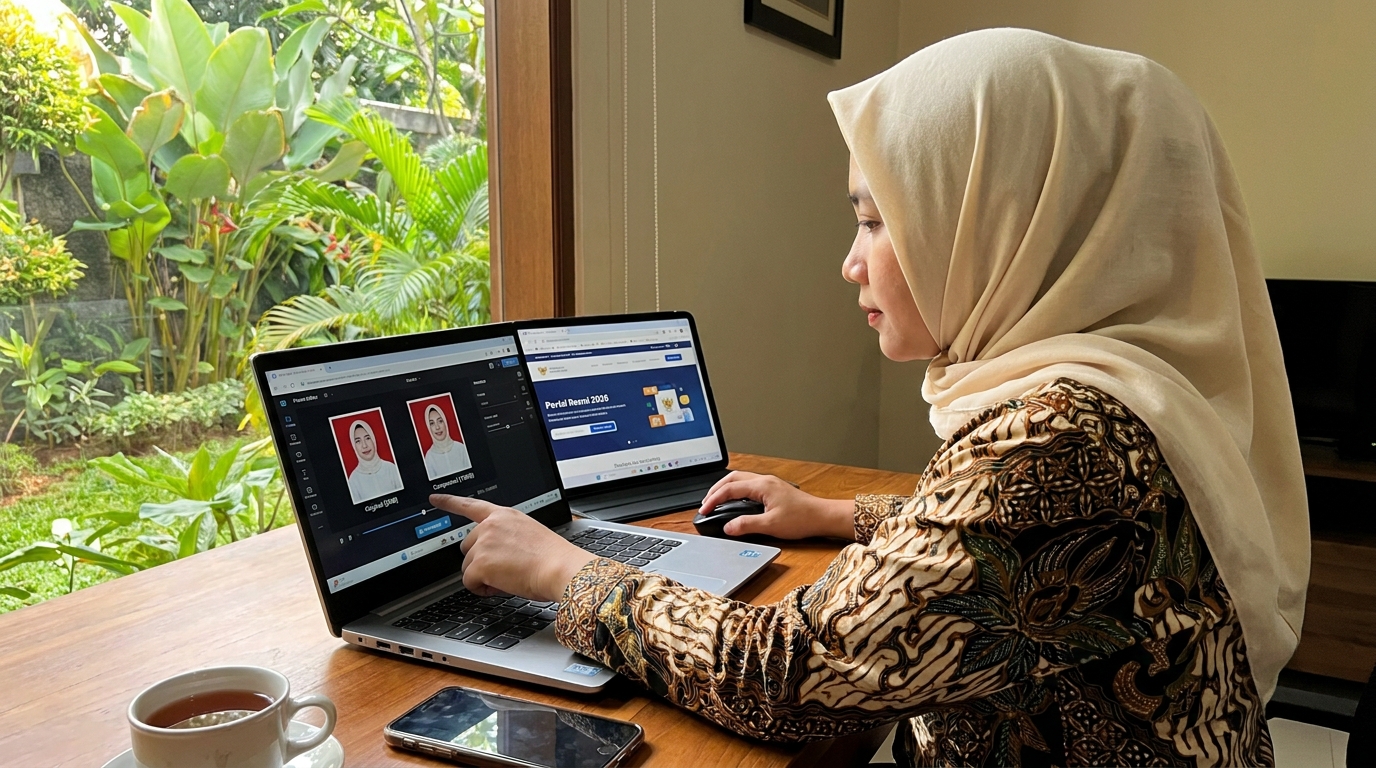
Butuh Foto yang Siap Upload Tanpa Ribet? Jika Anda kesulitan mengatur rasio dan kualitas secara manual, PasPoto menyediakan layanan olah foto otomatis dengan standar dokumen resmi. Hasil foto memiliki aspek rasio yang dijamin tepat dan kualitas tinggi yang tetap tajam meskipun nantinya Anda perlu melakukan resize ukuran file. Coba PasPoto Sekarang
Metode Penyiapan Foto: Manual vs Otomatis
| Feature | Editing Manual | Alat Bantu Otomatis |
|---|---|---|
| Akurasi Rasio | Tergantung ketelitian pengguna | Otomatis sesuai standar dokumen |
| Kualitas Gambar | Beresiko blur saat kompresi | Optimasi AI untuk ketajaman |
| Kecepatan | 5-15 menit per foto | Kurang dari 2 menit |
| Kemudahan | Butuh keahlian software | Tinggal upload dan unduh |
Solusi Praktis Menggunakan Alat Bantu
Untuk menghindari trial-and-error yang membuang waktu, manfaatkan layanan pengolah foto otomatis yang sudah memiliki preset khusus untuk dokumen seperti KTP, SIM, atau SSCASN. Alat bantu profesional biasanya sudah mengatur pencahayaan dan kontras agar sesuai dengan standar biometrik.
Pastikan latar belakang foto (background) memiliki warna yang solid dan bersih agar sistem tidak gagal mendeteksi objek utama. Penggunaan teknologi AI dalam pemrosesan foto dapat membantu memisahkan subjek dengan latar belakang secara presisi, meminimalisir risiko penolakan karena gangguan visual pada background.
Pertanyaan Umum
Mengapa muncul pesan 'File format not supported' padahal sudah JPG?
Hal ini biasanya terjadi jika Anda mengubah ekstensi file secara manual (rename). Sebaiknya simpan ulang (Save As) foto melalui aplikasi editor untuk memastikan metadata file benar-benar sesuai dengan format JPG.
Berarti ukuran maksimal foto untuk portal pemerintah?
Umumnya batas maksimal berkisar antara 200KB hingga 500KB, namun pastikan untuk selalu mengecek ketentuan terbaru yang tertera di halaman bantuan masing-masing portal.
Apa yang harus dilakukan jika foto terlihat blur setelah dikompres?
Gunakan teknik kompresi yang menjaga aspek rasio atau gunakan alat bantu AI-enhancer untuk mempertahankan ketajaman wajah meskipun ukuran file diperkecil.
Dapatkan Foto Standar Dokumen yang Profesional
Hindari risiko gagal upload dan penolakan dokumen karena kualitas foto yang buruk. Gunakan PasPoto untuk menghasilkan foto dengan aspek rasio yang tepat dan kualitas visual superior yang siap digunakan untuk berbagai keperluan portal pemerintah tahun 2026.
Mulai Proses Foto AndaLihat panduan lengkap pas foto →