Panduan Lengkap Pas Foto Formal Pakai HP Anti Gagal di 2026
Dapatkan pas foto dokumen resmi seperti KTP, SIM, atau Paspor yang sesuai standar hanya dengan kamera HP Anda. Hemat waktu, hindari kesalahan umum, dan pastikan foto Anda siap dipakai.
Ringkasan
- Pencahayaan alami yang cukup dan latar belakang polos adalah kunci untuk foto yang jelas dan profesional.
- Pahami perbedaan ketentuan pas foto untuk KTP, SIM, dan Paspor, terutama ukuran dan warna latar belakang.
- Manfaatkan fitur edit dasar di HP untuk memotong foto sesuai rasio dan menyesuaikan kecerahan tanpa filter berlebihan.
- Hindari kesalahan umum seperti foto buram, bayangan di wajah, atau ekspresi wajah yang tidak netral.
- Selalu verifikasi ketentuan terbaru dari instansi terkait sebelum mengajukan dokumen Anda.
Anda bisa membuat pas foto formal yang memenuhi standar dokumen resmi seperti KTP, SIM, atau paspor hanya dengan menggunakan HP Anda. Artikel ini akan memandu Anda langkah demi langkah untuk menghasilkan foto yang sesuai persyaratan tanpa perlu ke studio foto.
Bisakah saya membuat pas foto formal yang diterima instansi resmi menggunakan HP?
Ya, sangat mungkin. Dengan persiapan yang tepat pada pencahayaan, latar belakang, dan posisi, serta sedikit sentuhan editing sederhana, Anda bisa menghasilkan pas foto formal yang sesuai ketentuan untuk berbagai dokumen seperti KTP, SIM, atau paspor. Kuncinya adalah mengikuti panduan yang disarankan dan memeriksa ulang persyaratan spesifik dari instansi terkait.
Poin Penting Membuat Pas Foto Formal dengan HP
- ✓Pencahayaan yang merata dan latar belakang polos sangat krusial untuk foto yang jelas dan profesional.
- ✓Setiap dokumen (KTP, SIM, Paspor) memiliki ketentuan berbeda; selalu cek ukuran dan warna latar belakang terbaru.
- ✓Gunakan fitur crop dan penyesuaian dasar di aplikasi edit foto HP untuk memastikan rasio dan kualitas foto.
- ✓Hindari bayangan, foto buram, dan ekspresi wajah yang tidak netral agar foto tidak ditolak.
- ✓Pastikan resolusi foto minimal 300 dpi agar siap dicetak atau diunggah tanpa pecah.
Persiapan Awal: Memaksimalkan Kamera HP Anda untuk Pas Foto
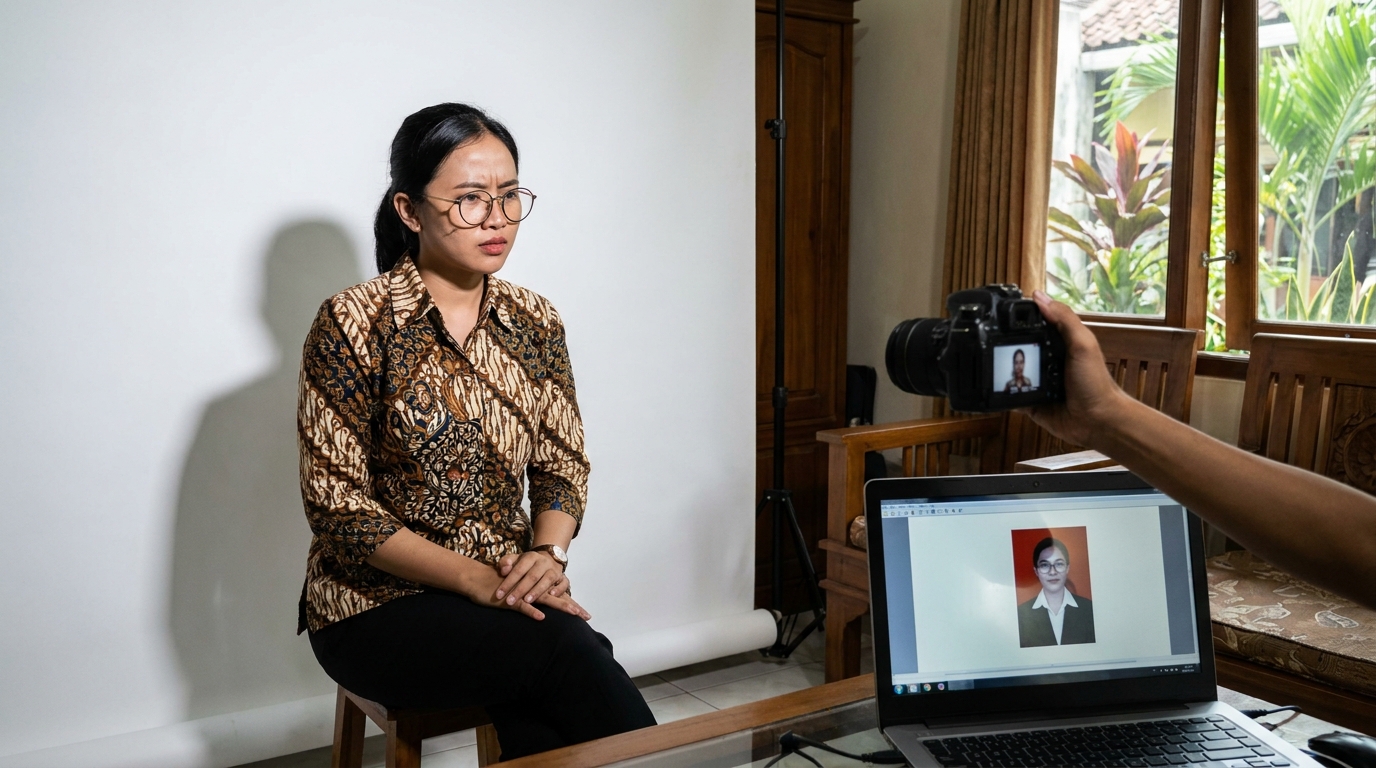
- Cari Pencahayaan Alami yang Cukup dan Merata: Pencahayaan adalah kunci untuk foto yang jelas dan tanpa bayangan. Posisikan diri Anda dekat jendela atau di area terbuka saat siang hari. Hindari cahaya langsung dari atas yang bisa menciptakan bayangan keras di wajah. Pastikan cahaya menerangi wajah secara merata dari depan.
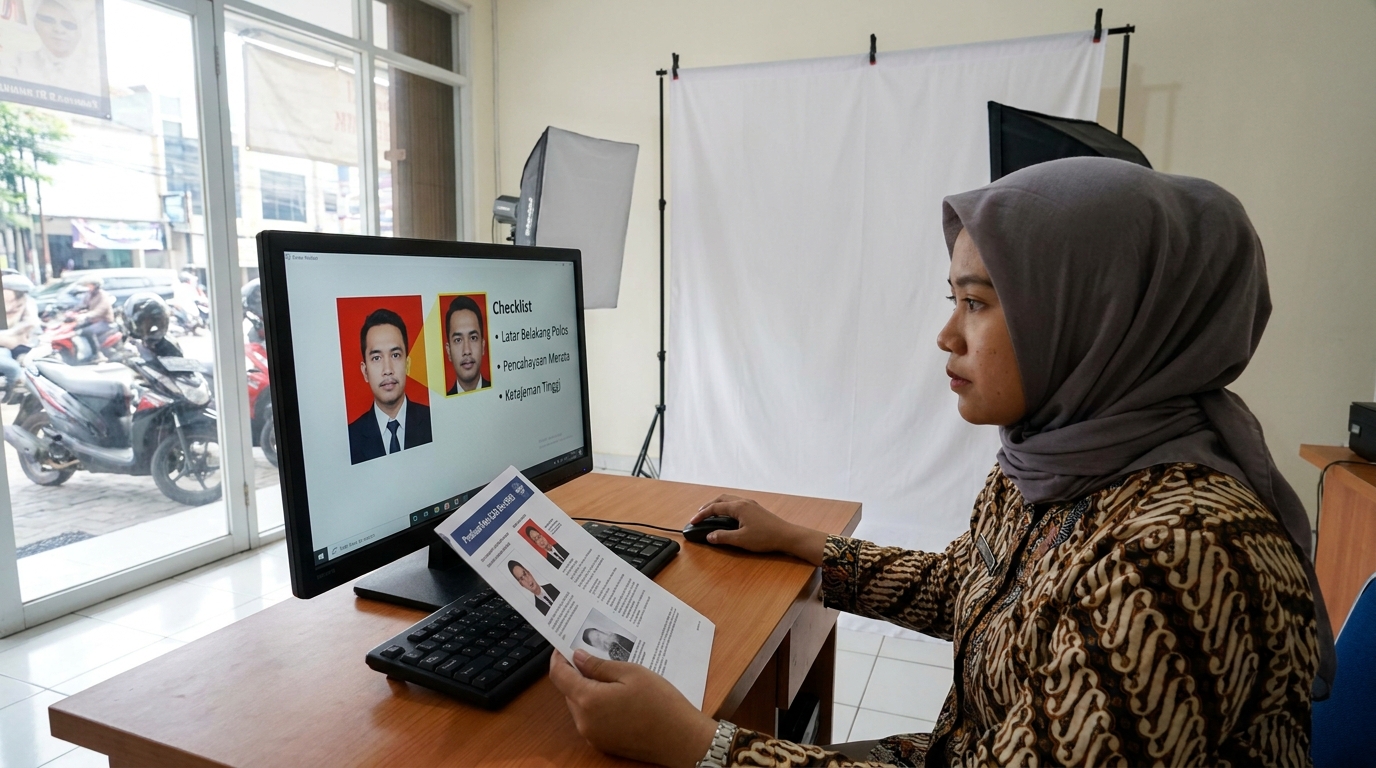
- Siapkan Latar Belakang Polos: Gunakan dinding polos atau kain berwarna solid sebagai latar belakang. Umumnya, warna latar belakang yang dibutuhkan adalah merah, biru, atau putih tergantung jenis dokumen. Pastikan tidak ada objek lain atau bayangan di belakang Anda agar hasil foto terlihat profesional dan sesuai ketentuan.
- Posisikan Diri Tegak Lurus dan Ekspresi Netral: Berdiri tegak lurus menghadap kamera. Pastikan bahu lurus dan kepala tidak miring. Ekspresi wajah harus netral, tidak tersenyum lebar, dan pandangan mata lurus ke depan. Pastikan rambut tidak menutupi dahi, alis, atau telinga, dan lepaskan aksesoris seperti kacamata atau topi jika tidak diizinkan oleh instansi.
- Gunakan Resolusi Terbaik dan Hindari Zoom Digital: Atur kamera HP Anda ke resolusi tertinggi. Hindari menggunakan fitur zoom digital karena dapat mengurangi ketajaman foto. Lebih baik mendekat ke objek secara fisik untuk mendapatkan komposisi yang diinginkan.
Ketentuan Umum Pas Foto Dokumen Resmi (2026)
| Dokumen | Ukuran Umum | Warna Latar Belakang Umum | Catatan Penting |
|---|---|---|---|
| KTP | 2x3 atau 3x4 cm | Merah (untuk tahun lahir ganjil), Biru (untuk tahun lahir genap) | Wajah menghadap ke depan, ekspresi netral, tanpa kacamata atau aksesoris penutup wajah. |
| SIM | 2x3 atau 3x4 cm | Biru | Wajah terlihat jelas, tanpa topi atau aksesoris yang mengganggu identifikasi. |
| Paspor | 3.5x4.5 cm atau 4x6 cm | Putih | Wajah 70-80% dari tinggi foto, ekspresi netral, mata terbuka, mulut tertutup, tanpa kacamata atau pantulan cahaya. |
| Ijazah/Berkas Lamaran Kerja | 2x3, 3x4, atau 4x6 cm | Merah atau Biru (tergantung instansi) | Pakaian formal, rapi, dan sopan. Pastikan hasil foto terlihat profesional. |
Aplikasi dan Teknik Edit Sederhana di HP untuk Pas Foto
- Potong (Crop) Foto Sesuai Rasio dan Ukuran: Setelah mengambil foto, gunakan fitur crop di aplikasi edit foto bawaan HP atau aplikasi pihak ketiga. Sesuaikan rasio foto (misalnya 3:4 atau 2:3) dan pastikan kepala serta bahu berada di posisi yang benar, umumnya kepala memenuhi 2/3 dari tinggi foto. Hindari memotong terlalu dekat ke kepala.
- Sesuaikan Kecerahan dan Kontras: Atur kecerahan agar wajah terlihat jelas dan tidak gelap, namun hindari over-exposure. Sesuaikan kontras untuk menonjolkan fitur wajah. Tujuan utamanya adalah memastikan wajah terlihat alami dan jelas, bukan mengubah warna kulit asli atau menambahkan filter berlebihan.
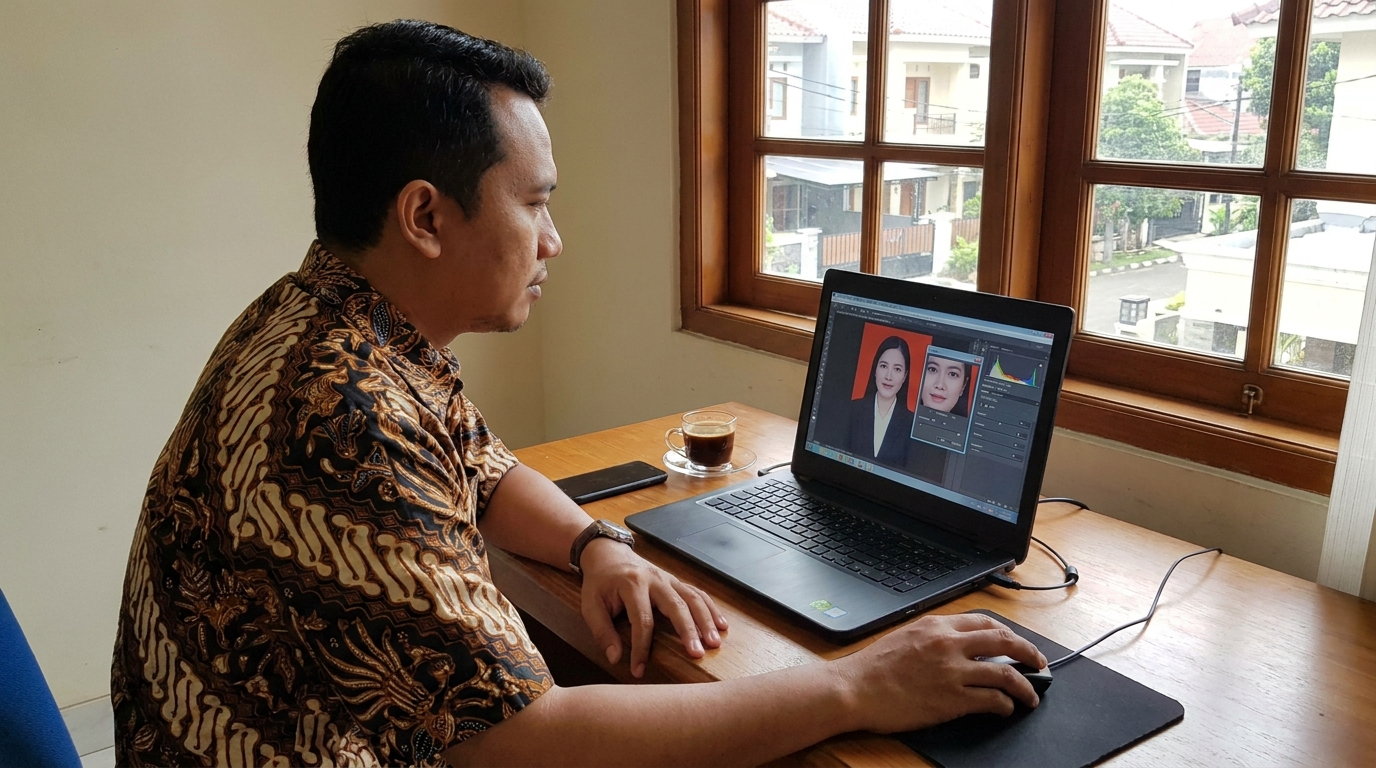
- Ganti Warna Latar Belakang (Jika Diperlukan): Beberapa aplikasi edit foto memungkinkan Anda mengganti warna latar belakang. Jika foto awal Anda memiliki latar belakang yang tidak sesuai, gunakan fitur ini untuk mengubahnya ke warna merah, biru, atau putih yang dibutuhkan. Pastikan hasil penggantian latar belakang rapi dan tidak terlihat seperti editan kasar. Perhatikan detail di sekitar rambut dan telinga.
- Periksa Resolusi dan Ketajaman: Pastikan foto yang sudah diedit memiliki resolusi yang memadai, minimal 300 dpi, agar siap dicetak atau diunggah tanpa pecah. Jika aplikasi Anda memiliki fitur penajaman, gunakan secukupnya untuk memastikan detail wajah terlihat jelas, tetapi hindari penajaman berlebihan yang bisa membuat foto terlihat tidak alami.
Sulit Mendapatkan Pas Foto Sesuai Standar? Mengedit pas foto agar sesuai ketentuan bisa memakan waktu dan rumit. Jika Anda ingin hasil yang cepat, akurat, dan sesuai standar tanpa repot, cobalah layanan PasPoto. Teknologi AI kami akan membantu Anda mendapatkan pas foto formal berkualitas tinggi yang siap dipakai untuk berbagai dokumen. Coba PasPoto Sekarang
Kesalahan Umum Saat Membuat Pas Foto dengan HP dan Cara Menghindarinya
Foto Buram atau Tidak Fokus
Kesalahan ini sering terjadi karena pencahayaan kurang, tangan goyang, atau fokus kamera tidak tepat. Untuk menghindarinya, pastikan pencahayaan cukup, pegang HP dengan stabil (gunakan tripod mini jika ada), dan sentuh layar untuk memastikan fokus pada wajah.
Adanya Bayangan di Wajah atau Latar Belakang
Bayangan bisa muncul karena sumber cahaya yang tidak tepat atau ada objek di belakang Anda. Selalu gunakan pencahayaan alami dari depan yang merata dan pastikan latar belakang benar-benar kosong dan terang.
Ekspresi Wajah Tidak Netral atau Menggunakan Aksesoris
Pas foto formal memerlukan ekspresi netral (tidak tersenyum lebar) dan pandangan lurus ke depan. Hindari memakai kacamata, topi, atau aksesoris lain yang menutupi wajah kecuali ada pengecualian khusus. Aksesoris ini dapat menyebabkan penolakan dokumen.
Warna Latar Belakang Tidak Sesuai
Setiap dokumen memiliki ketentuan warna latar belakang yang berbeda. Misalnya, KTP bisa merah atau biru (tergantung tahun lahir), SIM biru, dan paspor putih. Selalu cek ketentuan terbaru dan pastikan latar belakang Anda sesuai.
Resolusi atau Kualitas Foto Rendah
Foto dengan resolusi rendah akan terlihat pecah saat dicetak atau diunggah, dan berisiko ditolak. Pastikan Anda mengambil foto dengan pengaturan resolusi tertinggi di HP Anda dan hindari zoom digital.
Tips Tambahan untuk Hasil Optimal dan Siap Pakai
Untuk memastikan foto Anda benar-benar siap dipakai, selalu lakukan pengecekan akhir. Periksa kembali semua detail kecil seperti kebersihan latar belakang, posisi kepala, dan ekspresi wajah. Pastikan tidak ada pantulan cahaya pada kulit atau aksesoris jika Anda terpaksa memakainya. Jika Anda berencana mencetak foto, pastikan Anda menggunakan layanan cetak foto yang berkualitas baik untuk menjaga ketajaman dan warna. Untuk kebutuhan unggah online, perhatikan juga ketentuan ukuran file (misalnya, di bawah 2MB) yang biasanya diminta oleh platform.
Jika Anda merasa kesulitan dalam menyesuaikan foto dengan berbagai ketentuan teknis yang rumit, ada berbagai alat bantu online yang bisa Anda manfaatkan. Alat-alat ini dirancang untuk menyederhanakan proses editing, mulai dari penggantian latar belakang otomatis hingga penyesuaian rasio dan resolusi agar sesuai standar dokumen resmi.
Pertanyaan Umum
Bisakah saya memakai kacamata untuk pas foto dokumen resmi?
Umumnya tidak disarankan, terutama untuk KTP atau paspor, karena kacamata bisa menimbulkan pantulan cahaya atau menutupi mata. Lebih baik dilepas untuk memastikan wajah terlihat jelas.
Berapa ukuran standar pas foto untuk KTP?
Untuk KTP, ukuran pas foto yang umum digunakan adalah 2x3 atau 3x4 cm dengan latar belakang merah. Namun, pastikan cek ketentuan terbaru dari Dukcapil setempat karena bisa ada variasi.
Apakah latar belakang foto harus selalu merah atau biru?
Warna latar belakang tergantung pada jenis dokumen dan, untuk KTP, bisa juga berdasarkan tahun lahir. KTP umumnya merah, SIM biru, sementara paspor biasanya putih. Selalu periksa persyaratan spesifik dokumen yang Anda ajukan.
Bagaimana cara memastikan foto saya tidak blur saat diambil dengan HP?
Untuk menghindari foto blur, pastikan Anda memiliki pencahayaan yang cukup, pegang HP dengan stabil, dan gunakan mode fokus otomatis atau sentuh layar untuk fokus pada wajah Anda. Hindari zoom digital yang berlebihan.
Dapatkan Pas Foto Formal Sesuai Standar dengan Mudah
Tidak perlu khawatir lagi tentang foto yang ditolak atau menghabiskan waktu di studio. Dengan PasPoto, Anda bisa mendapatkan pas foto formal yang berkualitas tinggi dan sesuai ketentuan berbagai dokumen hanya dalam hitungan menit, langsung dari HP Anda. Coba sekarang dan rasakan kemudahannya!
Mulai Buat Pas Foto AndaLihat panduan lengkap pas foto →Referensi
Sumber rujukan untuk menjaga akurasi dan kondisi terbaru.
- Peraturan Pemerintah Republik Indonesiahttps://www.setneg.go.id/
- Direktorat Jenderal Kependudukan dan Pencatatan Sipil (Dukcapil)https://dukcapil.kemendagri.go.id/
- Kementerian Hukum dan Hak Asasi Manusia Republik Indonesiahttps://www.kemenkumham.go.id/
- Korps Lalu Lintas Kepolisian Negara Republik Indonesiahttps://korlantas.polri.go.id/