Memasukkan Pas Foto ke Word dan PDF: Membangun Kesan Pertama yang Meyakinkan di Tahun 2026
umumnya, dokumen profesional seringkali menjadi representasi pertama diri kita. Memastikan pas foto tampil sempurna dalam format digital seperti Word atau PDF bukan sekadar teknis, melainkan tentang membangun kredibilitas dan kepercayaan diri.
Ringkasan
- biasanya Persiapkan foto digital berkualitas tinggi dengan resolusi dan rasio aspek yang tepat.
- Gunakan fitur 'Insert Pictures' di Word dan atur 'Wrap Text' untuk kontrol posisi foto yang fleksibel.
- Untuk PDF, manfaatkan kolom khusus interaktif atau gunakan aplikasi editor PDF jika diperlukan.
- Selalu verifikasi persyaratan foto spesifik dari instansi atau perusahaan yang dituju untuk menghindari penolakan.
- secara umum Hindari memperbesar foto beresolusi rendah agar tidak pecah atau buram, menjaga kualitas visual dokumen.
Untuk melamar pekerjaan atau keperluan resmi lainnya, Anda bisa dengan mudah menambahkan pas foto ke dokumen Word atau PDF. Proses ini melibatkan beberapa langkah sederhana untuk memastikan foto Anda tampil rapi, profesional, dan sesuai dengan ketentuan yang berlaku.
Persiapan Pas Foto Digital yang Tepat: Fondasi Kredibilitas Visual Anda
Kesan pertama seringkali terbentuk bahkan sebelum sebuah wawancara dimulai, dan pas foto digital Anda di dokumen Word atau PDF adalah bagian krusial dari narasi tersebut. Bukan sekadar gambar semata, ini adalah cerminan profesionalisme, ketelitian, dan perhatian Anda terhadap detail. Memulai dengan foto digital yang tepat adalah fondasi untuk memastikan Anda tampil rapi dan meyakinkan, memberikan sinyal positif kepada pihak penerima dokumen.
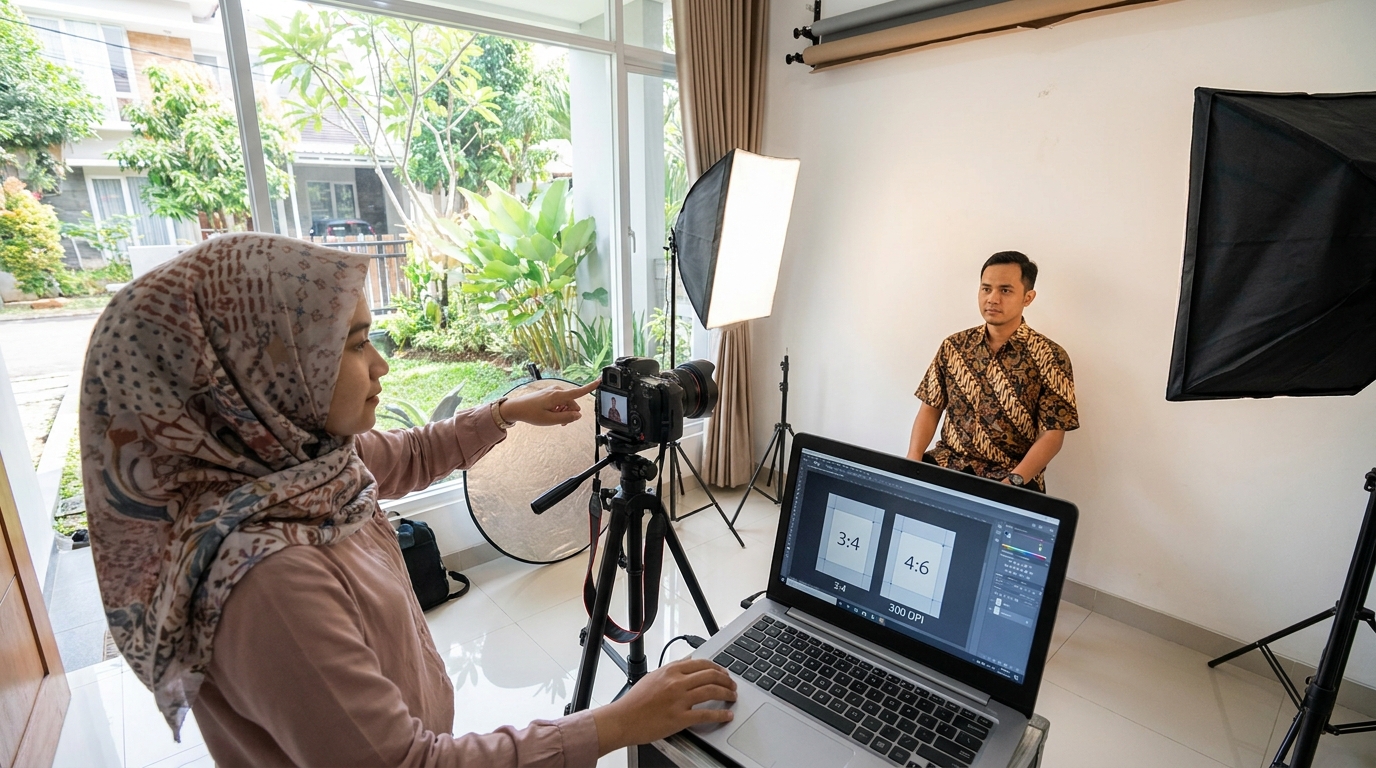
Memilih pas foto digital yang tepat berarti memastikan beberapa aspek kunci. Pertama, format file. Umumnya, JPG atau PNG adalah pilihan terbaik karena kompatibilitas luas dan kemampuannya menjaga kualitas gambar. Resolusi adalah faktor kedua yang tidak bisa ditawar; foto beresolusi rendah adalah musuh utama dari tampilan profesional, seringkali menghasilkan gambar yang pecah atau buram saat diperbesar atau dicetak. Kedua, ukuran dan rasio aspek. Meskipun ukuran fisik seperti 3x4 atau 4x6 cm adalah standar umum, pastikan rasio aspeknya benar sebelum foto dimasukkan ke dokumen. Kesalahan rasio dapat membuat wajah terlihat terdistorsi, mengurangi kredibilitas yang ingin Anda bangun.
Terakhir, perhatikan kualitas visual foto itu sendiri. Latar belakang harus polos dan kontras dengan pakaian Anda, bebas dari bayangan atau objek yang mengganggu. Pencahayaan harus merata di seluruh wajah, menghindari area gelap atau terlalu terang. Ekspresi wajah netral dan pandangan lurus ke depan adalah standar yang biasa digunakan untuk dokumen resmi. Mengapa detail visual ini begitu berpengaruh? Karena cara orang menilai profil Anda dimulai dari sana, memberikan sinyal bawah sadar tentang standar kerja dan kepribadian Anda bahkan sebelum mereka membaca satu kata pun dari isi dokumen.
Kualitas pas foto digital tidak hanya memenuhi syarat teknis, tetapi juga secara langsung memengaruhi cara orang menilai profil profesional Anda, membangun kepercayaan sejak pandangan pertama dan memperkuat pesan yang ingin Anda sampaikan.
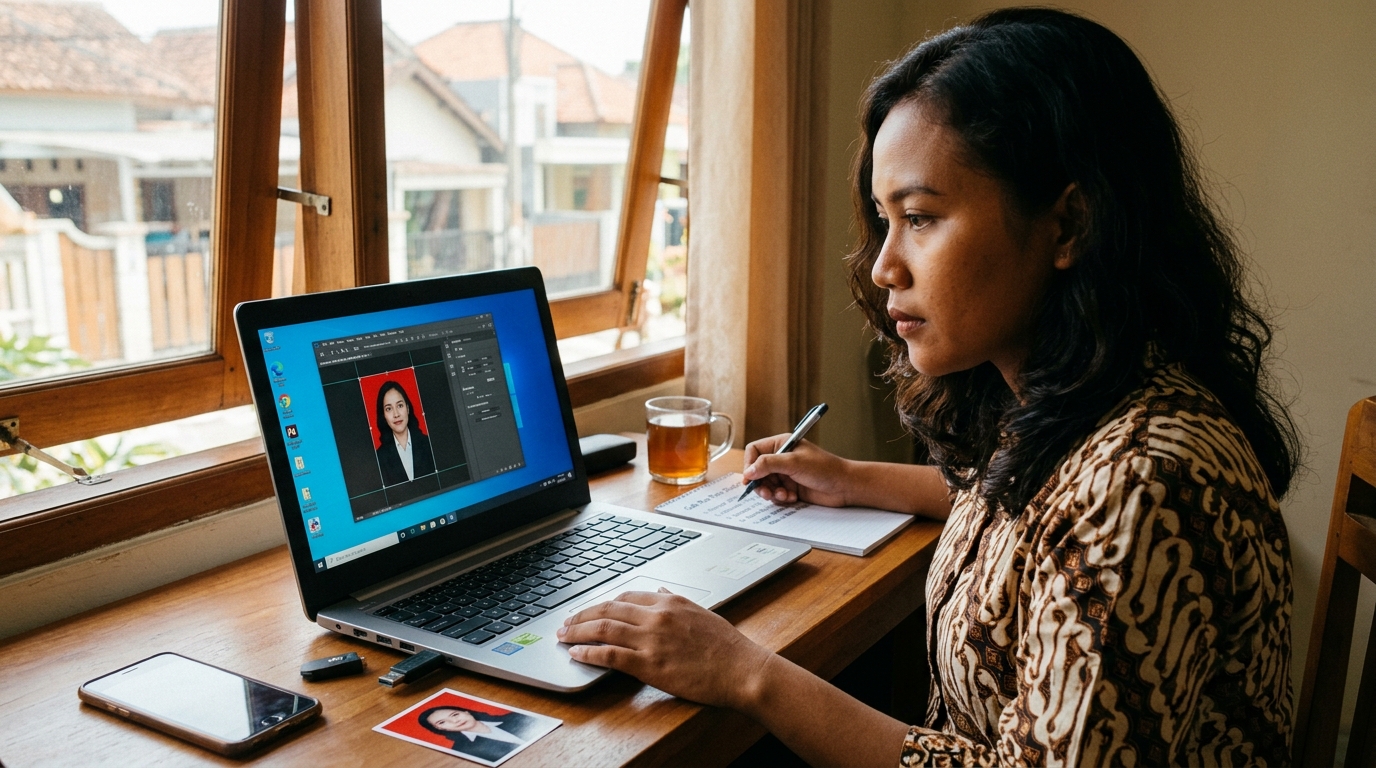
Langkah-langkah Memasukkan Pas Foto ke Dokumen Word dengan Presisi
Microsoft Word tetap menjadi salah satu aplikasi pengolah kata paling dominan untuk membuat berbagai dokumen, termasuk surat lamaran atau CV. Proses memasukkan pas foto ke dalamnya, meskipun terlihat sepele, memerlukan pemahaman agar foto tidak hanya menempel, tetapi juga terintegrasi secara harmonis dengan tata letak dokumen. Tujuannya adalah presentasi yang bersih dan profesional, bebas dari gangguan teknis yang bisa mengurangi nilai dokumen Anda.
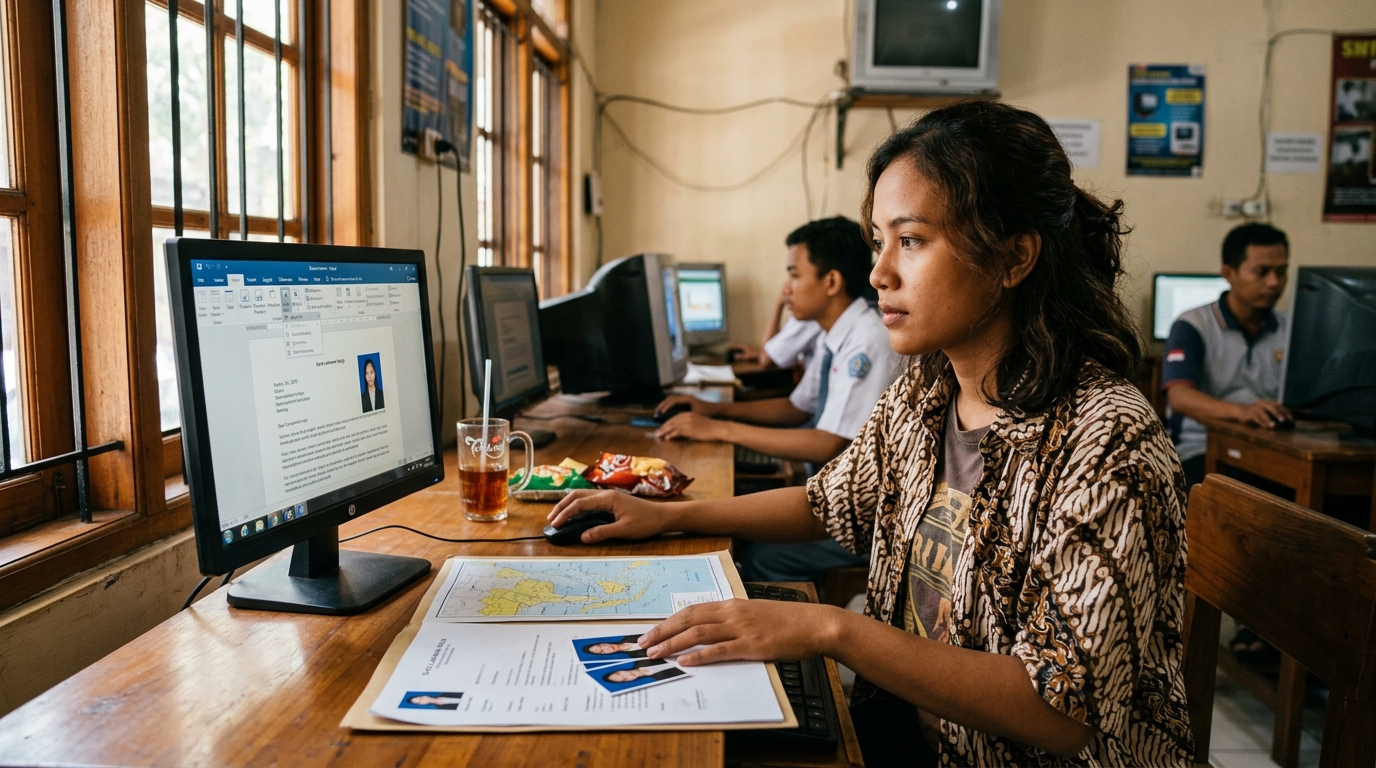
1. Sisipkan Foto dengan Mudah: Langkah pertama adalah membuka dokumen Word Anda. Navigasikan ke menu 'Insert' yang terletak di pita atas (ribbon). Dari sana, klik opsi 'Pictures' dan pilih 'This Device...' atau 'Dari Perangkat Ini' untuk mencari file pas foto digital Anda yang sudah disiapkan di komputer. Setelah menemukan dan memilih file yang tepat, klik 'Insert'. Foto akan muncul di dokumen, mungkin dengan ukuran yang belum sesuai.
2. Kuasai Pengaturan 'Wrap Text': Setelah foto tersisipkan, Anda akan menyadari bahwa foto mungkin sulit dipindahkan atau mengganggu tata letak teks. Untuk mengatasi ini, klik kanan pada foto. Akan muncul menu kontekstual; pilih 'Wrap Text' (Atur Tata Letak Teks). Pilihlah opsi seperti 'In Front of Text' (Di Depan Teks) atau 'Tight' (Rapat). Opsi 'In Front of Text' biasanya paling fleksibel karena memungkinkan Anda memindahkan foto ke mana saja tanpa memengaruhi teks di baliknya, sedangkan 'Tight' akan membuat teks mengalir di sekitar foto. Pilih yang paling sesuai dengan kebutuhan tata letak dokumen Anda.
3. Sesuaikan Ukuran dan Letak Akurat: Dengan pengaturan 'Wrap Text' yang tepat, kini Anda bisa menyesuaikan ukuran foto. Klik pada foto dan seret salah satu titik pengubah ukuran di sudutnya. Pastikan Anda menyeret dari sudut untuk menjaga rasio aspek foto tetap terkunci, sehingga foto tidak terlihat pipih atau melar. Untuk ukuran standar seperti 3x4 atau 4x6 cm, Anda bisa melihat ukuran aktual di tab 'Picture Format' (Format Gambar) setelah foto dipilih. Setelah ukuran sesuai, seret foto ke posisi yang diinginkan di dokumen. Umumnya, pas foto ditempatkan di pojok kanan atas halaman pertama, atau dalam kotak khusus yang disediakan dalam template. Selalu pastikan foto tidak terlalu dekat dengan tepi halaman atau menutupi informasi penting lainnya.
4. Lakukan Peninjauan Akhir dan Simpan: Sebelum menyimpan, luangkan waktu untuk meninjau kembali seluruh dokumen. Pastikan pas foto Anda terlihat jelas, tidak pecah, dan posisinya rapi. Periksa apakah ada teks yang tergeser secara tidak sengaja. Setelah yakin, simpan dokumen Anda. Anda bisa menyimpannya dalam format .docx atau, jika diperlukan, ekspor sebagai PDF dari Word untuk memastikan tata letak tetap konsisten.
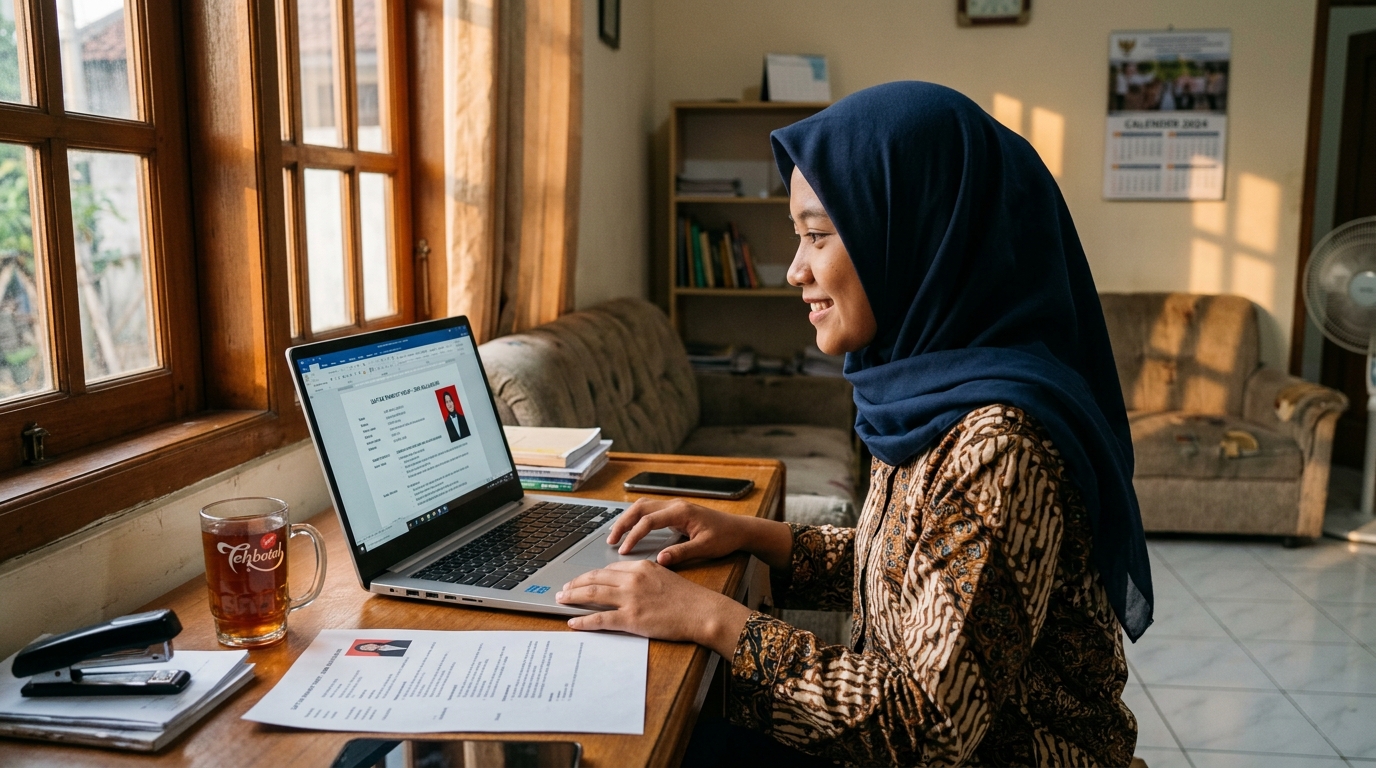
Panduan Menambahkan Pas Foto ke Formulir PDF: Tantangan dan Solusi
Dokumen PDF telah menjadi standar de facto untuk pengiriman formulir dan aplikasi digital karena kemampuannya menjaga format dan tata letak dokumen agar tetap konsisten di berbagai perangkat. Namun, memasukkan pas foto ke dalam formulir PDF bisa menghadirkan tantangan tersendiri, terutama jika Anda tidak terbiasa dengan fitur-fitur editor PDF. Memahami cara kerjanya akan membantu Anda menghindari frustrasi dan memastikan pas foto Anda terpasang dengan benar.
1. Memanfaatkan Kolom Foto Interaktif: Banyak formulir PDF yang dirancang khusus untuk pengisian digital akan memiliki kolom atau area yang secara jelas ditandai untuk foto. Area ini biasanya akan memiliki ikon kamera, tulisan 'Click to add photo', atau 'Drop photo here'. Saat Anda mengklik area tersebut, sistem akan memunculkan jendela untuk memilih file gambar dari komputer Anda. Setelah memilih pas foto digital Anda, formulir interaktif ini umumnya akan secara otomatis menyesuaikan ukuran dan posisi foto agar pas dengan kolom yang tersedia. Ini adalah cara termudah dan paling direkomendasikan jika formulir Anda mendukungnya, karena meminimalkan risiko kesalahan tata letak.
2. Menggunakan Aplikasi Editor PDF untuk Formulir Non-Interaktif: Jika formulir PDF Anda tidak memiliki kolom foto interaktif atau hanya berupa gambar yang tidak bisa diedit langsung, Anda memerlukan bantuan aplikasi editor PDF. Ada berbagai pilihan, mulai dari perangkat lunak berbayar seperti Adobe Acrobat Pro yang sangat powerful, hingga editor PDF online gratis seperti Smallpdf, iLovePDF, atau PDFescape. Prosesnya umumnya melibatkan beberapa langkah: buka file PDF di editor, cari opsi 'Add Image' atau 'Sisipkan Gambar', pilih pas foto Anda, lalu seret dan letakkan di posisi yang diinginkan. Setelah foto muncul, Anda bisa mengubah ukuran dan memindahkannya secara manual. Penting untuk memastikan Anda memiliki hak untuk mengedit dokumen PDF tersebut.
3. Pertimbangan Ukuran dan Posisi agar Tetap Rapi: Saat menambahkan foto secara manual, baik melalui fitur interaktif atau editor, kehati-hatian dalam menyesuaikan ukuran dan posisi sangatlah penting. Pastikan pas foto Anda tidak terlalu besar atau terlalu kecil dibandingkan dengan area yang seharusnya. Yang lebih krusial, pastikan foto tidak menutupi teks, barcode, atau elemen penting lainnya pada formulir. Kerapian dan kejelasan adalah kunci untuk dokumen yang diterima. Anda ingin pas foto Anda melengkapi, bukan mengganggu, informasi yang ada.
4. Verifikasi dan Simpan Dokumen: Setelah pas foto berhasil ditambahkan dan Anda puas dengan penempatannya, lakukan verifikasi terakhir. Buka file PDF yang telah diedit di pembaca PDF biasa (misalnya Adobe Reader) untuk memastikan semua terlihat benar dan tidak ada masalah tata letak yang muncul. Kemudian, simpan dokumen Anda, seringkali dengan opsi 'Save As' atau 'Simpan Sebagai' untuk menjaga salinan asli formulir. Ini memastikan bahwa semua perubahan Anda tersimpan dengan aman dan dokumen siap untuk dikirim.
Mencari Pas Foto Digital yang Selalu Sesuai Standar? Membuat pas foto yang memenuhi semua persyaratan teknis dan visual memang membutuhkan perhatian ekstra. Dari memastikan rasio aspek yang tepat hingga latar belakang yang bersih dan pencahayaan yang sempurna, setiap detail berpengaruh pada bagaimana profil Anda dinilai. Jika Anda ingin memastikan pas foto Anda selalu tampil optimal dan siap dimasukkan ke dokumen Word atau PDF tanpa khawatir soal kualitas atau kepatuhan, ada solusi cerdas yang bisa membantu. Coba PasPoto Sekarang
Pertanyaan Umum
Berapa ukuran pas foto yang umum untuk lamaran kerja?
Umumnya, pas foto untuk lamaran kerja adalah ukuran 3x4 cm atau 4x6 cm. Namun, pastikan untuk selalu memeriksa ketentuan spesifik dari instansi atau perusahaan yang Anda lamar.
Format file apa yang disarankan untuk pas foto digital?
Format JPG atau PNG biasanya disarankan karena kompatibilitasnya yang luas dan kualitas gambar yang baik. pada umumnya Pastikan ukuran file tidak terlalu besar agar mudah diunggah.
Bagaimana cara agar pas foto tidak pecah saat dimasukkan ke dokumen?
umum Gunakan pas foto digital dengan resolusi tinggi sejak awal. kalau mengikuti Hindari memperbesar foto melebihi ukuran aslinya di Word atau PDF, karena ini dapat menyebabkan gambar terlihat pecah atau buram.
Di mana letak pas foto yang benar di dokumen lamaran?
Letak pas foto umumnya di pojok kanan atas halaman pertama dokumen atau di kolom yang secara khusus disediakan untuk foto. Selalu ikuti instruksi jika ada.
Wujudkan Pas Foto Profesional Terbaik Anda Hari Ini
Dengan PasPoto, Anda tidak perlu lagi khawatir tentang kualitas atau kepatuhan pas foto. Teknologi AI kami memastikan foto Anda siap untuk berbagai keperluan dokumen, dari lamaran kerja hingga visa, dengan hasil yang selalu tampil rapi dan meyakinkan. Coba pengalaman membuat pas foto yang mudah, cepat, dan terpercaya.
Mulai Buat Pas Foto Anda