Panduan Praktis Koreksi Warna Pas Foto Agar Terlihat Profesional (2026)
Cara memperbaiki warna pas foto kusam dan mengatur skin tone agar sesuai standar dokumen resmi tanpa merusak detail wajah.
Ringkasan
- Kecerahan (brightness) harus seimbang untuk menjaga tekstur kulit tetap terlihat.
- White balance yang akurat mencegah warna kulit terlihat terlalu kuning atau biru.
- Latar belakang merah atau biru harus memiliki warna yang solid dan merata.
- Penggunaan teknologi AI membantu standarisasi warna secara otomatis dan cepat.
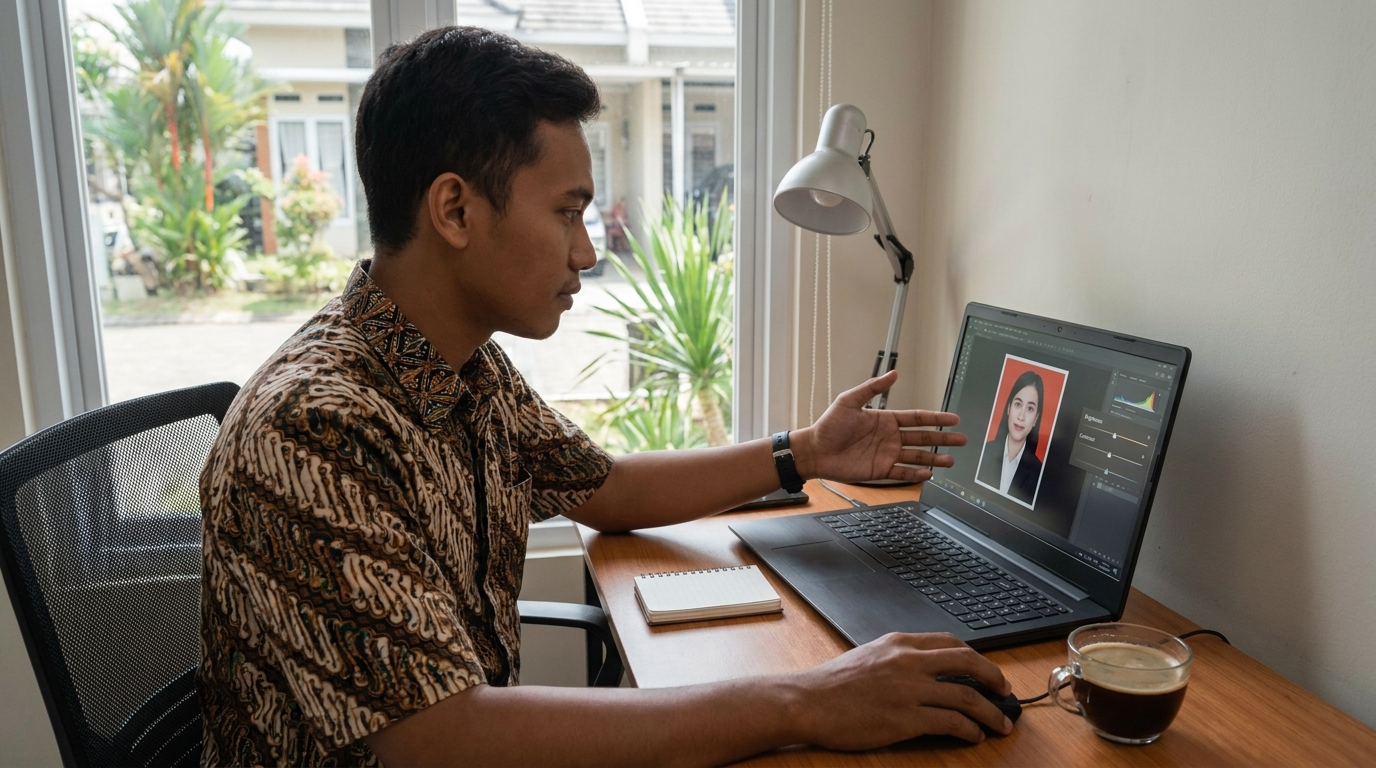
Koreksi warna pas foto yang kusam biasanya berfokus pada penyesuaian white balance dan tingkat kecerahan agar warna kulit terlihat natural dan tidak keabu-abuan. Pastikan Anda tidak berlebihan dalam meningkatkan saturasi agar detail wajah tetap terjaga dan memenuhi standar dokumen resmi.
Koreksi warna pas foto dilakukan dengan menyesuaikan Brightness (kecerahan) untuk menghilangkan kusam, mengatur White Balance agar skin tone natural, dan memastikan saturasi latar belakang (merah/biru) solid. Hindari penggunaan filter berlebihan agar foto tetap autentik sesuai syarat dokumen resmi tahun 2026.
Lihat Langkah DetailPoin Penting Koreksi Warna
- ✓Hindari 'blown out' atau kecerahan berlebih yang menghilangkan bayangan hidung dan rahang.
- ✓Gunakan referensi warna netral (seperti kerah baju putih) untuk kalibrasi white balance.
- ✓Pastikan warna latar belakang tidak bocor (color bleed) ke area rambut atau bahu.
- ✓Gunakan resolusi minimal 300 DPI untuk menjaga ketajaman warna saat dicetak.
Persiapan Sebelum Edit Warna
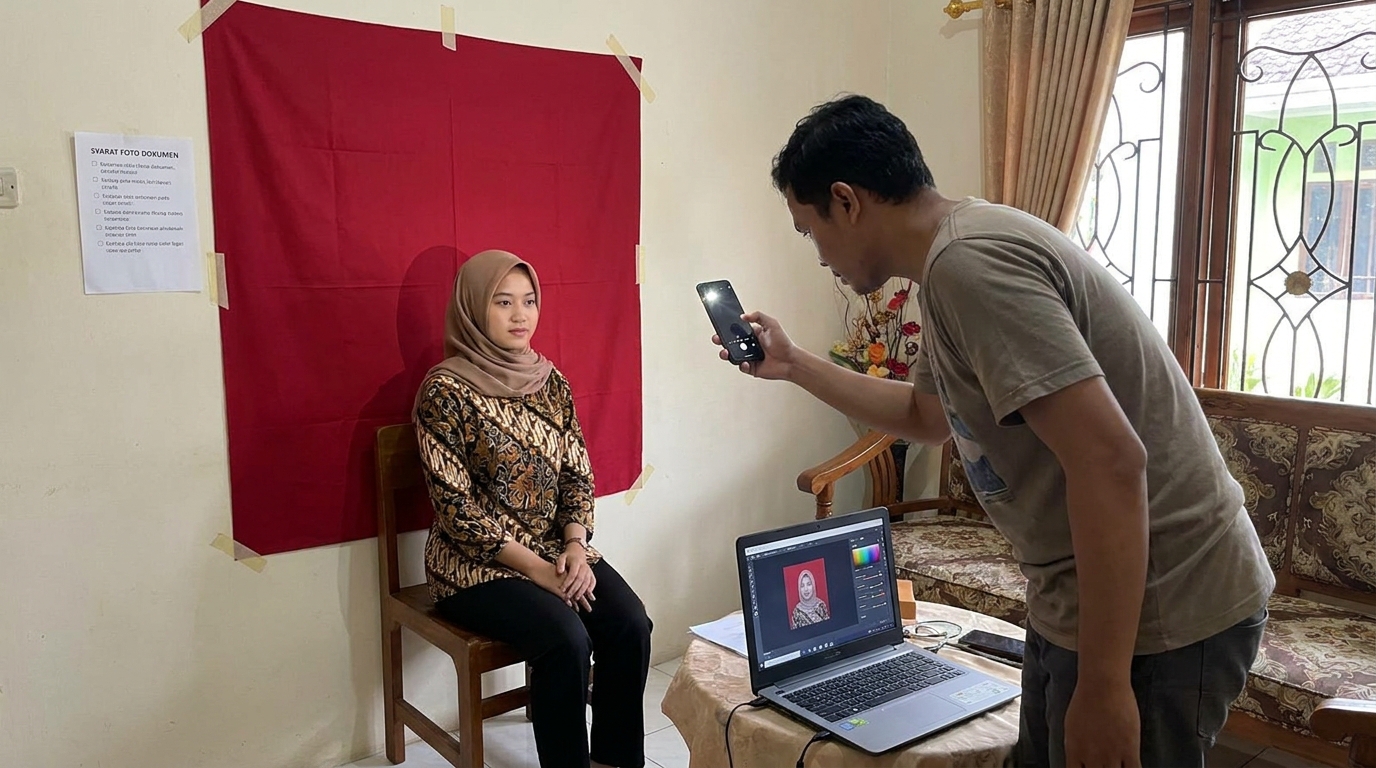
- Pastikan layar monitor memiliki kecerahan standar (bukan mode malam/blue light filter).
- Gunakan file foto asli dengan resolusi tertinggi yang tersedia.
- Identifikasi jenis dokumen (KTP, Visa, atau Ijazah) untuk menentukan standar warna.
- Siapkan referensi kode warna latar belakang jika diperlukan secara spesifik.
Mengatur Brightness dan Contrast Secara Proporsional
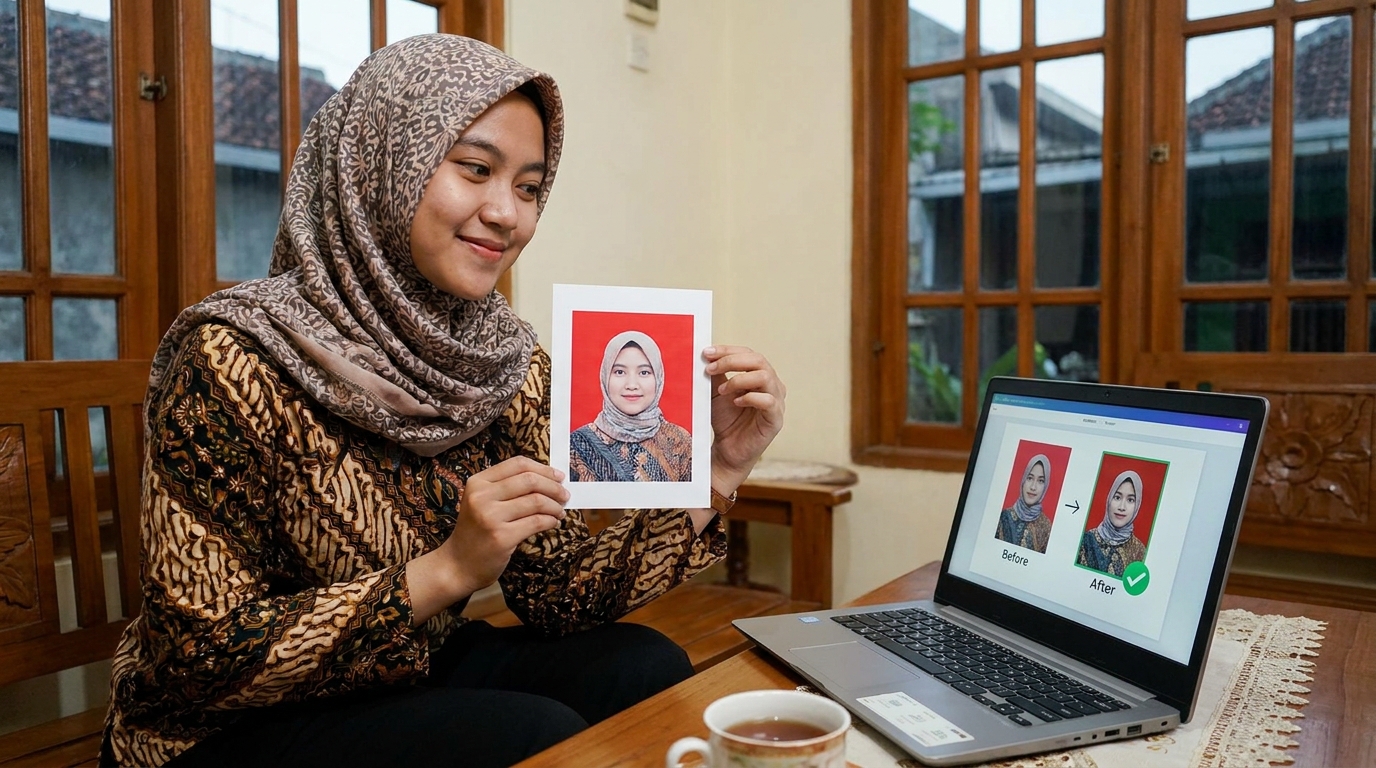
Fokus utama dalam koreksi warna adalah mencapai keseimbangan antara detail wajah dan kejelasan latar belakang. Hindari menaikkan kecerahan terlalu tinggi yang bisa menghilangkan tekstur wajah atau membuat detail hilang (blown out). Jika wajah terlihat terlalu putih hingga pori-pori tidak tampak, foto tersebut berisiko ditolak karena dianggap tidak autentik.
Langkah yang disarankan adalah fokus pada area bayangan (shadows) untuk menghilangkan kesan kusam tanpa merusak bagian highlight. Dengan menaikkan sedikit level shadow, bagian gelap di bawah mata atau leher akan lebih terang secara natural. Pastikan kontras cukup kuat agar subjek terlihat tegas dari latar belakang, memberikan dimensi yang jelas pada struktur wajah.
Menyeimbangkan White Balance untuk Skin Tone Alami
Penyesuaian white balance sangat krusial agar warna kulit (skin tone) tidak terlihat aneh. Geser temperatur warna ke arah hangat (warm) jika foto terlalu biru, atau ke arah dingin (cool) jika foto terlalu kuning. Warna kulit yang sehat umumnya memiliki rona yang seimbang, tidak pucat namun tidak terlalu kemerahan.
Untuk pemula, gunakan referensi warna putih pada pakaian atau latar belakang untuk menentukan titik netral. Jika Anda mengenakan kemeja putih, gunakan alat 'eyedropper' pada area putih kemeja tersebut untuk secara otomatis mengalibrasi warna foto agar kembali ke titik normal.
Mempertajam Warna Latar Belakang (Background)
Latar belakang pas foto seringkali mengalami degradasi warna akibat pencahayaan yang tidak merata saat pemotretan. Pastikan warna merah atau biru pada latar belakang memiliki intensitas yang solid, merata, dan tidak bercak. Umumnya, warna latar belakang KTP ditentukan berdasarkan tahun kelahiran: tahun ganjil menggunakan warna merah, dan tahun genap menggunakan warna biru.
Gunakan fitur selective color jika hanya ingin mengubah saturasi latar belakang tanpa memengaruhi warna kulit subjek. Ini sangat berguna jika baju yang Anda kenakan memiliki warna yang mirip dengan latar belakang. Pastikan tidak ada bayangan jatuh di latar belakang yang dapat mengganggu estetika dan syarat dokumen resmi.
Ingin Hasil Koreksi Warna yang Instan dan Akurat? Layanan PasPoto membantu Anda mengoreksi warna, skin tone, dan latar belakang pas foto secara otomatis menggunakan teknologi AI canggih agar sesuai dengan standar dokumen resmi. Coba Editor AI
Penggunaan AI untuk Koreksi Warna Otomatis
Pemanfaatan kecerdasan buatan (AI) saat ini dapat mengenali elemen wajah dan menyesuaikan pencahayaan secara otomatis sesuai standar paspor atau KTP. Teknologi ini bekerja dengan memetakan fitur wajah dan memberikan koreksi warna yang presisi pada area yang membutuhkan, seperti menghilangkan bayangan kasar atau memperbaiki warna kulit yang kusam.
Koreksi otomatis membantu meminimalkan risiko penolakan dokumen akibat kualitas foto yang buruk atau warna yang tidak akurat. Hasil editing AI umumnya lebih konsisten dibandingkan pengaturan manual bagi pengguna awam, karena sistem telah dilatih dengan ribuan data foto yang sudah lolos verifikasi instansi resmi.
Hindari Kesalahan Ini Saat Edit Warna
Saturasi Berlebihan
Warna kulit yang terlalu oranye atau merah membuat foto terlihat tidak profesional dan sulit dikenali.
Menghilangkan Bayangan Alami
Wajah yang terlalu datar tanpa bayangan di bawah dagu atau sisi hidung membuat fitur wajah hilang.
Warna Latar Belakang Tidak Standar
Menggunakan warna merah muda (pink) atau biru muda yang tidak sesuai dengan ketentuan instansi terkait.
Edit Manual vs Koreksi AI
| Feature | Editing Manual | Koreksi AI |
|---|---|---|
| Waktu Proses | 10-20 Menit | Kurang dari 1 Menit |
| Konsistensi Warna | Tergantung keahlian editor | Sangat konsisten & standar |
| Akurasi Skin Tone | Subjektif | Berbasis data anatomi |
| Kemudahan | Butuh software khusus | Bisa dilakukan via browser |
Pertanyaan Umum
Mengapa pas foto saya terlihat kusam setelah dicetak?
Hal ini biasanya disebabkan oleh perbedaan profil warna (RGB vs CMYK) atau kualitas kertas foto dan tinta printer yang kurang optimal.
Apakah boleh menggunakan filter kecantikan untuk koreksi warna?
Sebaiknya hindari filter yang mengubah fitur wajah secara drastis; cukup gunakan pengaturan warna dasar agar foto tetap autentik dan sesuai identitas asli.
Apa standar warna latar belakang merah dan biru yang benar?
Umumnya menggunakan kode warna merah solid atau biru tua, namun pastikan cek ketentuan terbaru dari instansi terkait karena spesifikasi bisa sedikit berbeda.
Dapatkan Pas Foto Sempurna dengan PasPoto
Jangan biarkan warna pas foto yang kusam menghambat urusan administrasi Anda. Gunakan PasPoto untuk mendapatkan hasil foto berkualitas tinggi dengan warna yang akurat dan sesuai ketentuan resmi secara instan.
Mulai Koreksi Foto SekarangLihat panduan lengkap pas foto →