Panduan Praktis Ganti Background Pas Foto di HP agar Siap Pakai untuk Dokumen Resmi 2026
Pelajari cara mengganti warna background pas foto Anda di HP dengan cepat dan tepat, memastikan hasilnya sesuai ketentuan instansi seperti KTP, SIM, atau Visa, tanpa harus ke studio foto.
Ringkasan
- Warna background pas foto sangat penting dan harus sesuai ketentuan dokumen (merah/biru untuk KTP, putih untuk paspor/visa).
- Manfaatkan aplikasi editor foto di HP dengan fitur penghapus background berbasis AI untuk hasil yang rapi.
- Lakukan pengeditan secara cermat, pastikan potongan subjek presisi, tanpa artefak atau blur.
- Selalu periksa kembali ketentuan terbaru dari instansi penerbit dokumen sebelum menyimpan dan menggunakan foto.
- Simpan foto dalam resolusi tinggi untuk menjaga kualitas agar tidak pecah saat dicetak atau diunggah.
Mengganti background pas foto di HP untuk keperluan dokumen resmi memang bisa dilakukan, asalkan Anda memahami standar dan cara melakukannya dengan benar. Kepatuhan terhadap warna dan kualitas adalah kunci agar foto Anda diterima tanpa masalah.
Bisakah Saya Mengganti Background Pas Foto Menggunakan HP?
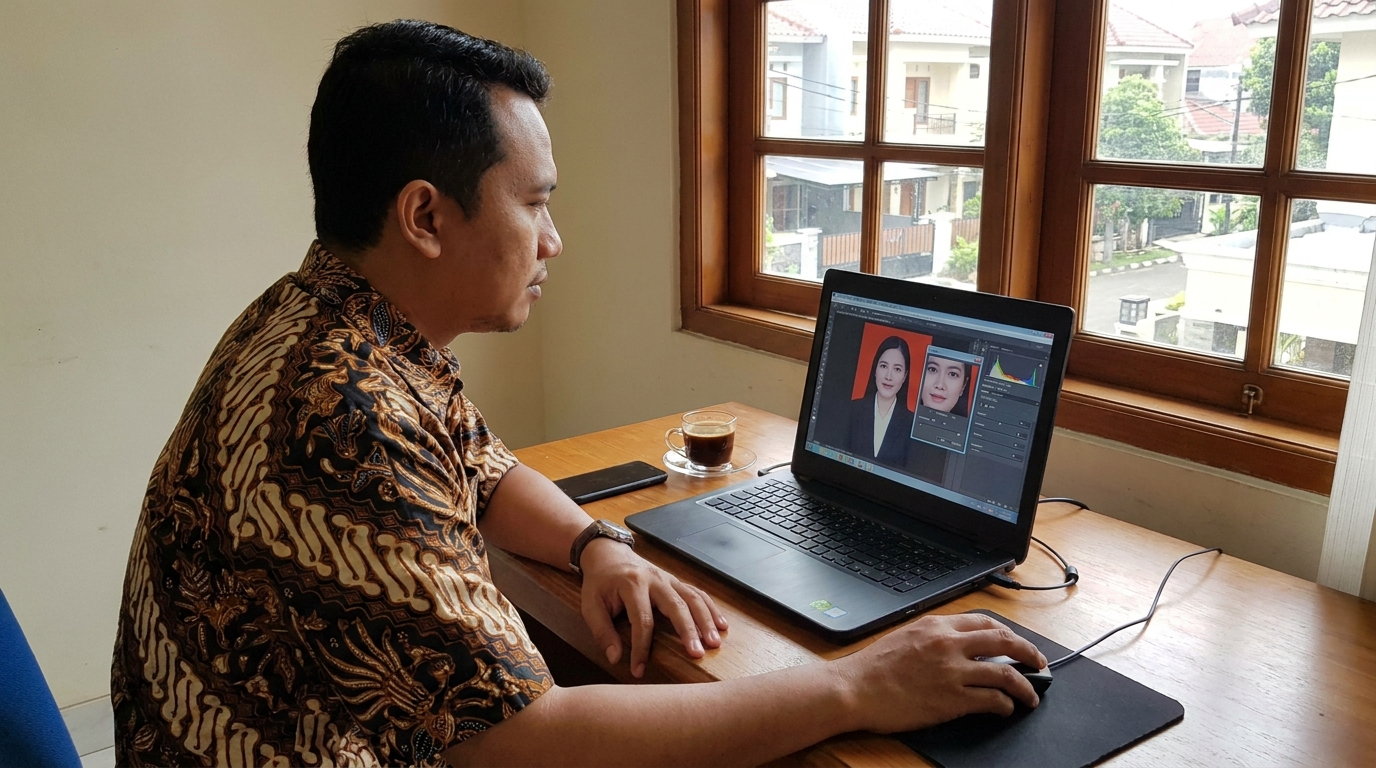
Ya, Anda bisa mengganti background pas foto menggunakan aplikasi atau tools di HP. Kuncinya adalah memastikan hasil editan rapi, berkualitas tinggi, dan warnanya sesuai dengan ketentuan dokumen yang Anda perlukan, seperti merah untuk KTP tahun ganjil, biru untuk KTP tahun genap, atau putih untuk paspor/visa internasional.
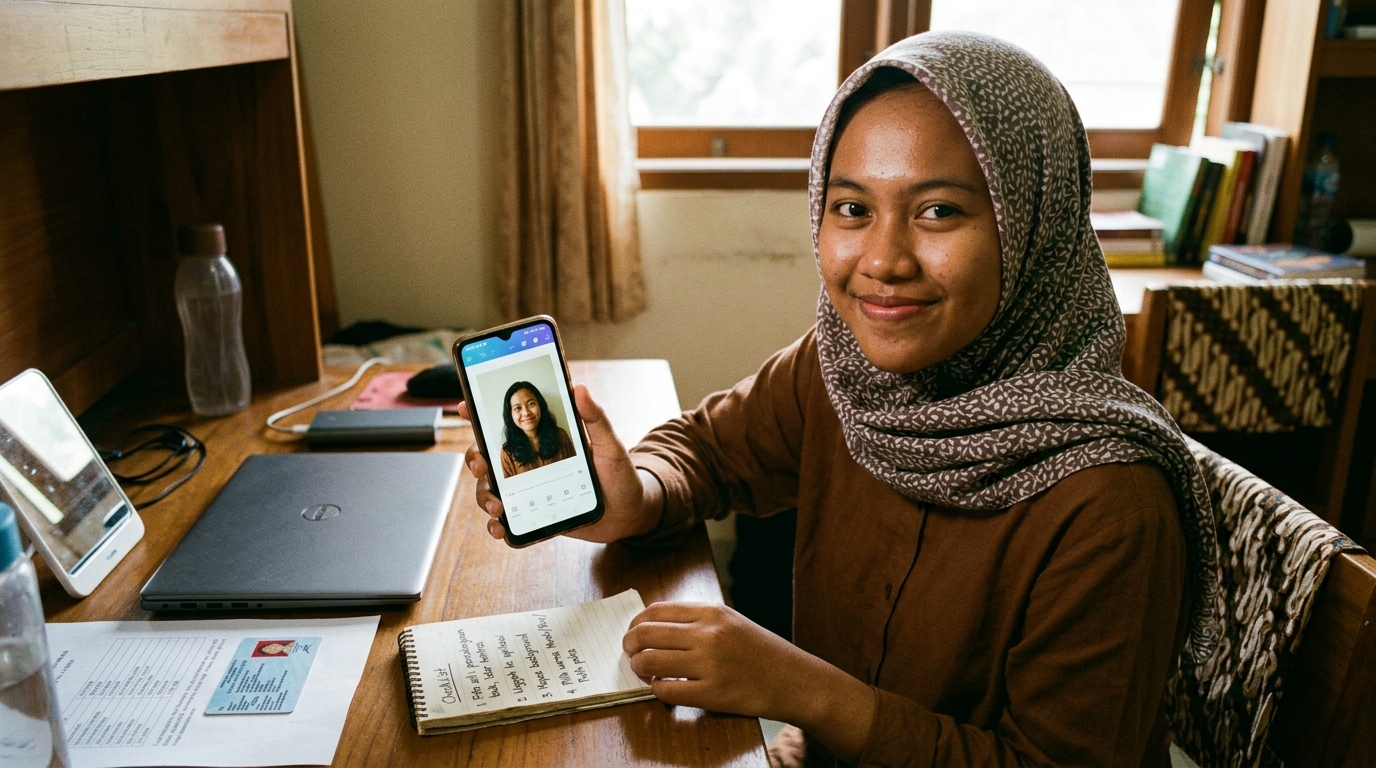
Mengapa Warna Background Pas Foto Penting untuk Dokumen Resmi?
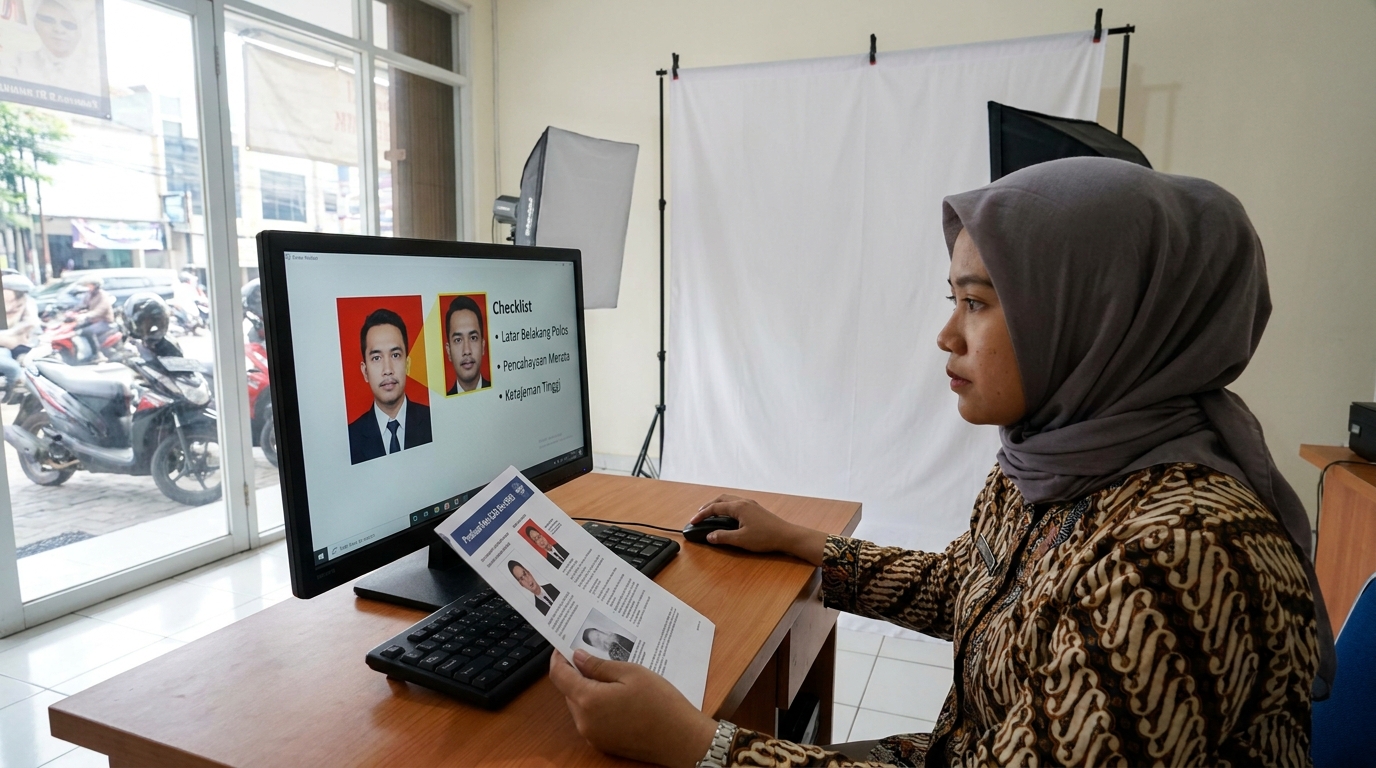
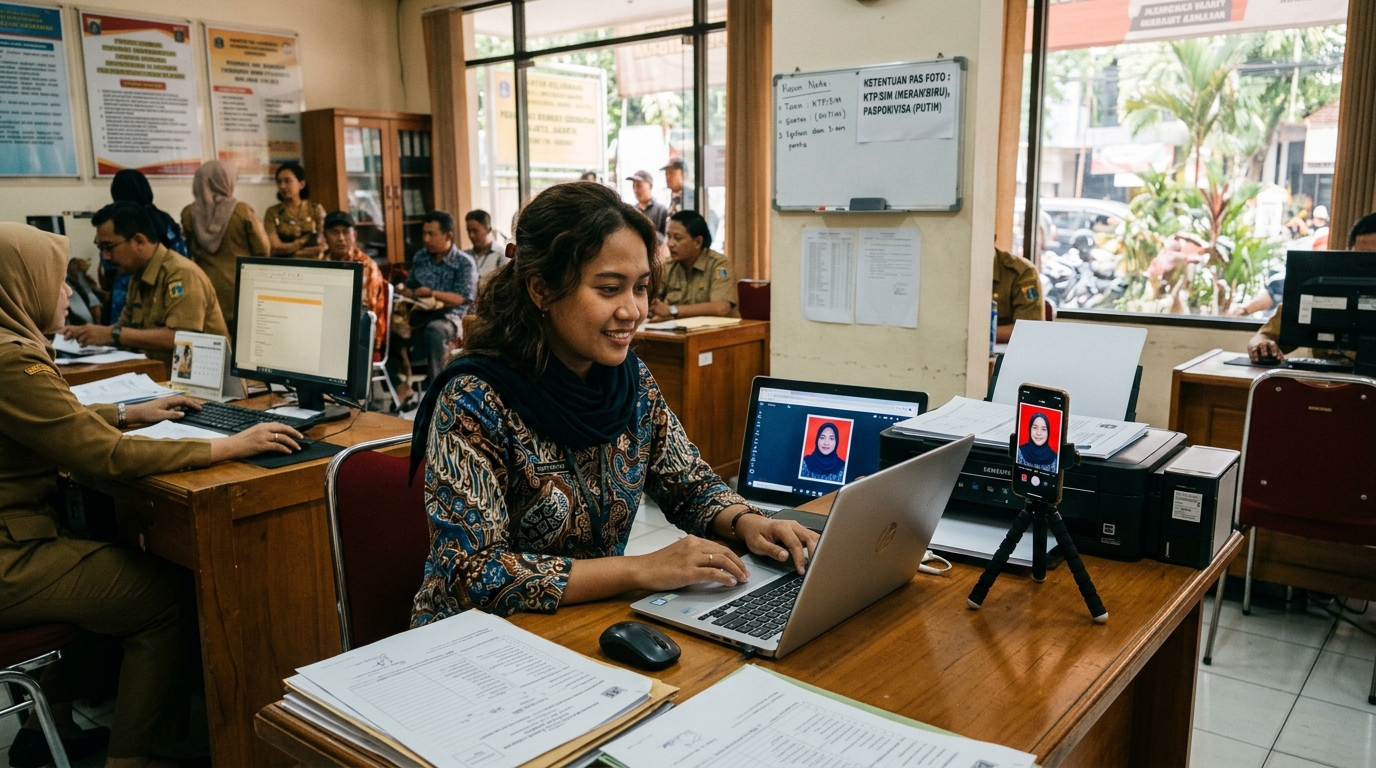
Setiap dokumen resmi memiliki ketentuan warna background yang spesifik. Misalnya, foto KTP di Indonesia umumnya menggunakan background merah untuk tahun kelahiran ganjil dan biru untuk tahun kelahiran genap. Sementara itu, untuk visa atau paspor internasional, background putih polos adalah standar yang umum digunakan.
Kepatuhan terhadap warna background yang tepat adalah syarat utama. Kegagalan memenuhi standar ini dapat mengakibatkan penolakan aplikasi dokumen, membuang waktu dan tenaga Anda. Warna background yang sesuai juga membantu fokus pada subjek foto, memastikan kejelasan wajah, dan membuat foto terlihat profesional.
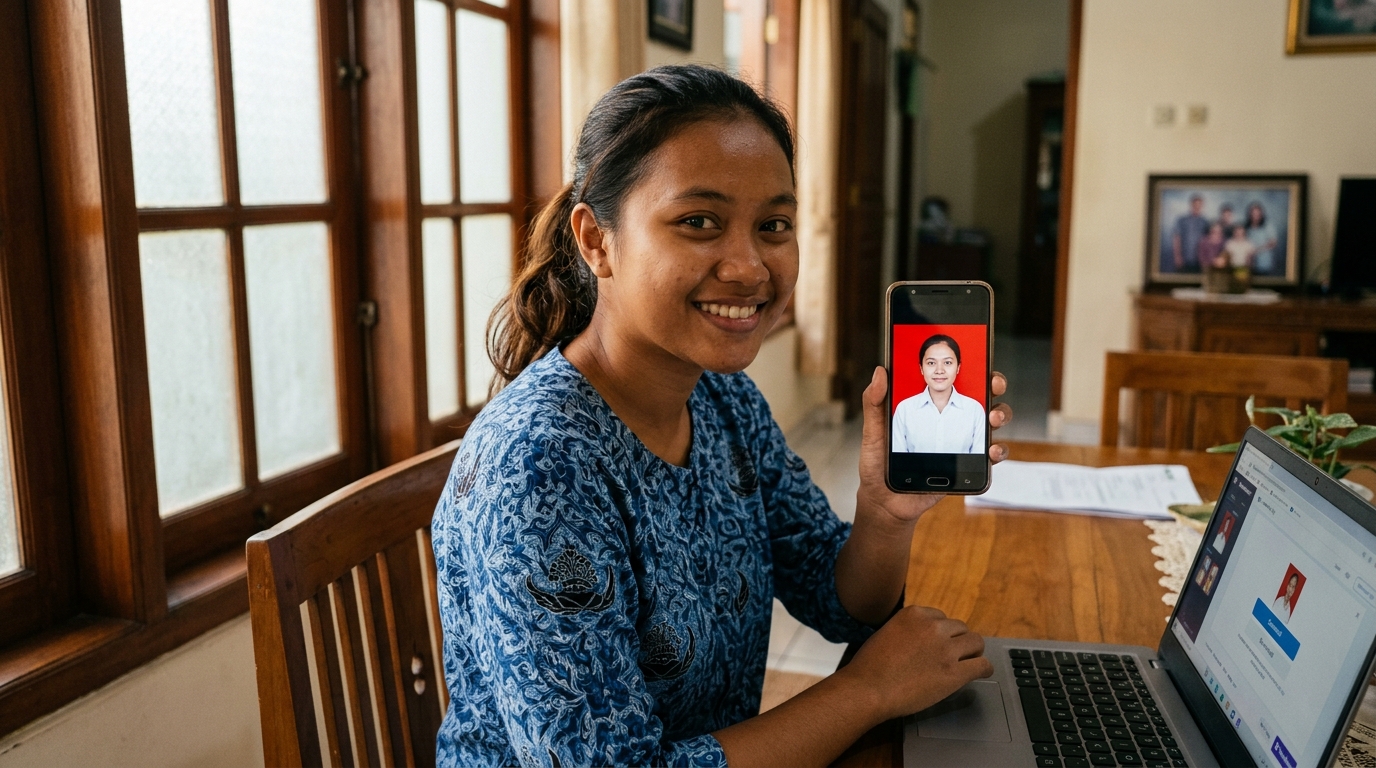
Pilihan Aplikasi dan Tools Praktis untuk Mengganti Background di HP
Ada beberapa aplikasi dan tools yang bisa Anda manfaatkan untuk mengganti background pas foto langsung dari HP Anda. Pilih yang paling sesuai dengan kebutuhan dan kemudahan penggunaan Anda.
- Aplikasi Editor Foto dengan Fitur AI: Banyak aplikasi editing foto populer seperti PhotoRoom, remove.bg, atau PicsArt menawarkan fitur penghapus background otomatis. Tools ini umumnya menggunakan teknologi AI untuk memisahkan subjek dari latar belakang dengan hasil yang cukup rapi dan presisi. Ini sangat membantu meminimalkan artefak di tepi foto.
- Website Pengganti Background Online: Jika Anda tidak ingin menginstal aplikasi, banyak website yang menyediakan layanan penggantian background secara online (misalnya remove.bg, Pixlr). Anda cukup mengunggah foto, background akan dihapus otomatis, dan Anda bisa menggantinya dengan warna polos yang diinginkan.
- Pertimbangkan Kemudahan dan Kualitas: Pastikan aplikasi atau tools yang Anda pilih mudah digunakan, memiliki antarmuka yang intuitif, dan mampu menyimpan hasil foto dalam kualitas resolusi tinggi. Kualitas output sangat penting agar foto tidak pecah atau buram saat dicetak atau diunggah ke sistem digital.
Panduan Langkah demi Langkah Mengganti Background Pas Foto di HP
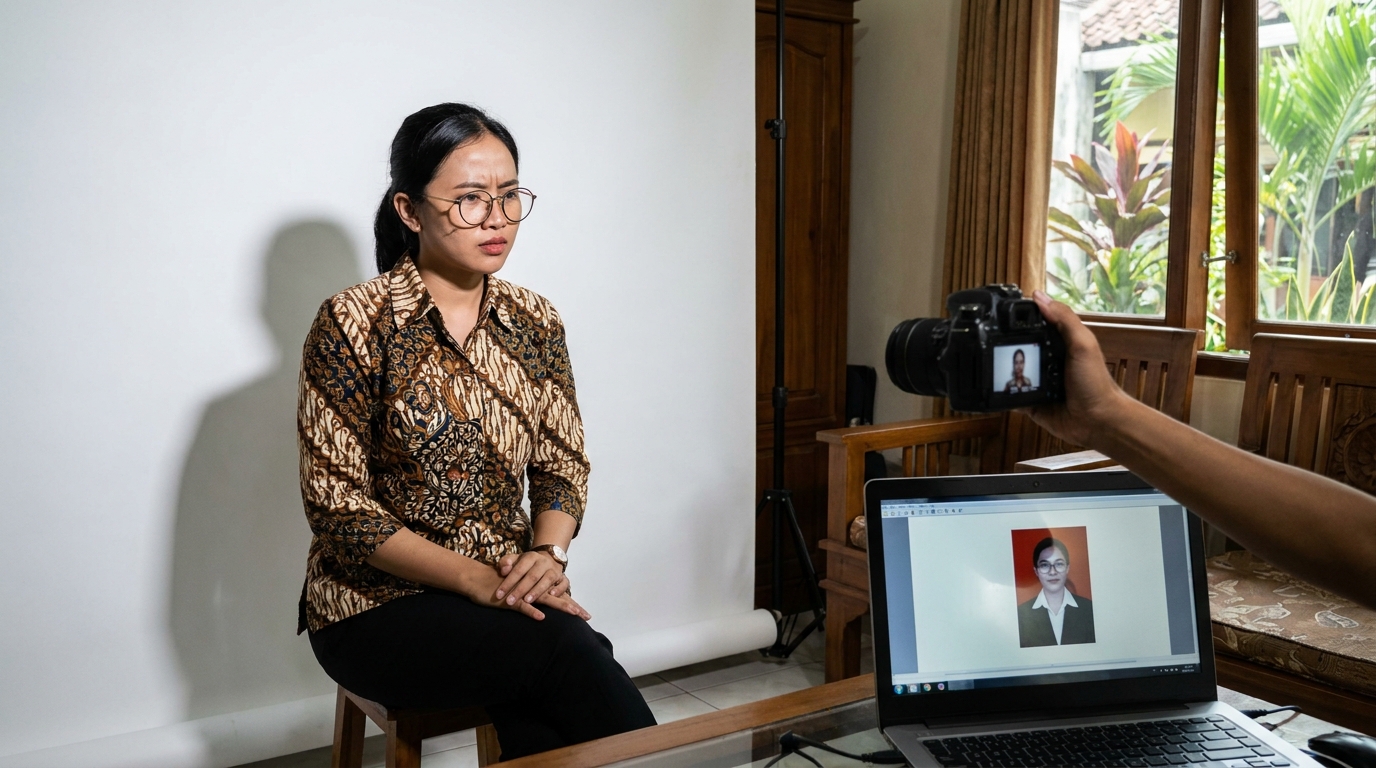
- Ambil Foto Asli dengan Pencahayaan Baik: Sebelum mengedit, ambil foto diri Anda dengan pencahayaan yang cukup dan merata. Latar belakang yang kontras dengan subjek akan memudahkan proses pemotongan otomatis oleh aplikasi. Hindari bayangan di wajah atau di belakang Anda.
- Unggah dan Hapus Background: Buka aplikasi atau website pilihan Anda. Unggah foto yang sudah Anda siapkan. Gunakan fitur penghapus background otomatis. Periksa hasilnya dan lakukan koreksi manual jika ada bagian yang kurang rapi di sekitar tepi rambut atau pakaian.
- Pilih Warna Background yang Sesuai: Setelah background lama terhapus, aplikasi biasanya akan menawarkan pilihan warna background baru. Pilih warna yang sesuai dengan ketentuan dokumen yang Anda butuhkan. Misalnya, pilih merah atau biru polos untuk KTP, atau putih polos untuk paspor/visa.
- Simpan Foto dalam Resolusi Tinggi: Pastikan Anda menyimpan foto dalam resolusi setinggi mungkin. Umumnya, format JPG atau PNG adalah pilihan yang tepat. Resolusi tinggi penting agar kualitas foto tetap terjaga dan tidak buram saat diperbesar atau dicetak.
Hindari Kesalahan Ini Saat Mengganti Background Pas Foto
Potongan Subjek Tidak Rapi
Kesalahan paling umum adalah potongan subjek yang terlihat kasar, ada sisa-sisa background lama, atau bagian tubuh yang terpotong. Ini membuat foto terlihat jelas seperti editan dan berisiko ditolak.
Warna Background Tidak Sesuai Ketentuan
Menggunakan warna background yang salah, misalnya putih untuk KTP atau warna-warni untuk visa, adalah kesalahan fatal yang pasti akan menyebabkan penolakan dokumen.
Kualitas Foto Menurun Setelah Edit
Beberapa aplikasi mungkin menyimpan foto dengan kompresi tinggi atau resolusi rendah, membuat foto terlihat pecah atau buram. Selalu simpan dalam kualitas terbaik.
Penggunaan Filter Berlebihan
Menambahkan filter yang mengubah warna kulit, mencerahkan wajah secara berlebihan, atau memanipulasi fitur wajah dapat membuat foto tidak alami dan tidak sesuai standar dokumen resmi.
Butuh Pas Foto Resmi dengan Background Sesuai Ketentuan? Mengganti background pas foto agar sesuai standar memang butuh ketelitian. Jika Anda ingin memastikan foto dokumen Anda siap dipakai tanpa khawatir penolakan, coba gunakan PasPoto. Teknologi AI kami akan membantu Anda mendapatkan pas foto dengan background yang tepat, kualitas tinggi, dan aspek rasio yang akurat untuk berbagai keperluan, dari KTP hingga visa. Coba PasPoto Sekarang
Tips Krusial untuk Memastikan Kualitas dan Kepatuhan Foto Setelah Pengeditan
Setelah mengganti background, langkah selanjutnya adalah memastikan foto Anda benar-benar siap dipakai. Pertama, periksa kembali ketentuan warna, ukuran (2x3, 3x4, 4x6 cm), dan resolusi (minimal 300 dpi) dari institusi terkait, seperti Dukcapil untuk KTP, Imigrasi untuk paspor, atau kedutaan untuk visa. Ketentuan ini bisa berbeda-beda dan seringkali diperbarui.
Pastikan potongan subjek rapi dan halus. Tidak boleh ada bagian yang blur, bergerigi, atau artefak di tepi rambut dan pakaian. Wajah harus terlihat jelas, tanpa bayangan yang mengganggu, dan ekspresi harus netral sesuai standar foto dokumen. Hindari penggunaan filter berlebihan yang dapat mengubah warna kulit atau fitur wajah secara tidak wajar, karena ini dapat menyebabkan penolakan.
Poin-Poin Penting untuk Pas Foto yang Diterima
- ✓Prioritaskan kepatuhan warna background sesuai dokumen (KTP: merah/biru; Paspor/Visa: putih).
- ✓Gunakan aplikasi dengan fitur pemotongan AI untuk hasil yang presisi dan rapi.
- ✓Ambil foto asli dengan pencahayaan baik untuk memudahkan proses editing.
- ✓Simpan foto dalam resolusi tinggi untuk menjaga kualitas.
- ✓Selalu verifikasi ketentuan terbaru dari instansi penerbit dokumen.
Pertanyaan Umum
Apakah hasil ganti background di HP bisa diterima untuk KTP atau SIM?
Umumnya bisa, asalkan hasilnya rapi, berkualitas tinggi, dan sesuai dengan ketentuan warna background yang berlaku (merah atau biru) serta tidak terlihat seperti editan kasar.
Warna background apa yang paling aman untuk dokumen resmi internasional seperti visa atau paspor?
Untuk dokumen internasional seperti visa atau paspor, background putih polos biasanya menjadi standar yang paling umum dan aman. Pastikan cek ketentuan terbaru dari negara tujuan Anda.
Bagaimana cara memastikan foto tidak terlihat seperti editan setelah background diganti?
Gunakan aplikasi yang memiliki fitur pemotongan AI yang presisi, pastikan pencahayaan asli foto baik, dan simpan dalam resolusi tinggi agar detail tetap tajam dan transisi background terlihat alami.
Apakah ada ukuran file maksimal untuk foto dokumen yang diedit?
Ketentuan ukuran file (misalnya KB atau MB) dan dimensi (piksel) biasanya ditentukan oleh masing-masing lembaga. Pastikan untuk selalu memeriksa persyaratan terbaru dari instansi yang bersangkutan.
Siapkan Pas Foto Resmi Anda dengan Mudah di 2026
Tidak perlu lagi pusing memikirkan warna background, kualitas potongan, atau aspek rasio. PasPoto hadir untuk membantu Anda mendapatkan pas foto yang sesuai ketentuan untuk berbagai dokumen resmi, visa, atau paspor. Hasilnya berkualitas tinggi, siap dipakai, dan anti-penolakan.
Buat Pas Foto di PasPotoLihat panduan lengkap pas foto →