Cara Foto dengan HP untuk Dokumen Resmi 2026: Tips Lolos Verifikasi
Panduan praktis menghasilkan foto dokumen berkualitas profesional hanya dengan kamera smartphone agar siap dipakai untuk berbagai keperluan administratif.
Ringkasan
- Pencahayaan alami dari jendela pagi atau sore hari adalah sumber cahaya terbaik untuk menghindari bayangan keras.
- Gunakan kamera belakang HP untuk mendapatkan resolusi sensor yang lebih tinggi dan detail wajah yang lebih tajam.
- Hindari penggunaan umumnya karena dapat menghilangkan fitur identitas penting yang diperlukan untuk verifikasi biometrik.
- Posisi kamera harus sejajar dengan mata (eye-level) untuk menjaga proporsi wajah tetap natural dan simetris.
Foto dokumen resmi yang diambil menggunakan HP dapat lolos verifikasi asalkan memiliki pencahayaan merata tanpa bayangan dan resolusi gambar yang tajam. Kunci utamanya terletak pada penggunaan cahaya alami dari jendela serta posisi lensa kamera yang sejajar dengan mata untuk menghindari distorsi wajah.
Untuk mengambil foto dokumen resmi dengan HP yang lolos verifikasi, Anda harus menggunakan kamera belakang dengan pencahayaan alami dari jendela (menghadap cahaya), menjaga jarak sekitar 1,5–2 meter dari kamera untuk menghindari distorsi, dan memastikan latar belakang polos. Hindari penggunaan filter atau flash yang dapat merusak akurasi warna kulit dan fitur wajah.
Lihat Tips LengkapPoin Penting Foto Dokumen HP
- ✓pada umumnya Kualitas cahaya menentukan keberhasilan verifikasi sistem otomatis.
- ✓Kamera belakang jauh lebih unggul daripada kamera depan untuk foto formal.
- ✓Pakaian harus kontras dengan latar belakang agar bahu terlihat jelas.
- ✓secara umum Format file JPEG/PNG kualitas tinggi adalah standar pendaftaran di tahun 2026.
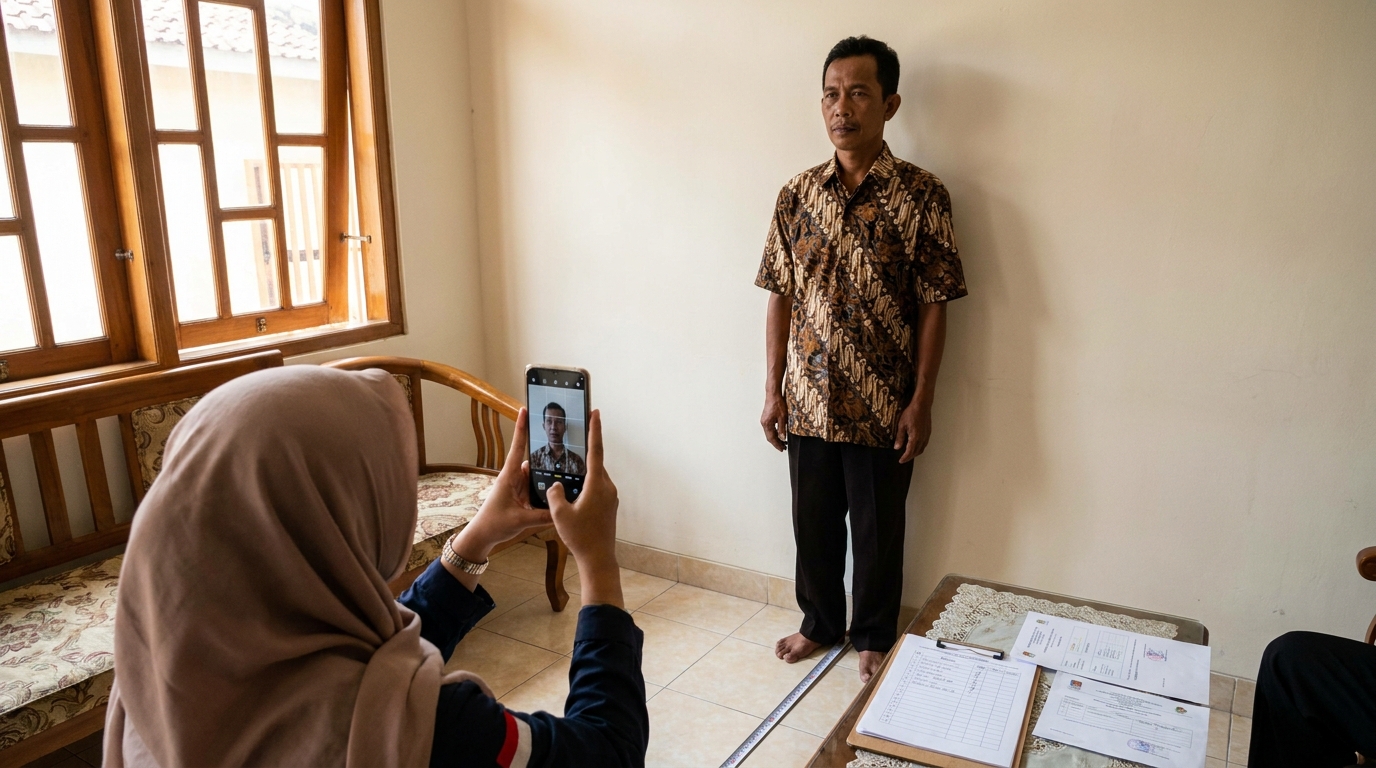
Checklist Sebelum Memulai Foto
- Lensa kamera belakang sudah dibersihkan dengan kain mikrofiber.
- Posisi menghadap sumber cahaya alami (jendela).
- Menggunakan pakaian berkerah atau formal yang rapi.
- Latar belakang polos (tembok putih atau kain polos).
- Lampu kilat (flash) dalam keadaan nonaktif.
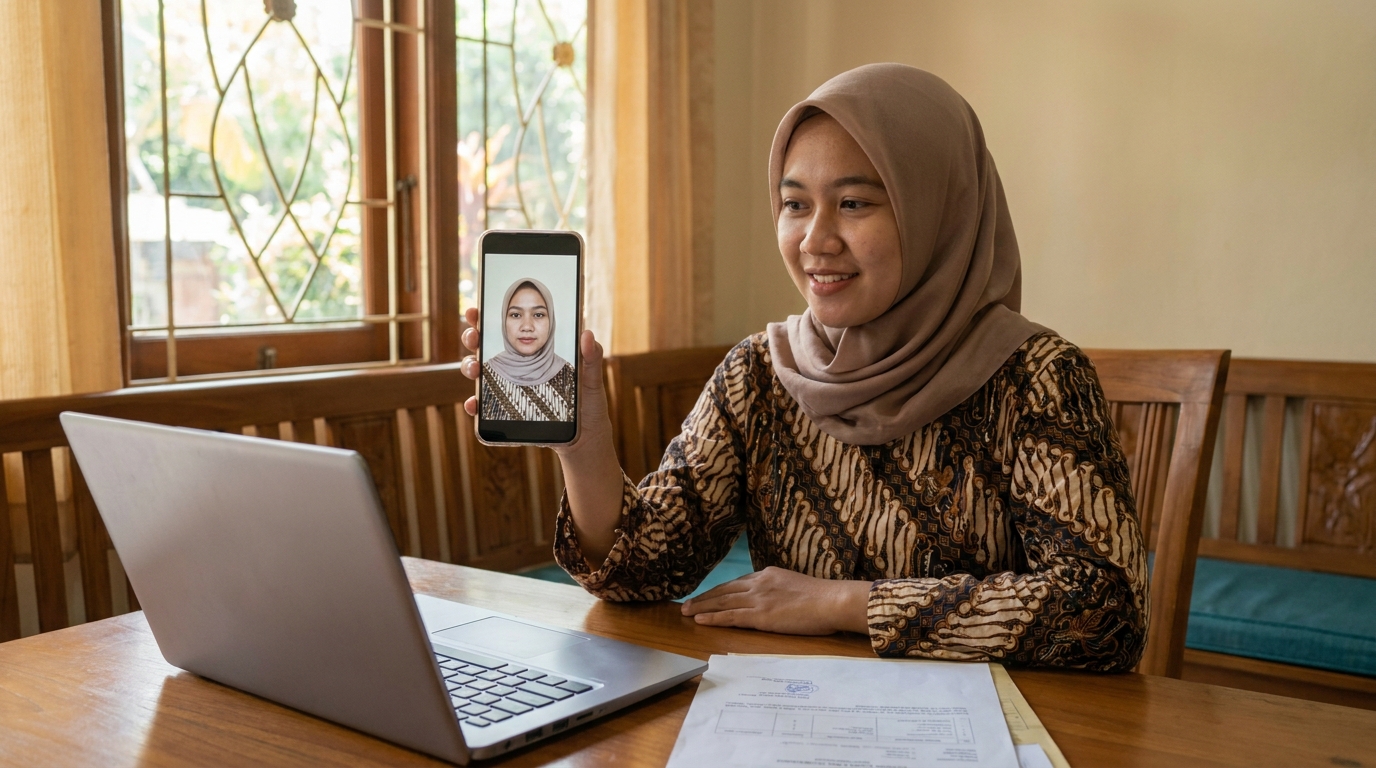
Manfaatkan Cahaya Alami dari Jendela
Berdirilah menghadap jendela pada pagi atau sore hari untuk mendapatkan cahaya yang lembut dan merata pada seluruh wajah. Pencahayaan dari samping atau belakang (backlight) biasanya akan membuat wajah terlihat gelap atau menciptakan bayangan yang tidak diinginkan di satu sisi wajah.
Hindari penggunaan lampu kilat (flash) karena umumnya menciptakan pantulan cahaya pada kulit atau kacamata, yang dapat menutupi detail mata. Pastikan tidak ada bayangan gelap di area bawah mata atau di belakang kepala agar profil wajah terlihat bersih dan profesional.
Atur Posisi Kamera dan Jarak Ideal
Gunakan kamera belakang HP karena biasanya memiliki resolusi dan kualitas sensor yang lebih baik daripada kamera depan. Kamera depan sering kali memiliki lensa wide-angle yang dapat membuat hidung terlihat lebih besar atau wajah tampak lebih lebar dari aslinya (distorsi).
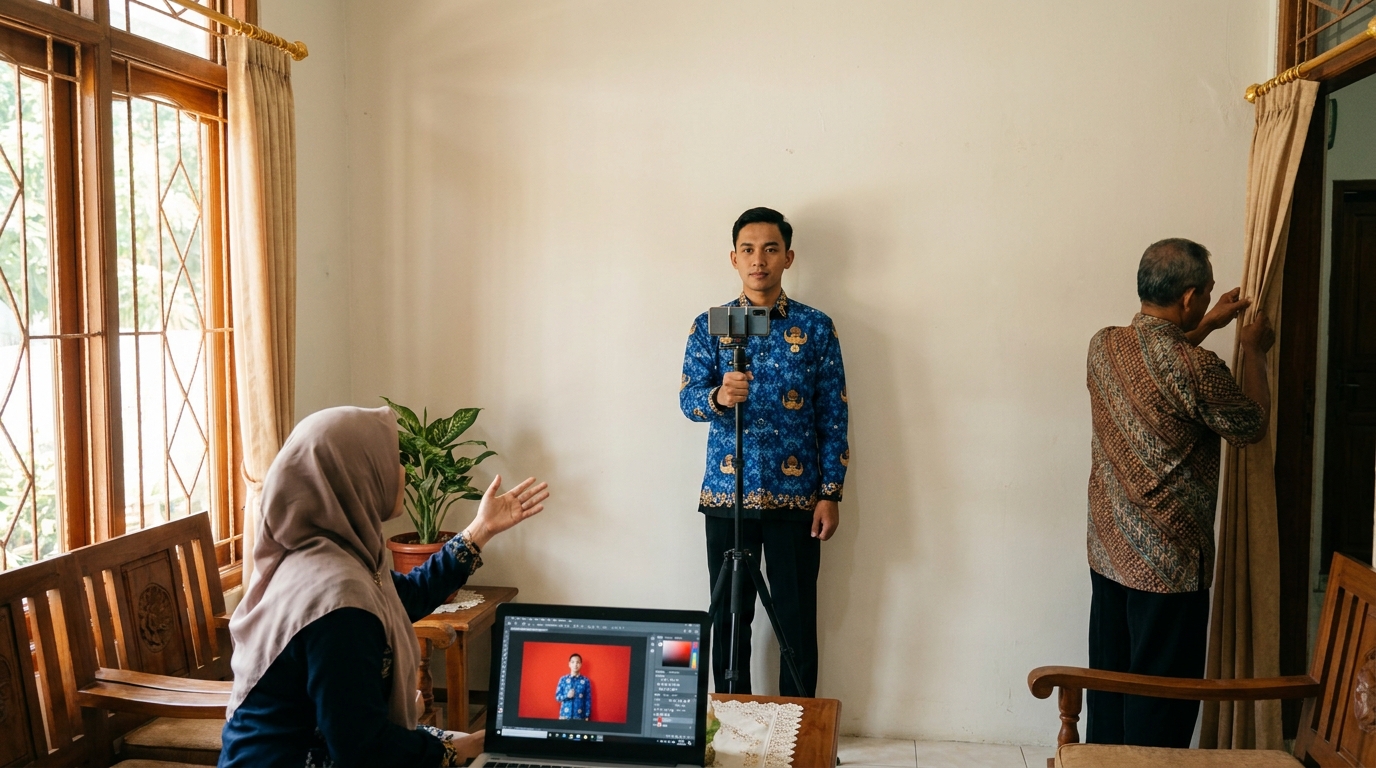
Posisikan kamera setinggi mata (eye-level) dengan jarak sekitar 1,5 hingga 2 meter untuk menjaga proporsi wajah tetap natural. Sangat disarankan untuk meminta bantuan orang lain atau menggunakan tripod guna menghindari distorsi yang sering terjadi pada foto selfie. Pastikan postur tubuh tegak dan bahu sejajar saat dipotret.
Langkah Praktis Mengambil Foto Dokumen
- Tentukan Area Foto: Cari tembok polos atau area dekat jendela besar. Pastikan tidak ada objek lain yang mengganggu di dalam bingkai foto.
- Atur Pencahayaan: Hadapkan wajah langsung ke sumber cahaya. Jika cahaya terlalu terik, gunakan gorden tipis (vitrase) untuk menyaring cahaya agar lebih lembut.
- Ambil Foto Beberapa Kali: Gunakan fitur timer atau bantuan orang lain. Ambil setidaknya 5-10 foto dengan sedikit penyesuaian posisi untuk memilih hasil terbaik nanti.
- Cek Ketajaman: Perbesar hasil foto untuk memastikan area mata dan tekstur kulit terlihat tajam tanpa blur atau noise berlebih.
Perhatikan Pakaian dan Latar Belakang
Gunakan pakaian berwarna kontras dengan latar belakang, umumnya pakaian formal seperti kemeja berkerah atau jas. Untuk dokumen seperti KTP di Indonesia, warna latar umum merah, biru, atau putih ditentukan oleh tahun kelahiran: ganjil menggunakan warna merah dan genap menggunakan warna biru.
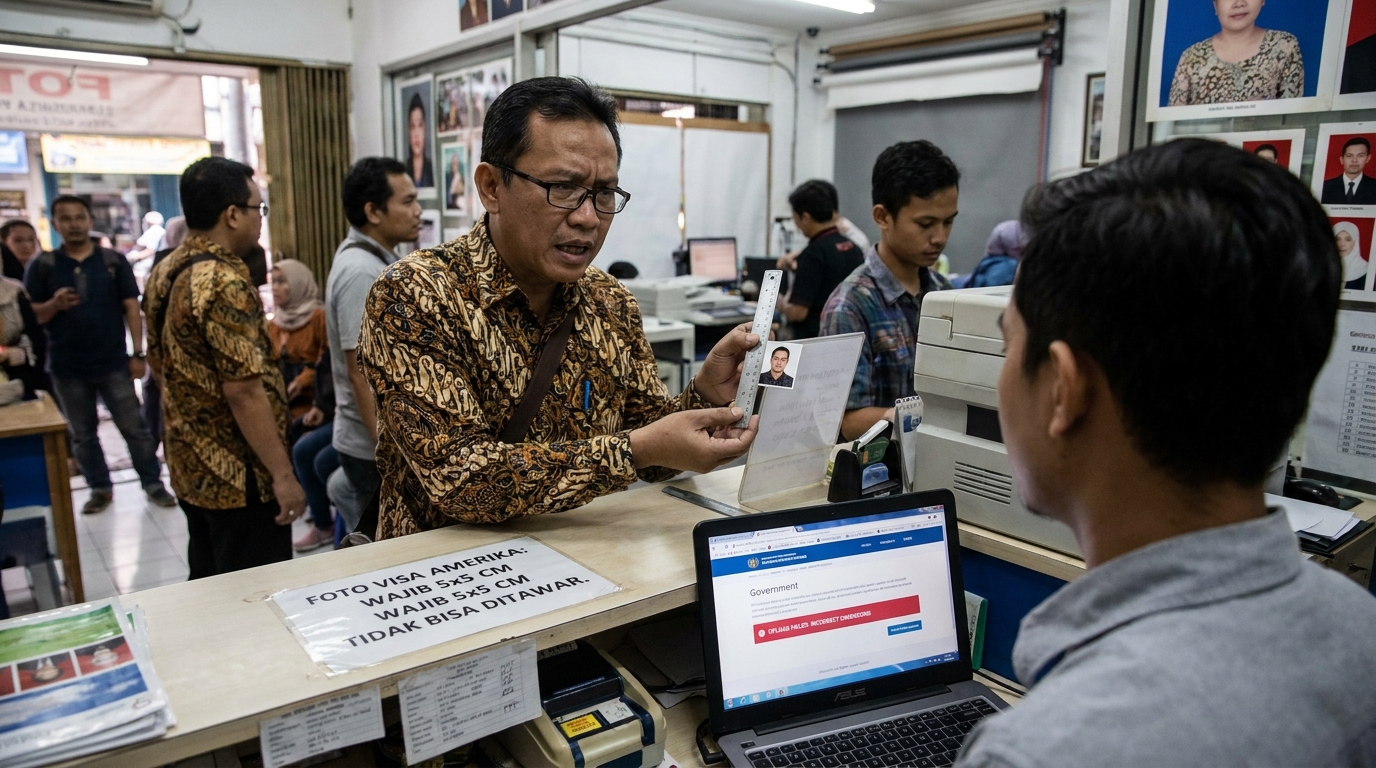
Pastikan latar belakang polos dan bersih; jika tidak ada dinding yang sesuai, Anda bisa menggunakan bantuan alat bantu digital untuk mengganti warna latar sesuai ketentuan instansi. Pastikan bahu terlihat simetris dan telinga terlihat jelas jika dipersyaratkan oleh dokumen tertentu, seperti untuk keperluan visa negara tertentu.
Hindari Kesalahan Ini Saat Foto dengan HP
Menggunakan Kamera Depan (Selfie)
Lensa depan cenderung memberikan efek cembung yang mengubah fitur wajah asli, seringkali menyebabkan penolakan verifikasi biometrik.
Cahaya dari Atas Kepala
Lampu ruangan yang tepat di atas kepala menciptakan bayangan gelap di area kantung mata dan bawah hidung.
Menggunakan umumnya
Filter yang menghaluskan kulit secara berlebihan menghilangkan tekstur alami yang diperlukan untuk identifikasi resmi.
Pakaian Putih di Latar Putih
Menyebabkan efek 'kepala melayang' karena batas bahu tidak terlihat jelas oleh sistem pemindaian.
Hindari Penggunaan Filter Kecantikan
Jangan menggunakan filter yang mengumumnya, warna kulit secara ekstrem, atau menghaluskan tekstur kulit secara berlebihan. Foto dokumen bertujuan untuk identifikasi, sehingga keaslian fitur wajah adalah prioritas utama.
Pastikan fitur wajah seperti tahi lalat atau bekas luka tetap terlihat karena ini merupakan bagian dari identifikasi resmi. Setelah memotret, simpan file dalam format JPEG atau PNG dengan kualitas tertinggi. Jika sistem pendaftaran memerlukan ukuran file yang lebih kecil, Anda dapat menggunakan alat kompresi tambahan agar hasil tetap tajam tanpa pecah.
Ingin Hasil Foto HP Terlihat Seperti Studio? Jika Anda kesulitan mendapatkan pencahayaan yang pas atau warna latar belakang yang sesuai ketentuan, PasPoto dapat membantu memproses foto HP Anda menjadi pas foto profesional yang siap pakai untuk dokumen resmi. Coba PasPoto Sekarang
Kamera Depan vs Kamera Belakang untuk Foto Resmi
| Feature | Kamera Depan (Selfie) | Kamera Belakang (Utama) |
|---|---|---|
| Distorsi Wajah | Tinggi (Efek Cembung) | Minimal (Proporsional) |
| Resolusi Gambar | Umumnya Lebih Rendah | Maksimal & Tajam |
| Akurasi Warna | Terbatas | Lebih Akurat |
| Kemudahan Fokus | Mudah (Melihat Layar) | Butuh Bantuan Orang Lain |
Pertanyaan Umum
Apakah boleh menggunakan foto selfie untuk KTP atau Visa?
Sangat tidak disarankan karena lensa kamera depan cenderung memberikan efek cembung (distorsi) pada wajah yang bisa membuat foto ditolak saat verifikasi biometrik.
Bagaimana jika pencahayaan di dalam ruangan kurang mendukung?
Anda bisa mengambil foto di luar ruangan saat cuaca cerah namun tetap di bawah naungan (tidak terkena matahari langsung) untuk mendapatkan cahaya yang cukup tanpa bayangan keras.
Bolehkah saya memakai kacamata saat difoto dengan HP?
Tergantung jenis dokumennya; untuk paspor dan visa Amerika biasanya dilarang, namun untuk dokumen lain pastikan tidak ada pantulan cahaya pada lensa kacamata yang menutupi mata.
Ubah Foto HP Menjadi Pas Foto Resmi dalam Hitungan Detik
Jangan biarkan foto dokumen Anda ditolak karena pencahayaan buruk atau latar belakang yang salah. Gunakan PasPoto untuk memastikan aspek rasio yang tepat dan kualitas gambar yang superior untuk KTP, Visa, atau dokumen penting lainnya.
Mulai Edit FotoLihat panduan lengkap pas foto →Referensi
Sumber rujukan untuk menjaga akurasi dan kondisi terbaru.
- Persyaratan Pas Foto Dukcapilhttps://dukcapil.kemendagri.go.id/