Panduan Praktis Aktivasi IKD 2026: Solusi Gagal Verifikasi Wajah
Langkah-langkah terbaru aktivasi Identitas Kependudukan Digital (IKD) di tahun 2026 agar proses verifikasi biometrik berjalan lancar tanpa kendala teknis.
Ringkasan
- Pencahayaan depan yang merata adalah kunci utama keberhasilan deteksi biometrik.
- Aktivasi IKD versi 2026 tetap memerlukan validasi akhir melalui scan QR Code di kantor Dukcapil.
- Posisi wajah harus sejajar dengan kamera (eye-level) untuk menghindari distorsi data.
- Pastikan aplikasi memiliki izin akses kamera dan koneksi internet yang stabil.
Kegagalan verifikasi wajah saat aktivasi IKD biasanya disebabkan oleh pencahayaan yang tidak merata atau posisi wajah yang tidak presisi sesuai data biometrik Dukcapil. Untuk mengatasinya, pastikan Anda berada di ruang dengan cahaya terang dari arah depan dan wajah tidak tertutup aksesori seperti kacamata atau masker.
Untuk mengaktifkan IKD 2026 tanpa gagal verifikasi wajah, Anda harus melakukan pengambilan gambar di ruangan terang tanpa bayangan di area mata, memposisikan wajah tepat di tengah bingkai aplikasi, dan memastikan lensa kamera bersih. Setelah verifikasi wajah di aplikasi berhasil, Anda wajib mengunjungi kantor Dukcapil terdekat untuk melakukan scan QR Code aktivasi final guna sinkronisasi data biometrik.
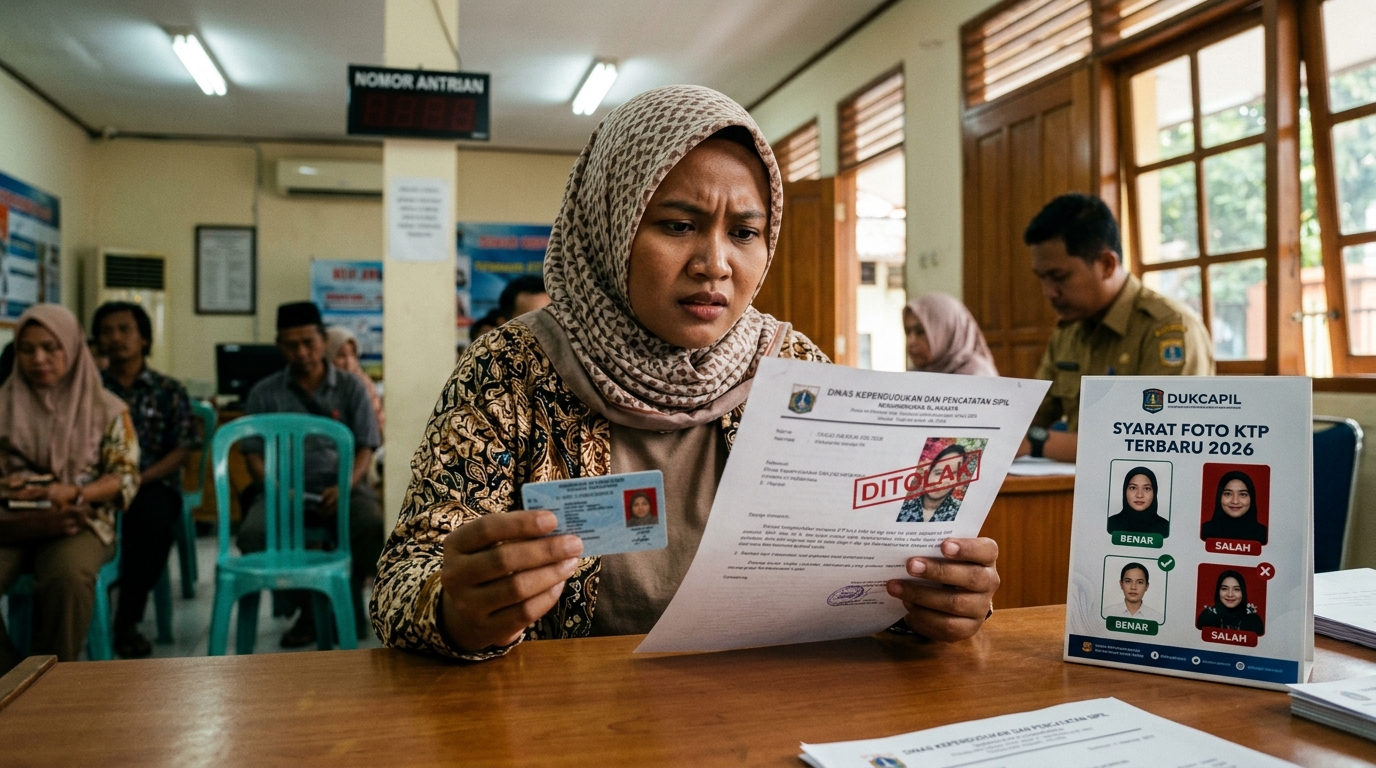
Cek Syarat Foto KTPMengapa Verifikasi Wajah IKD Sering Gagal?
Pencahayaan yang menciptakan bayangan di area mata atau hidung sering dianggap sebagai ketidakcocokan data oleh sistem biometrik. Sensor aplikasi IKD bekerja dengan memetakan titik-titik pada wajah Anda; jika ada bayangan gelap, sistem tidak dapat memverifikasi struktur wajah secara akurat.
Latar belakang yang terlalu ramai atau memiliki warna yang mirip dengan warna kulit dapat mengganggu sensor deteksi wajah pada aplikasi. Sebaiknya gunakan latar belakang polos seperti dinding berwarna netral agar fokus sensor sepenuhnya tertuju pada objek wajah.
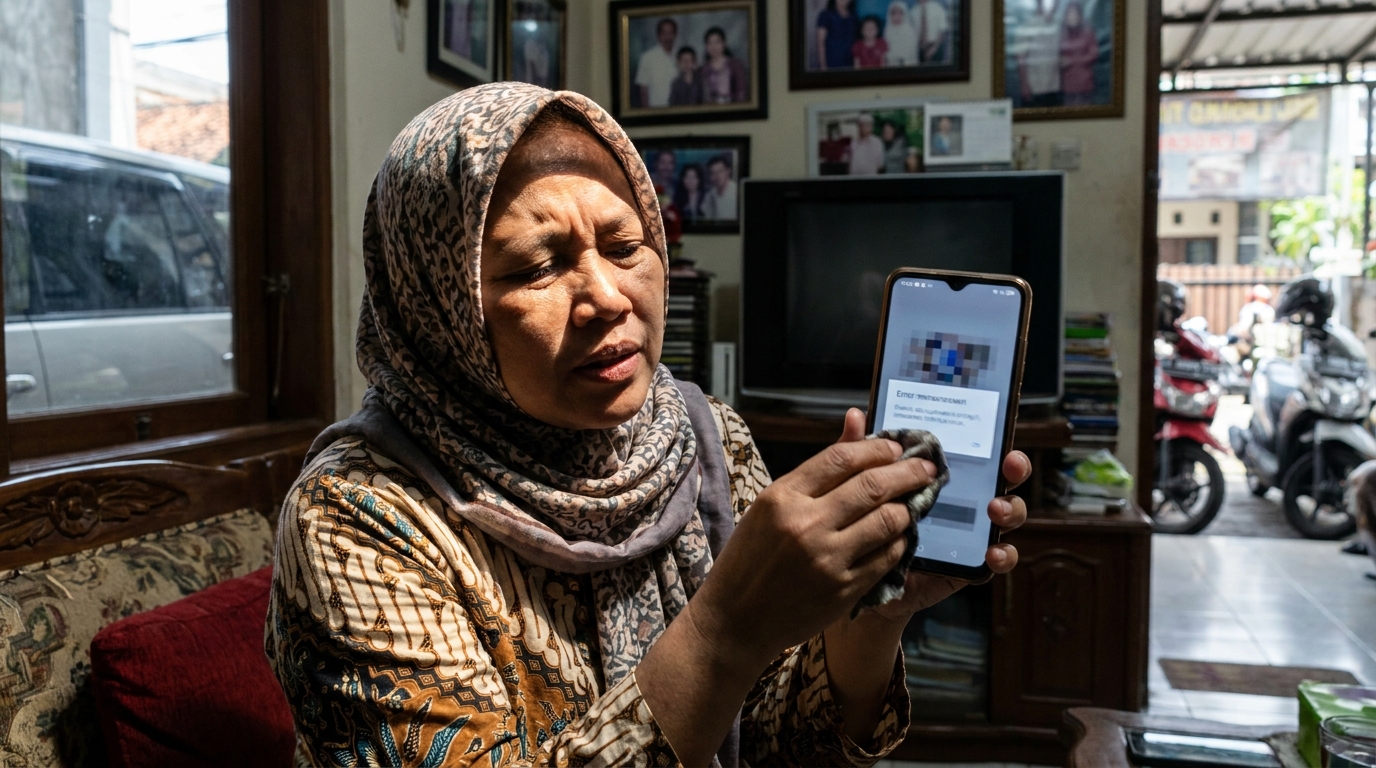
Kualitas kamera ponsel yang rendah atau lensa yang kotor menyebabkan hasil tangkapan menjadi blur. Seringkali, sidik jari atau debu pada lensa kamera depan membuat gambar terlihat berkabut, yang berujung pada kegagalan sistem dalam mengenali detail fitur wajah.
Terakhir, posisi wajah yang terlalu miring atau tidak sejajar dengan bingkai yang disediakan sistem menjadi kendala teknis yang umum. Pastikan posisi ponsel tegak lurus dengan wajah Anda, bukan diambil dari sudut bawah atau atas yang ekstrem.
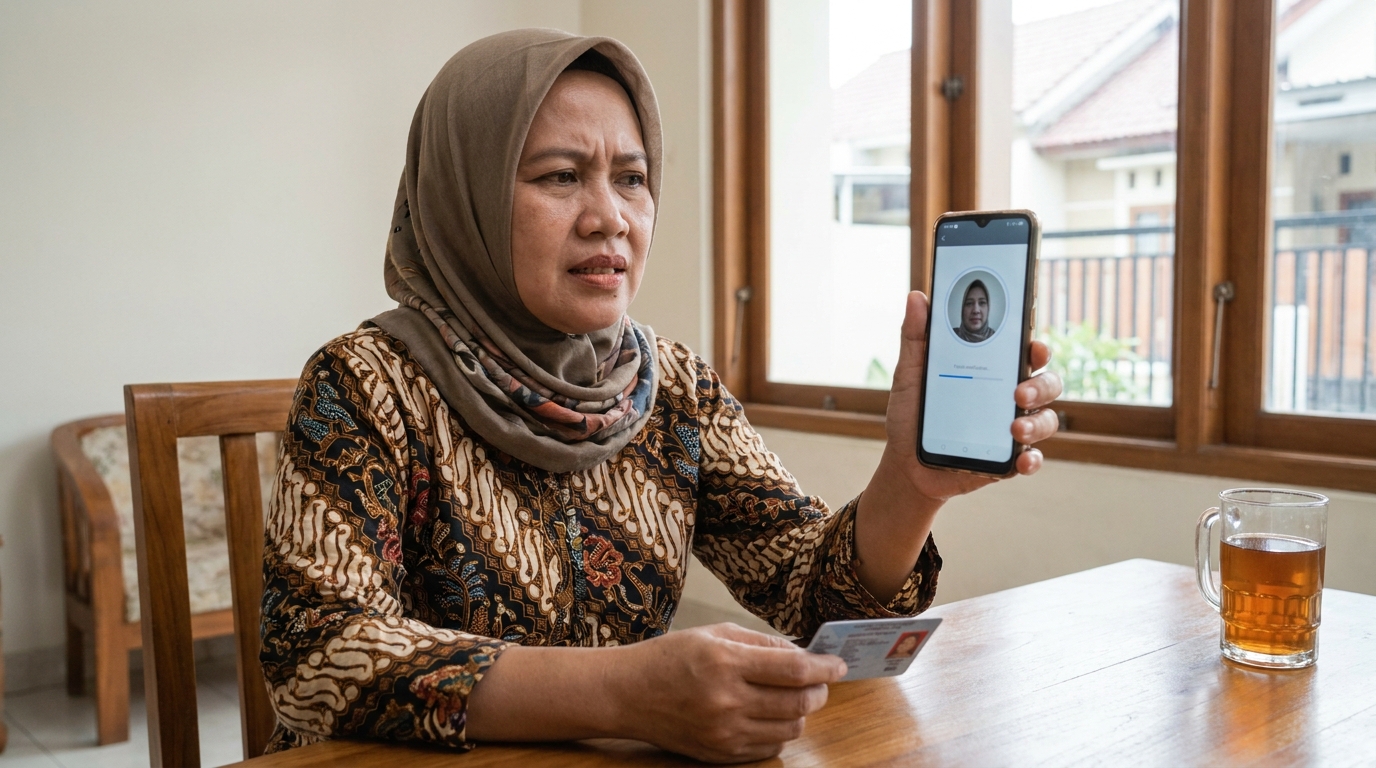
Langkah Aktivasi IKD 2026 yang Benar
- Unduh Aplikasi Resmi: Cari dan unduh aplikasi Identitas Kependudukan Digital resmi dari toko aplikasi ponsel Anda (Google Play Store atau Apple App Store). Pastikan pengembangnya adalah Ditjen Dukcapil Kemendagri.
- Registrasi Data Diri: Masukkan NIK, alamat email aktif, dan nomor ponsel yang terdaftar atas nama Anda sendiri. Pastikan data yang dimasukkan sesuai dengan KTP-el fisik yang Anda miliki.
- Verifikasi Wajah Biometrik: Lakukan verifikasi wajah dengan menatap langsung ke kamera tanpa berkedip berlebihan. Ikuti instruksi pada layar, seperti mengedipkan mata atau membuka mulut jika diminta oleh sistem keamanan biometrik.
- Scan QR Code di Dukcapil: Kunjungi kantor Dukcapil terdekat atau gunakan layanan mandiri jika tersedia untuk scan QR Code aktivasi. Tahap ini wajib dilakukan untuk memvalidasi identitas Anda secara fisik di hadapan petugas atau sistem resmi.
- Aktivasi via Email: Cek email masuk dari Dukcapil untuk mendapatkan kode aktivasi dan PIN akses IKD Anda. Masukkan kode tersebut ke dalam aplikasi untuk menyelesaikan proses aktivasi.
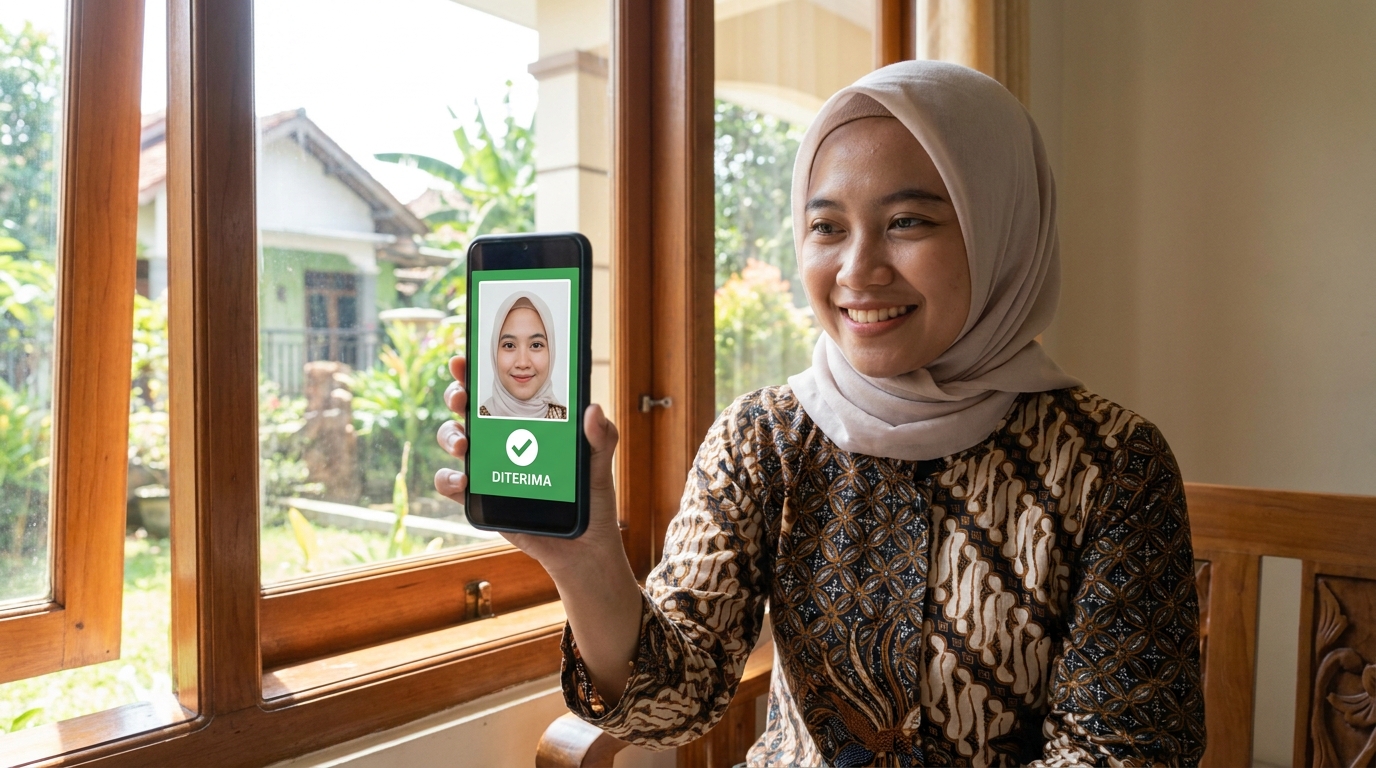
Butuh Foto Identitas Berkualitas untuk Dokumen Lain? Proses verifikasi digital akan jauh lebih mudah jika Anda memiliki file foto identitas yang jernih dan sesuai standar. PasPoto membantu Anda menghasilkan foto dengan aspek rasio yang tepat menggunakan teknologi AI, tanpa perlu keluar rumah. Coba PasPoto Sekarang
Tips Agar Foto Verifikasi Langsung Diterima
- Gunakan sumber cahaya alami seperti jendela atau lampu ruangan yang terang agar fitur wajah terlihat jelas.
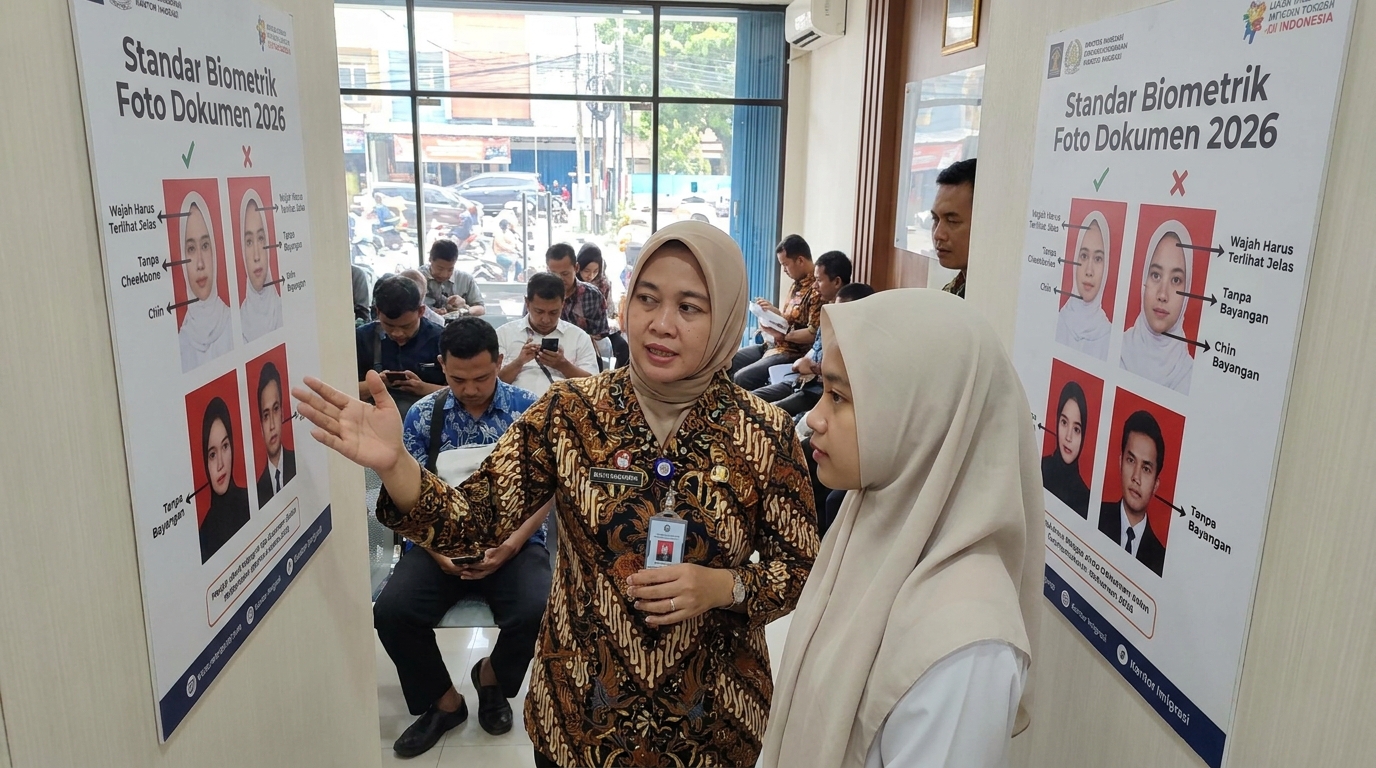
- Pastikan dahi dan telinga terlihat jika memungkinkan, sesuai dengan standar foto identitas resmi pemerintah.
- Posisikan ponsel setinggi mata (eye level) untuk menghindari distorsi bentuk wajah yang bisa menggagalkan pencocokan data.
- Hindari menggunakan filter kamera atau aplikasi kecantikan pihak ketiga saat melakukan verifikasi langsung di aplikasi IKD.
- Lepaskan kacamata, masker, atau penutup wajah lainnya yang dapat menghalangi titik biometrik utama.
Hindari Kesalahan Ini Saat Aktivasi
Verifikasi di Tempat Gelap
Cahaya yang minim membuat sensor kamera tidak bisa menangkap detail wajah, sehingga sistem akan memberikan notifikasi 'Data Tidak Cocok'.
Menggunakan Foto dari Galeri
Sistem IKD memerlukan verifikasi wajah secara langsung (liveness detection) untuk mencegah penipuan identitas. Anda tidak bisa mengunggah foto lama.
Lensa Kamera Depan Berdebu
Hal sepele seperti sidik jari pada lensa bisa membuat hasil foto buram. Selalu lap lensa sebelum memulai verifikasi.
Persiapan Foto Identitas Berkualitas
Memiliki file foto cadangan yang berkualitas tinggi sangat disarankan jika sewaktu-waktu Anda perlu melakukan pembaruan data kependudukan atau administrasi lainnya. Foto yang diproses secara profesional umumnya memiliki tingkat keberhasilan verifikasi yang lebih tinggi pada berbagai sistem digital pemerintah maupun swasta.
Standar foto identitas biasanya mencakup ketajaman gambar, keseimbangan warna, dan ketiadaan bayangan yang mengganggu fitur wajah. Dengan kemajuan teknologi, Anda kini bisa mendapatkan hasil foto setara studio hanya dengan menggunakan kamera ponsel, asalkan mengikuti panduan teknis yang tepat.
Perbedaan Tahap Aktivasi Mandiri vs Dukcapil
| Feature | Tahap Mandiri (Aplikasi) | Tahap Kantor Dukcapil |
|---|---|---|
| Input Data | Input NIK, Email, dan No HP | Verifikasi fisik dokumen KTP-el |
| Verifikasi Wajah | Biometrik otomatis via aplikasi | Validasi oleh petugas/sistem pusat |
| Otorisasi Akhir | Belum aktif sepenuhnya | Scan QR Code untuk aktivasi final |
Siapkan Foto Identitas Resmi dengan Mudah Jangan biarkan foto yang buram menghambat urusan administrasi Anda. Gunakan PasPoto untuk mendapatkan hasil foto identitas yang jernih, profesional, dan memiliki aspek rasio yang sesuai dengan ketentuan terbaru tahun 2026. Mulai Edit Foto
Pertanyaan Umum
Mengapa muncul pesan 'Data Tidak Cocok' saat verifikasi wajah?
Hal ini biasanya terjadi karena perubahan fisik yang signifikan atau kualitas pencahayaan saat verifikasi yang membuat fitur wajah berbeda dengan foto di database KTP-el.
Apakah aktivasi IKD bisa dilakukan sepenuhnya secara online?
Hingga saat ini, umumnya Anda tetap memerlukan scan QR Code yang dilakukan oleh petugas Dukcapil atau melalui kios mandiri untuk keamanan data biometrik.
Apa yang harus dilakukan jika kamera aplikasi IKD tidak terbuka?
Pastikan Anda telah memberikan izin (permission) akses kamera pada pengaturan aplikasi di ponsel Anda.
Berapa lama masa berlaku aktivasi IKD?
Identitas Kependudukan Digital berlaku selama data kependudukan Anda aktif dan tidak ada perubahan data mayor yang memerlukan sinkronisasi ulang.
Dapatkan Foto Identitas Standar Dukcapil Tanpa Ribet
Ingin memastikan foto identitas Anda selalu siap pakai untuk berbagai keperluan administrasi digital? Gunakan PasPoto, layanan editor foto bertenaga AI yang menjamin aspek rasio tepat dan kualitas gambar yang jernih agar proses verifikasi biometrik Anda berjalan mulus.
Coba PasPoto SekarangLihat panduan lengkap pas foto →Referensi
Sumber rujukan untuk menjaga akurasi dan kondisi terbaru.
- Direktorat Jenderal Kependudukan dan Pencatatan Sipil Kemendagrihttps://dukcapil.kemendagri.go.id