Cara Scan Pas Foto Fisik Jadi Digital Berkualitas Tinggi (2026)
Panduan praktis mengubah pas foto cetak menjadi file digital yang jernih, tajam, dan siap pakai untuk berbagai keperluan dokumen resmi.
Ringkasan
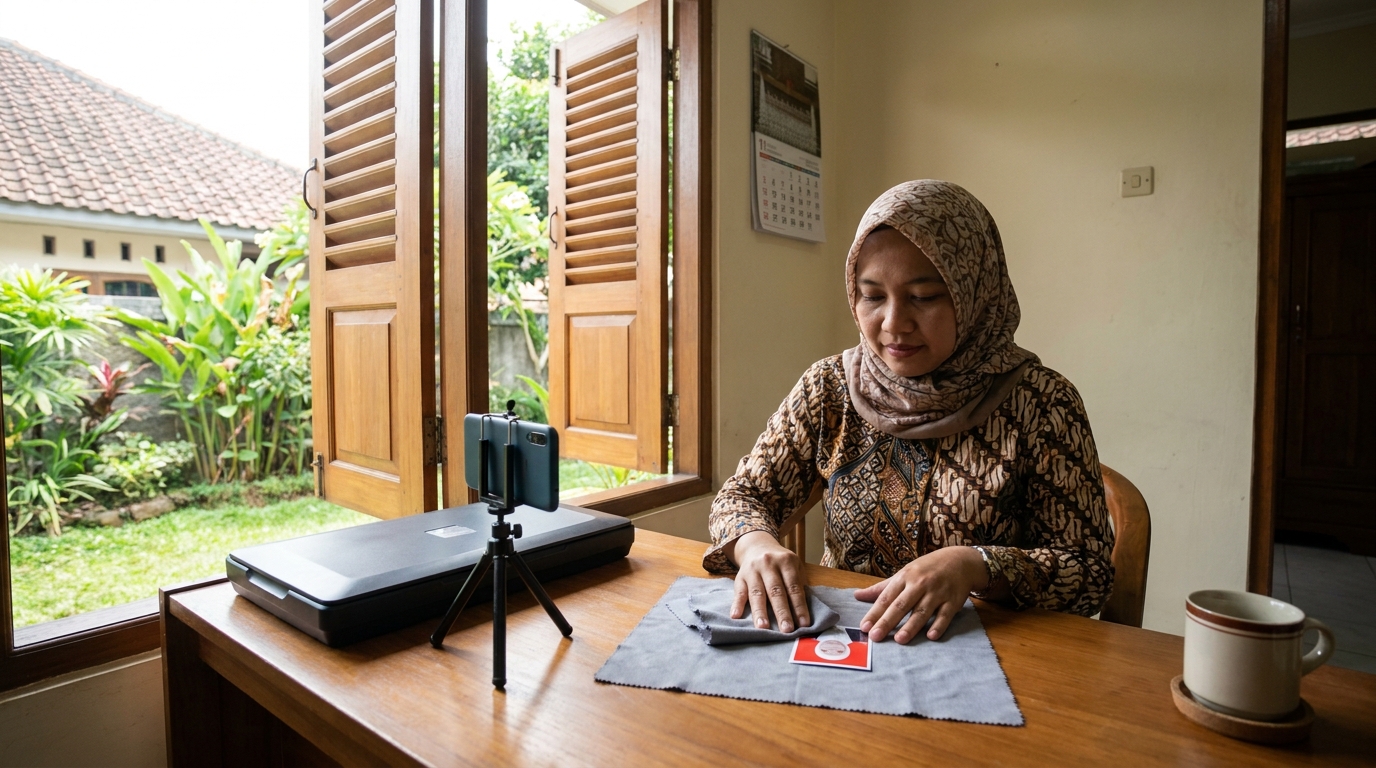
- Bersihkan permukaan foto dari debu menggunakan kain mikrofiber kering.
- Gunakan cahaya matahari tidak langsung untuk menghindari bayangan dan pantulan.
- Posisikan kamera sejajar 90 derajat di atas foto untuk mencegah distorsi.
- Gunakan fitur crop daripada zoom digital agar resolusi tetap terjaga.
- Simpan file dalam format JPG/PNG dengan resolusi minimal 300 DPI.
Hasil scan pas foto fisik yang tajam bergantung pada pencahayaan alami yang merata dan posisi kamera yang sejajar sempurna dengan permukaan foto. Hindari penggunaan lampu kilat (flash) untuk mencegah pantulan cahaya (glare) pada tekstur kertas foto yang umumnya bersifat glossy atau matte.
Cara terbaik untuk scan pas foto fisik tanpa alat pemindai adalah dengan memotretnya menggunakan kamera ponsel di bawah cahaya alami yang terang. Pastikan kamera berada tepat di atas foto (sudut 90 derajat), matikan lampu kilat (flash), dan gunakan fitur grid untuk menjaga kelurusan. Untuk hasil yang memenuhi standar resmi, pastikan resolusi akhir mencapai minimal 300 DPI agar gambar tidak pecah saat diunggah.
Persiapan Media dan Pencahayaan
Langkah pertama yang sering terabaikan adalah kebersihan fisik foto. Debu mikroskopis atau bekas sidik jari pada permukaan foto glossy akan terlihat sangat jelas setelah dikonversi ke format digital. Bersihkan permukaan foto secara perlahan menggunakan kain mikrofiber kering yang lembut. Hindari penggunaan tisu atau kain kasar karena berisiko meninggalkan goresan halus pada lapisan emulsi foto.
Pencahayaan adalah kunci utama kualitas digitalisasi. Letakkan foto di atas permukaan datar, seperti meja, yang berada di dekat jendela. Cahaya matahari tidak langsung (soft light) memberikan distribusi terang yang merata tanpa menciptakan bayangan tajam. Pastikan posisi tubuh atau perangkat Anda tidak menghalangi sumber cahaya agar tidak ada bayangan yang jatuh tepat di atas foto fisik yang sedang diproses.
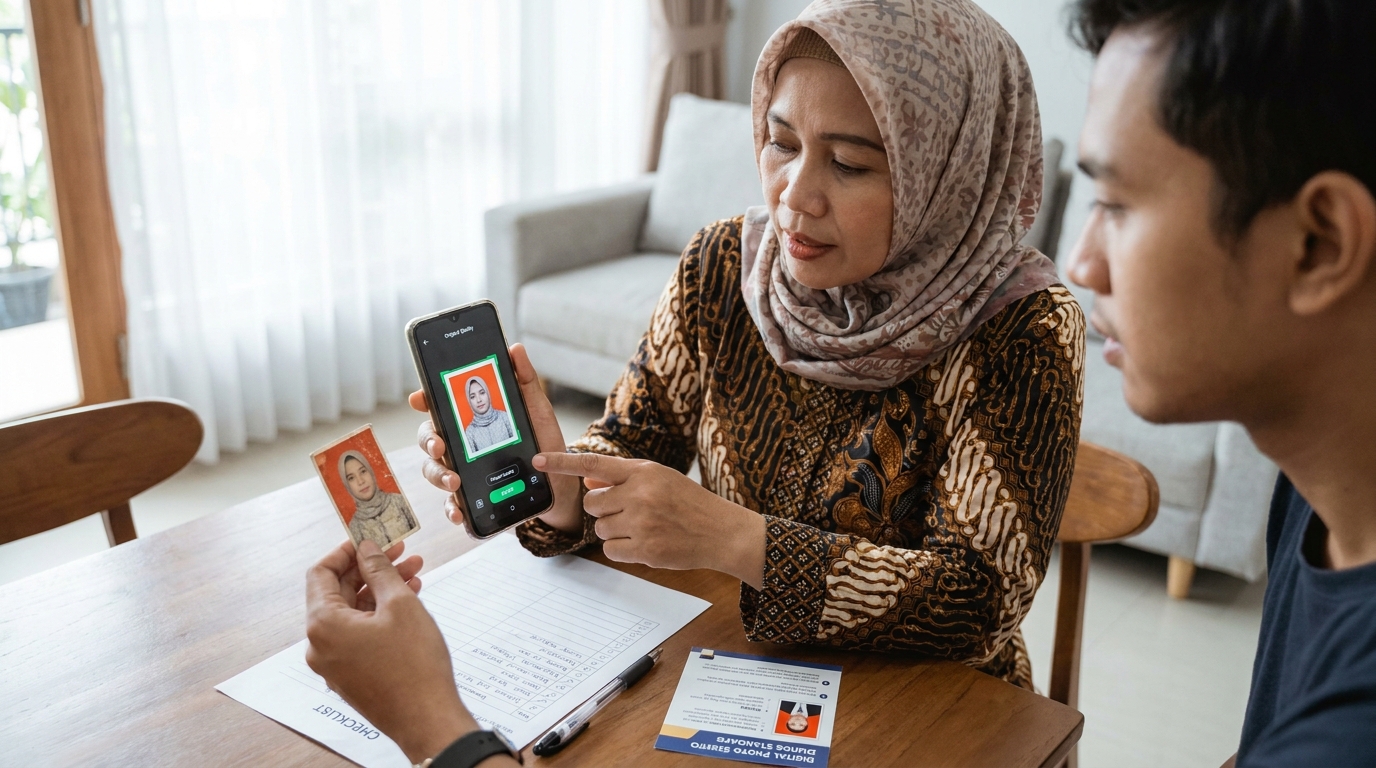
Teknik Memotret Tanpa Alat Scan
- Gunakan Lensa Utama: Gunakan lensa utama (1x) pada ponsel Anda. Hindari lensa wide-angle karena cenderung menciptakan efek melengkung (distorsi) pada bagian tepi foto, dan jangan gunakan lensa telephoto jika ruangan kurang cahaya.
- Aktifkan Fitur Grid: Aktifkan pengaturan 'Grid' atau garis bantu pada aplikasi kamera. Ini membantu Anda memastikan bahwa posisi kamera sudah sejajar secara horizontal dan vertikal terhadap foto.
- Posisi Kamera 90 Derajat: Pegang ponsel tepat di atas foto secara paralel. Pastikan kotak foto berada di tengah bingkai kamera. Sudut yang miring akan menyebabkan distorsi perspektif yang membuat bentuk wajah terlihat tidak proporsional.
- Ambil Jarak dan Crop: Jangan melakukan zoom digital untuk memperbesar foto di layar. Lebih baik ambil gambar dari jarak yang cukup (sekitar 15-20 cm) agar fokus tetap tajam, lalu gunakan fitur pemotongan (crop) pada tahap penyuntingan.
Aplikasi Scanner vs Kamera Biasa
| Feature | Kamera Bawaan HP | Aplikasi Document Scanner |
|---|---|---|
| Kemudahan Penggunaan | Sangat cepat, langsung jepret. | Butuh waktu untuk processing. |
| Koreksi Perspektif | Manual, harus sangat presisi. | Otomatis mendeteksi tepi foto. |
| Kualitas Detail | Murni sesuai sensor kamera. | Seringkali ada kompresi otomatis. |
| Format Output | Umumnya JPG saja. | Bisa PDF, JPG, atau PNG. |
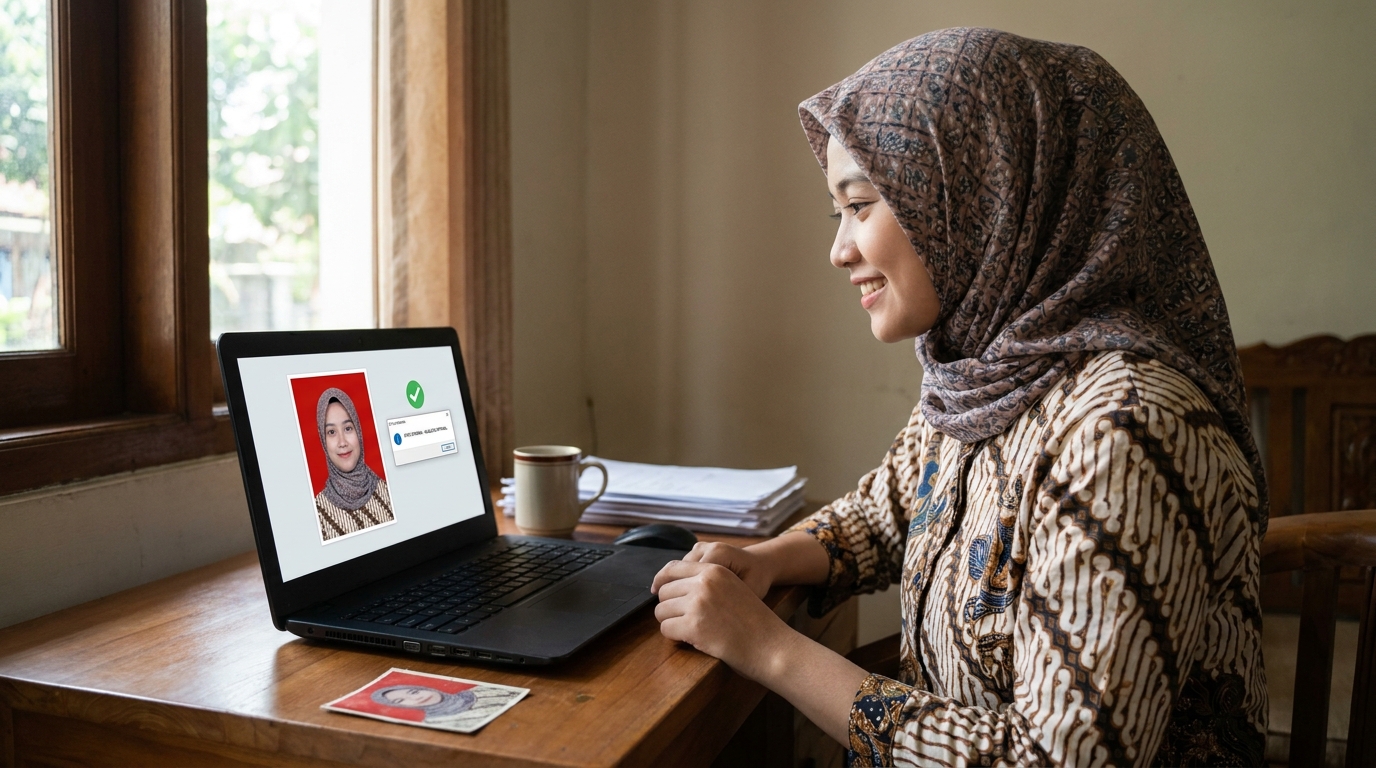
Hasil Scan Kurang Memuaskan? Jika hasil scan pas foto fisik Anda terlihat kusam, latar belakangnya tidak sesuai ketentuan, atau pencahayaannya tidak rata, Anda bisa menggunakan PasPoto. Teknologi AI kami akan membantu memperbaiki kualitas foto dan menyesuaikan aspek rasio agar siap digunakan untuk dokumen resmi tanpa perlu ke studio lagi. Coba PasPoto Sekarang
Checklist Sebelum Menyimpan File
- Permukaan foto sudah bersih dari debu dan noda.
- Tidak ada pantulan cahaya putih (glare) di wajah.
- Foto tidak miring atau terdistorsi (perspektif lurus).
- Resolusi akhir minimal 300 DPI.
- Warna kulit terlihat alami sesuai aslinya.
Hindari Kesalahan Ini Saat Scan
Menggunakan Lampu Kilat (Flash)
Flash akan memantul pada lapisan glossy foto dan menciptakan bercak putih yang menutupi detail wajah.
Zoom Digital Berlebihan
Melakukan zoom saat memotret akan mengurangi ketajaman secara drastis, membuat hasil scan terlihat pecah (pixelated).
Memotret di Ruangan Gelap
Kekurangan cahaya memicu munculnya noise atau bintik-bintik pada area gelap di foto digital.
Optimasi Kualitas Hasil Scan
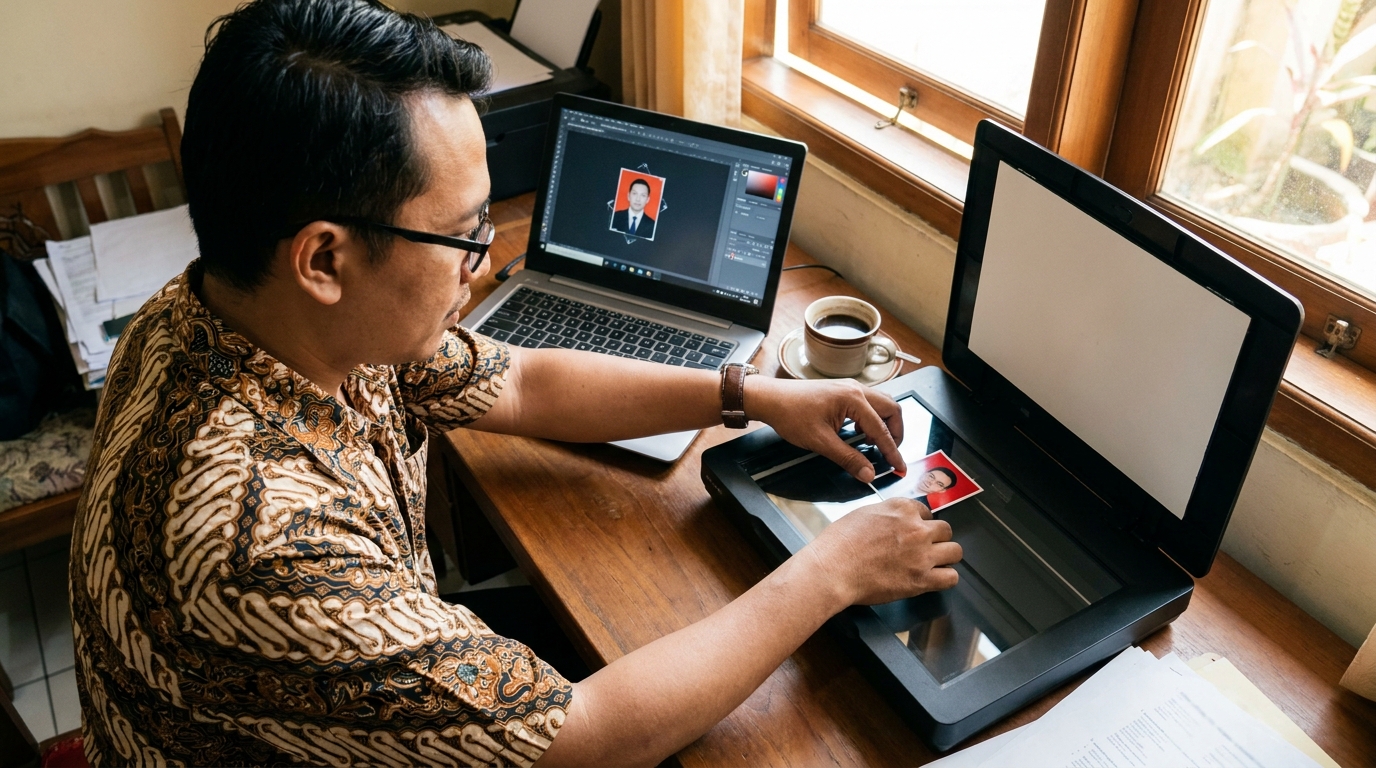
Setelah mendapatkan gambar mentah yang tajam, langkah selanjutnya adalah optimasi digital. Jika hasil scan memperlihatkan tekstur kertas yang terlalu kasar, Anda bisa menggunakan alat peningkatan kualitas (enhancer) berbasis AI. Teknologi ini mampu menghaluskan butiran kertas tanpa menghilangkan fitur penting pada wajah. Namun, pastikan penyesuaian kecerahan dan kontras dilakukan secukupnya agar tidak mengubah warna asli kulit atau detail latar belakang secara ekstrem.
Perhatikan juga ukuran file akhir. Meskipun sistem pendaftaran resmi biasanya memiliki batas maksimal ukuran file, jangan menyimpan foto dengan kualitas yang terlalu rendah. Umumnya, file berkualitas tinggi akan memiliki ukuran antara 800kb hingga 1.5mb. Jika sistem memerlukan ukuran yang lebih kecil, gunakan alat resizer berkualitas agar foto tetap tajam dan tidak blur saat melewati proses kompresi.
Pertanyaan Umum
Mengapa hasil scan foto saya selalu ada pantulan cahaya putih?
Hal ini biasanya disebabkan oleh penggunaan flash atau lampu ruangan yang terlalu dekat. Gunakan cahaya alami dari samping dan matikan lampu kilat kamera Anda.
Berapa resolusi minimal untuk scan pas foto?
Untuk keperluan dokumen resmi, umumnya disarankan memiliki resolusi minimal 300 DPI atau dimensi setidaknya 1000 pixel pada sisi terpanjang agar tetap tajam.
Bolehkah saya mengedit latar belakang foto hasil scan?
Boleh, asalkan penggantian warna latar belakang dilakukan dengan rapi dan tidak memotong bagian telinga atau rambut secara kasar, karena bisa menyebabkan penolakan dokumen.
Ubah Scan Foto Jadi Pas Foto Profesional
Punya hasil scan yang butuh perbaikan cepat? Gunakan PasPoto untuk menyesuaikan latar belakang, memperbaiki kualitas, dan memastikan aspek rasio foto Anda sesuai dengan standar dokumen resmi tahun 2026.
Mulai Edit SekarangLihat panduan lengkap pas foto →Referensi
Sumber rujukan untuk menjaga akurasi dan kondisi terbaru.
- Standardization of Digital Photo Scanning for Official Usehttps://www.iso.org