secara umum Cara Mengatasi Gagal Verifikasi Wajah BPJS di JKN Mobile 2026
Panduan praktis memperbaiki kendala face matching agar proses pendaftaran dan perubahan data BPJS Kesehatan berjalan lancar.
Ringkasan
- biasanya Pencahayaan alami yang merata adalah kunci utama keberhasilan sensor AI mengenali wajah.
- Kebersihan lensa kamera depan seringkali menjadi penyebab gambar buram yang memicu kegagalan sistem.
- umumnya Instruksi liveness check seperti berkedip atau menoleh harus dilakukan secara perlahan agar tertangkap sensor.
- Pembaruan versi aplikasi JKN Mobile secara berkala diperlukan untuk menghindari bug sistem verifikasi.
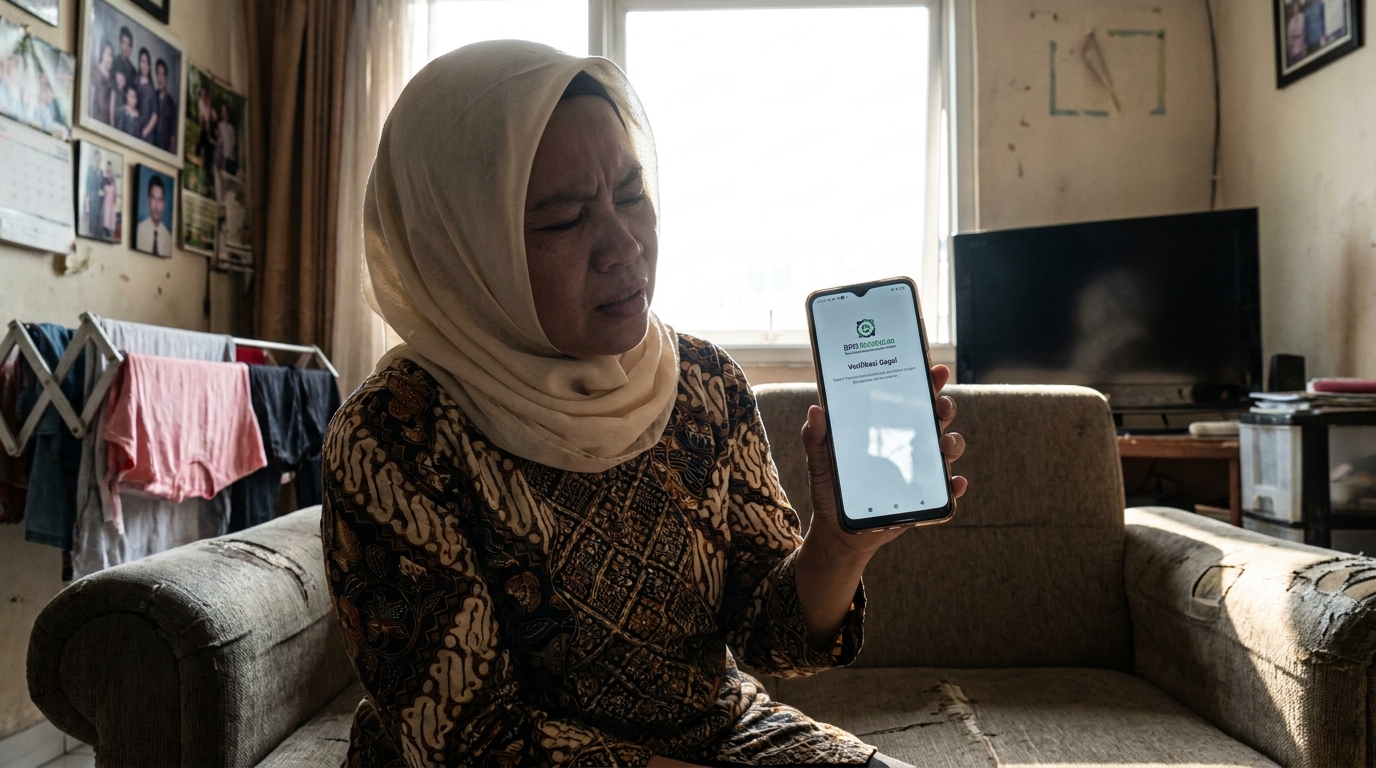
Gagal verifikasi wajah di aplikasi JKN Mobile biasanya disebabkan oleh kualitas pencahayaan yang tidak merata atau posisi wajah yang tidak sesuai dengan bingkai panduan. Masalah ini umumnya dapat diatasi dengan memastikan wajah berada di area terang tanpa bayangan dan mengikuti instruksi gerakan pada layar secara perlahan.
Solusi tercepat untuk mengatasi gagal verifikasi wajah BPJS adalah dengan mencari ruangan dengan cahaya terang (menghadap jendela), membersihkan lensa kamera depan, dan melepas semua aksesoris wajah seperti kacamata atau masker. Pastikan wajah masuk sepenuhnya ke dalam bingkai oval di aplikasi dan lakukan gerakan instruksi (liveness check) dengan tempo lambat agar sistem dapat memproses data biometrik Anda dengan akurat.
Lihat Langkah DetailDapatkan Foto Berkualitas untuk Dokumen Resmi Jika Anda memerlukan foto profil yang lebih profesional untuk dokumen resmi lainnya seperti KTP atau Paspor, layanan PasPoto dapat membantu Anda mendapatkan hasil yang sesuai ketentuan secara praktis. Perbaiki Foto Verifikasi JKN
Kesalahan Umum yang Membuat Verifikasi Gagal
Pencahayaan Backlight atau Redup
Berdiri membelakangi sumber cahaya (backlight) membuat wajah terlihat gelap seperti siluet, sehingga AI tidak bisa mendeteksi fitur wajah.
Penggunaan Aksesoris Wajah
Kacamata dengan lensa reflektif atau kacamata hitam seringkali menghalangi sensor untuk memverifikasi area mata.
Gerakan Terlalu Cepat
Saat diminta berkedip atau membuka mulut, gerakan yang terlalu cepat seringkali gagal ditangkap oleh frame rate kamera aplikasi.
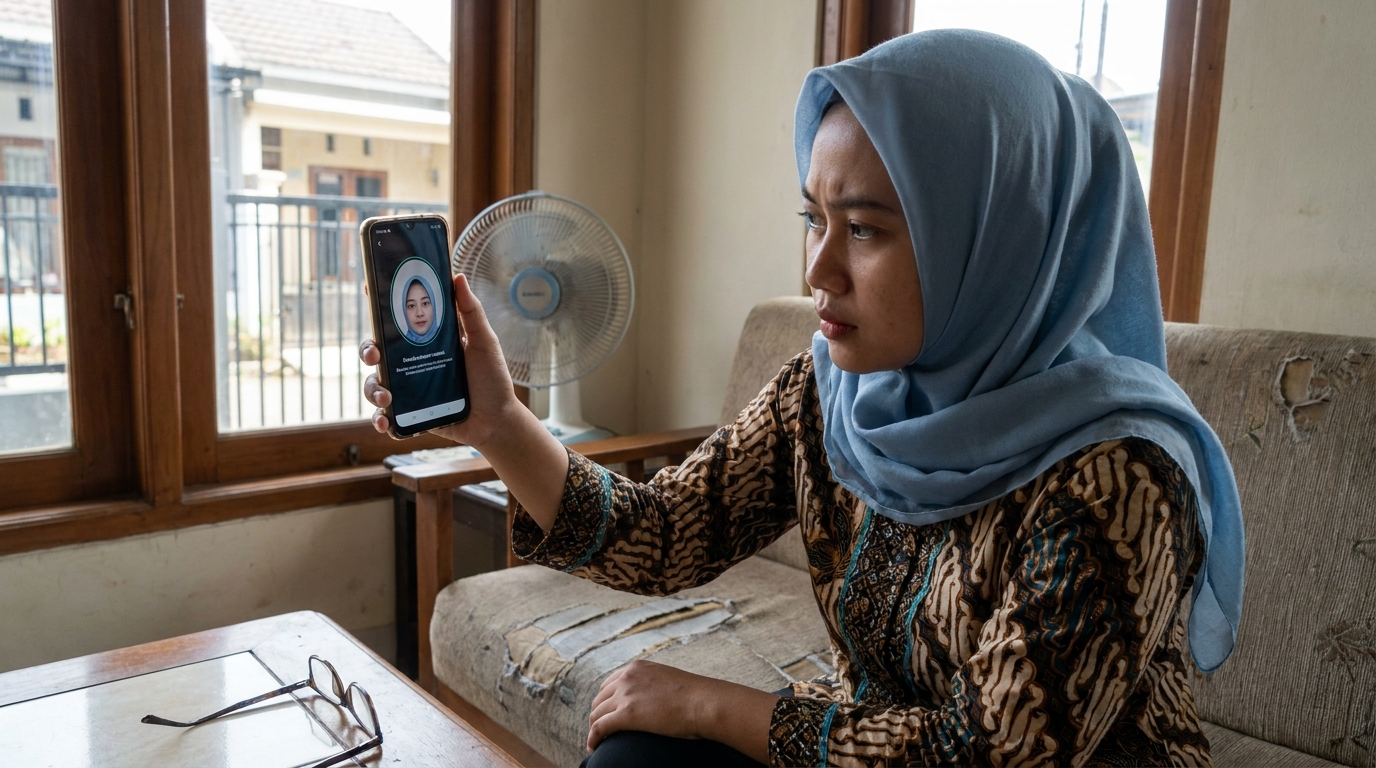
Penyebab Umum Kegagalan Sistem Mengenali Wajah
Pencahayaan yang terlalu redup atau terlalu terang (backlight) membuat fitur wajah sulit dideteksi oleh AI. Sistem membutuhkan kontras yang cukup antara wajah dan latar belakang untuk memetakan titik-titik biometrik secara akurat. Jika ruangan terlalu gelap, sensor kamera akan menghasilkan 'noise' yang mengaburkan detail wajah Anda.
Latar belakang yang terlalu ramai atau berwarna gelap seringkali mengganggu fokus sensor pada wajah pengguna. Sebaiknya gunakan latar belakang polos dengan warna netral agar algoritma face matching dapat mengisolasi objek wajah tanpa gangguan visual dari benda-benda di sekitar.
Lensa kamera yang kotor atau buram dapat menghasilkan gambar yang tidak tajam, sehingga proses verifikasi gagal. Sidik jari atau debu yang menempel pada lensa kamera depan ponsel seringkali menjadi penyebab yang tidak disadari namun sangat krusial dalam menentukan kualitas input gambar.
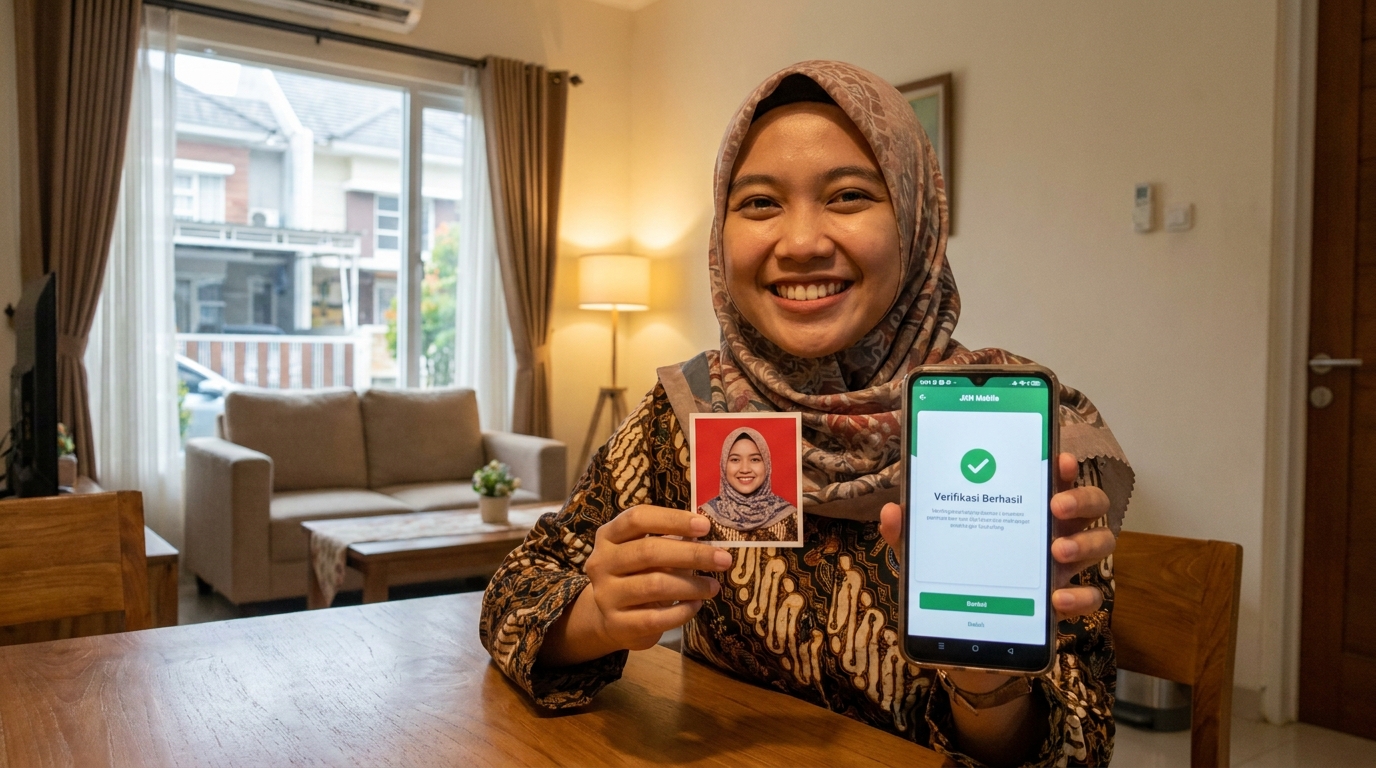
Langkah Praktis Mengatasi Gagal Verifikasi
- Posisi Wajah Presisi: Pastikan wajah berada tepat di dalam area oval yang disediakan dan mata sejajar dengan lensa kamera. Jangan terlalu dekat atau terlalu jauh dari layar agar proporsi wajah sesuai dengan algoritma sistem.
- Lepaskan Aksesoris: Lepaskan aksesori seperti kacamata, masker, atau topi agar seluruh fitur wajah terlihat jelas oleh sistem. Pastikan dahi dan mata tidak tertutup oleh rambut.
- Gerakan Liveness Check: Lakukan gerakan liveness check (seperti berkedip atau membuka mulut) secara perlahan sesuai instruksi aplikasi. Tunggu hingga sistem memberikan tanda centang atau instruksi selanjutnya.
- Stabilitas Koneksi: Gunakan koneksi internet yang stabil untuk memastikan data biometrik terkirim dengan sempurna ke server BPJS. Koneksi yang tidak stabil dapat menyebabkan data terputus di tengah jalan.
Pengaturan Teknis pada Aplikasi JKN Mobile
Selain faktor fisik dan lingkungan, kendala teknis pada perangkat juga dapat memengaruhi keberhasilan verifikasi.
- Update Aplikasi: Pastikan aplikasi JKN Mobile sudah diperbarui ke versi terbaru di Play Store atau App Store untuk perbaikan bug verifikasi yang mungkin ada di versi lama.
- Bersihkan Cache: Hapus cache aplikasi melalui pengaturan smartphone jika aplikasi terasa lambat atau sering menutup sendiri saat kamera aktif.
- Izin Akses Kamera: Berikan izin akses kamera secara penuh pada pengaturan privasi perangkat Anda agar aplikasi dapat berfungsi optimal tanpa hambatan sistem operasi.
Foto Selfie Biasa vs Standar Verifikasi Sistem
| Feature | Selfie Biasa | Standar Verifikasi |
|---|---|---|
| Pencahayaan | Seringkali tidak rata/bayangan | Cahaya merata di seluruh wajah |
| Ketajaman | Bisa blur karena gerakan | Tajam dan fokus pada mata |
| Latar Belakang | Bermacam-macam objek | Polos dan kontras dengan wajah |
| Aksesoris | Kacamata/Topi sering dipakai | Wajah bersih tanpa penghalang |
Mengapa Kualitas Foto Sangat Menentukan?
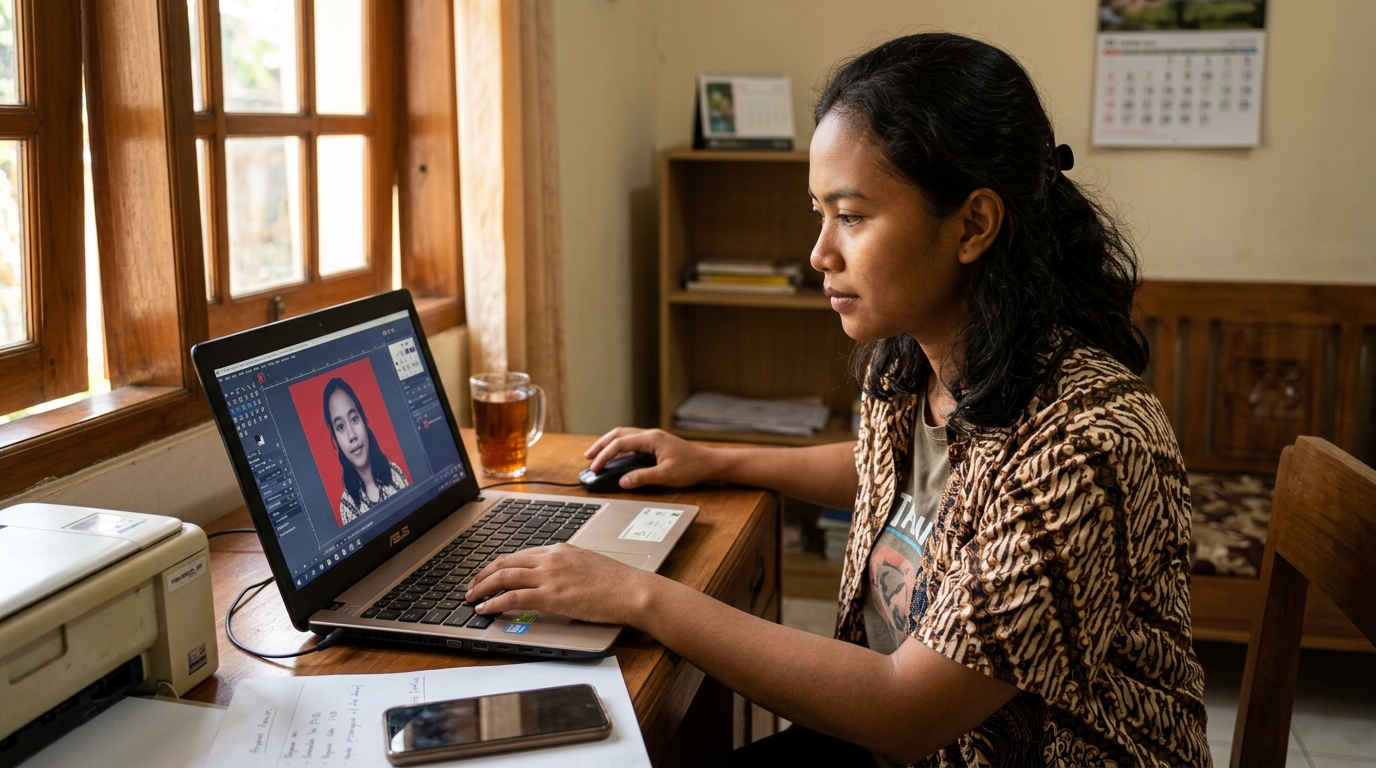
Sistem verifikasi digital menggunakan teknologi AI untuk membandingkan foto real-time Anda dengan data yang tersimpan di database kependudukan. PasPoto menggunakan teknologi AI untuk memastikan aspek rasio foto sesuai dengan standar instansi tanpa risiko gambar pecah saat diunggah.
Hasil foto yang dirancang secara profesional akan meminimalkan kendala saat proses verifikasi digital karena memiliki kejelasan fitur wajah yang tinggi. Dengan foto yang siap dipakai dan sesuai ketentuan, Anda menghemat waktu dari proses pengulangan yang melelahkan.
Foto yang berkualitas meningkatkan peluang keberhasilan verifikasi otomatis hingga 90% dibandingkan foto berkualitas rendah.
Pertanyaan Umum
Mengapa muncul pesan 'Wajah Tidak Ditemukan' padahal sudah di depan kamera?
Hal ini biasanya terjadi karena pencahayaan yang kurang memadai atau adanya bayangan yang menutupi bagian wajah. Cobalah berpindah ke tempat dengan cahaya alami yang terang.
Apakah saya harus melepas kacamata saat verifikasi wajah BPJS?
Sangat disarankan untuk melepas kacamata, terutama jika lensa kacamata Anda memantulkan cahaya yang dapat menghalangi deteksi mata oleh sistem.
Bagaimana jika kamera depan HP saya kurang jernih?
Anda bisa meminta bantuan orang lain untuk mengambil foto menggunakan kamera belakang yang umumnya memiliki resolusi lebih tinggi, atau pastikan lensa kamera sudah dibersihkan dengan kain lembut.
Foto verifikasi JKN ditolak? Perbaiki sebelum upload ulang
Cek foto dengan pratinjau gratis, tanpa antre, lalu sesuaikan sebelum upload ulang.
Perbaiki Foto Verifikasi JKNLihat panduan lengkap pas foto →Referensi
Sumber rujukan untuk menjaga akurasi dan kondisi terbaru.
- Panduan Penggunaan Mobile JKN - BPJS Kesehatanhttps://bpjs-kesehatan.go.id