Cara Memperbaiki Pas Foto Terlalu Gelap dan Terang Secara Profesional di 2026
Panduan praktis mengatur pencahayaan pas foto agar memenuhi standar dokumen resmi tanpa merusak kualitas visual.
Ringkasan
- Pencahayaan yang tepat sangat krusial untuk keberhasilan sistem biometrik mengenali fitur wajah.
- Gunakan pengaturan 'Shadows' untuk menerangkan area gelap tanpa merusak bagian foto yang sudah terang.
- Hindari menaikkan 'Brightness' secara berlebihan karena dapat memicu munculnya noise atau efek berkabut.
- Jika detail wajah hilang sepenuhnya akibat overexposure (clipping), pengambilan foto ulang sangat disarankan.
- secara umum Pengeditan harus tetap menjaga keaslian tekstur kulit dan warna asli subjek agar tetap dianggap sah.
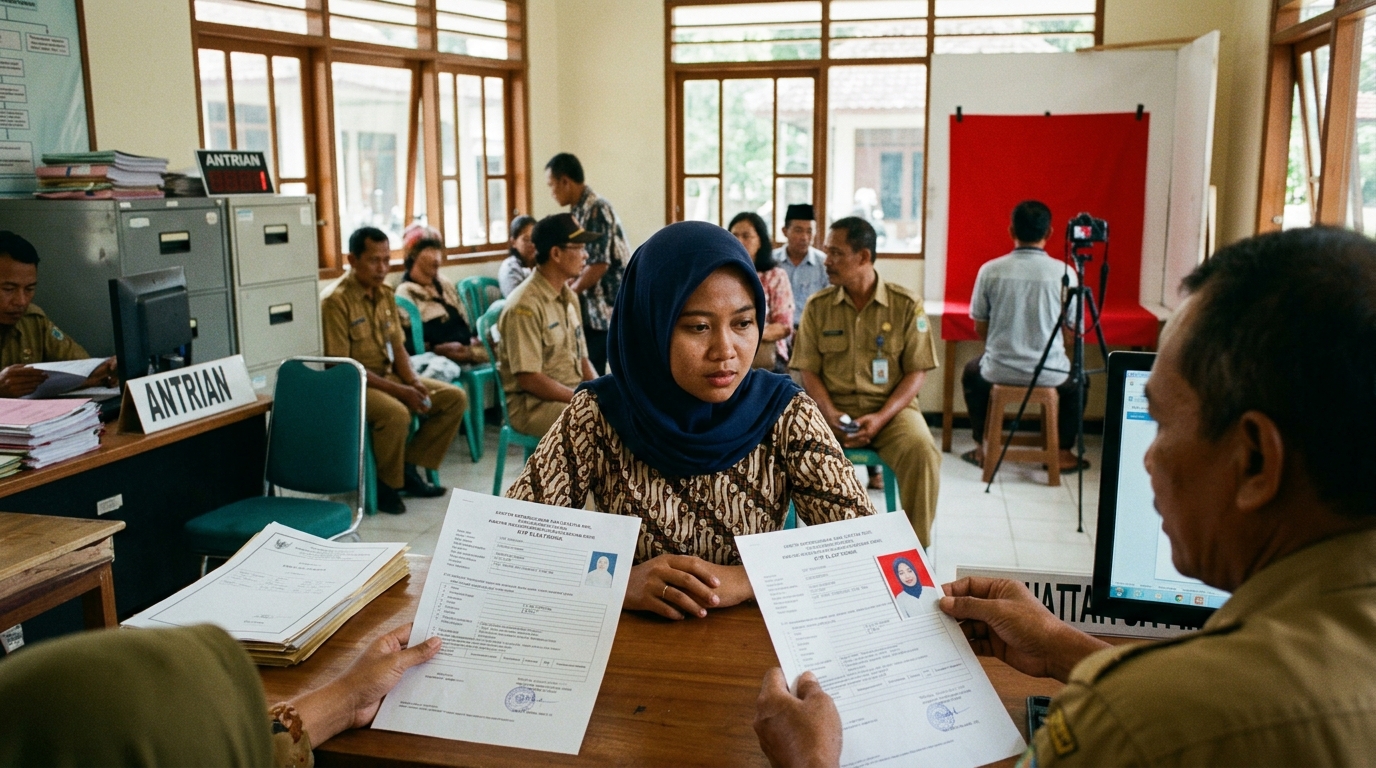
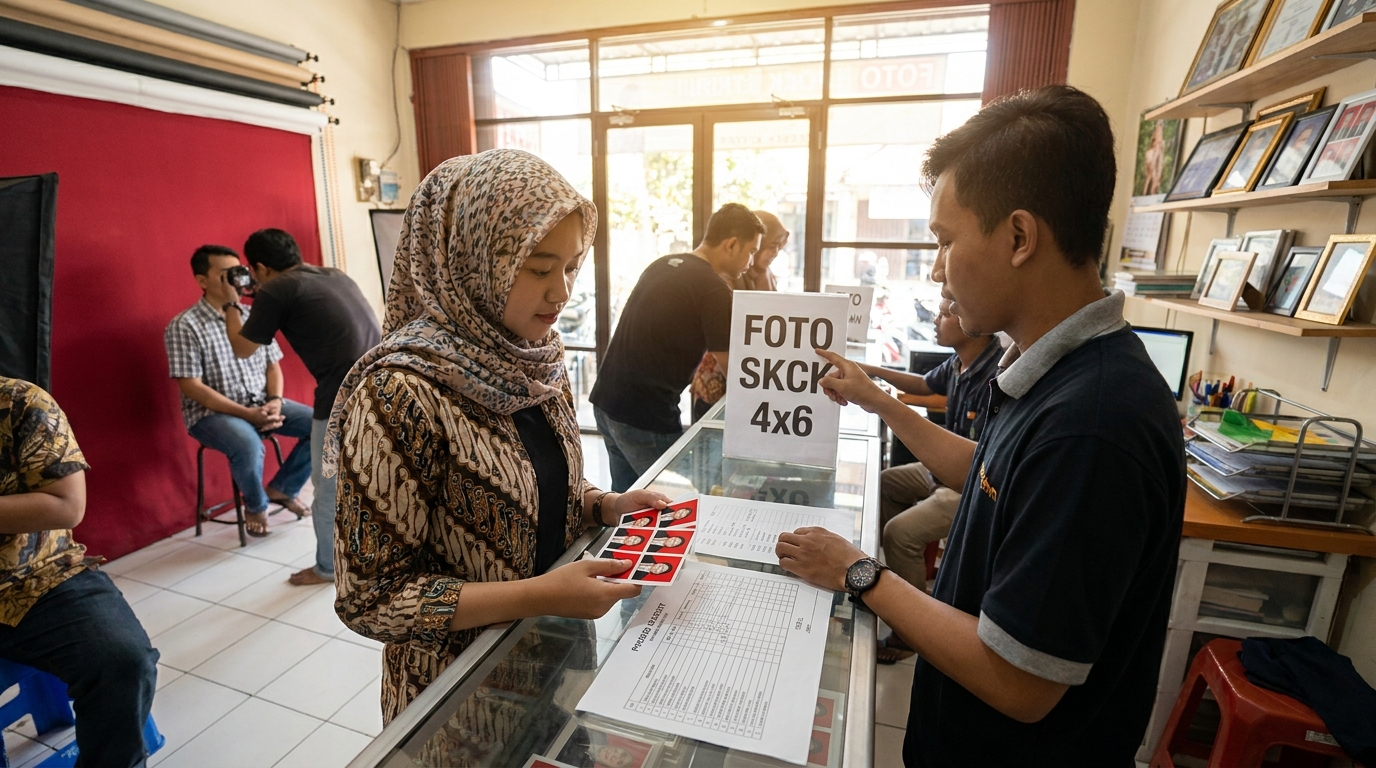
Pas foto yang terlalu gelap (underexposed) atau terlalu terang (overexposed) umumnya akan ditolak oleh sistem verifikasi dokumen resmi karena detail wajah menjadi tidak jelas. Anda bisa memperbaikinya dengan mengatur tingkat kecerahan dan kontras secara hati-hati, namun pastikan perubahan tersebut tidak mengubah warna kulit asli atau menghilangkan tekstur wajah yang menjadi identitas utama.
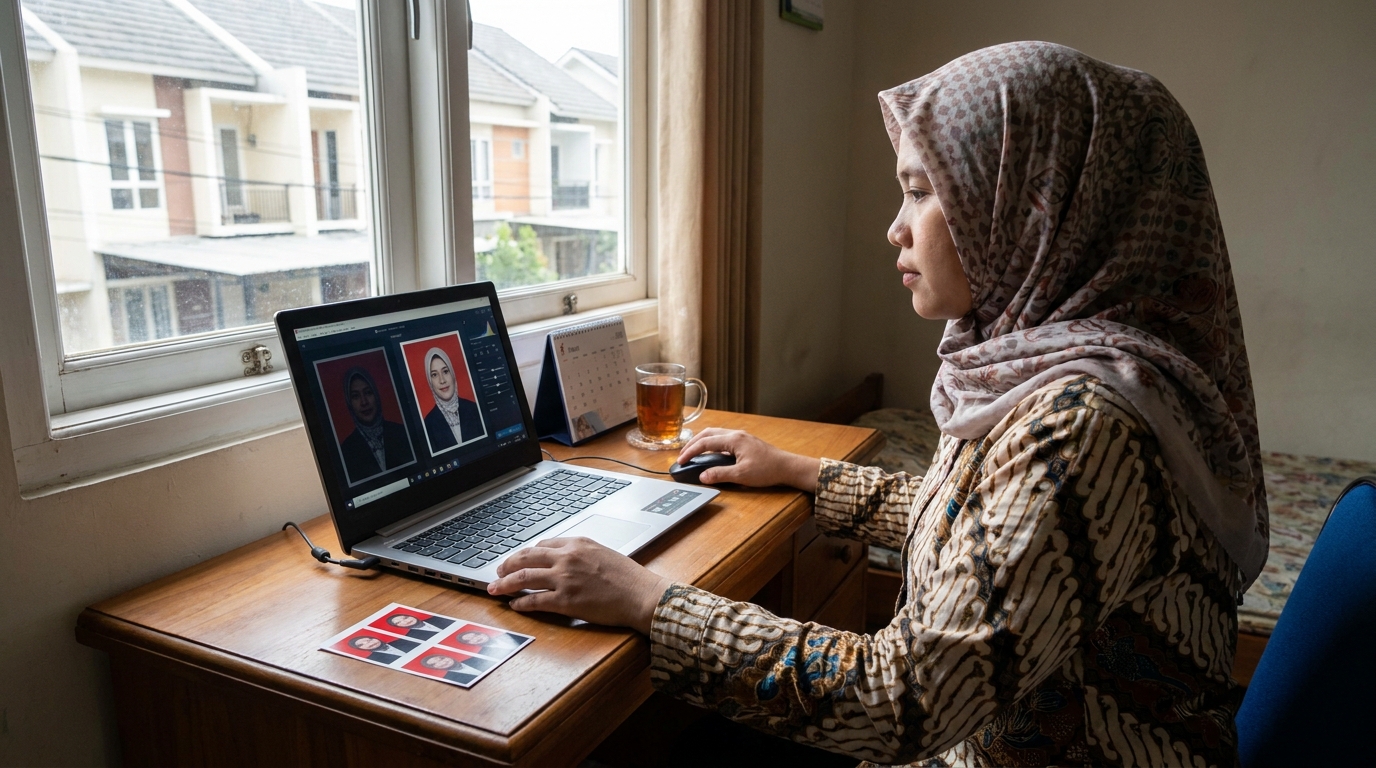
Untuk memperbaiki pas foto yang terlalu gelap, gunakan pengaturan 'Exposure' atau 'Shadows' pada aplikasi editor foto untuk menaikkan kecerahan secara bertahap hingga fitur wajah terlihat jelas. Sebaliknya, untuk foto yang terlalu terang, turunkan 'Highlights' dan sesuaikan 'Contrast' guna mengembalikan dimensi wajah. Pastikan hasil akhir tetap terlihat alami dan tidak mengubah identitas fisik asli Anda.
Lihat Panduan LengkapPoin Penting Pencahayaan Pas Foto
- ✓Kontras yang jelas antara subjek dan latar belakang memudahkan verifikasi otomatis.
- ✓Detail pada area mata, hidung, dan garis rahang harus terlihat tanpa bayangan pekat.
- ✓Warna kulit harus konsisten dan tidak tampak pucat atau terlalu kontras.
- ✓Penggunaan teknologi AI disarankan jika Anda ragu melakukan penyesuaian manual.
Mengapa Pencahayaan Pas Foto Sangat Krusial
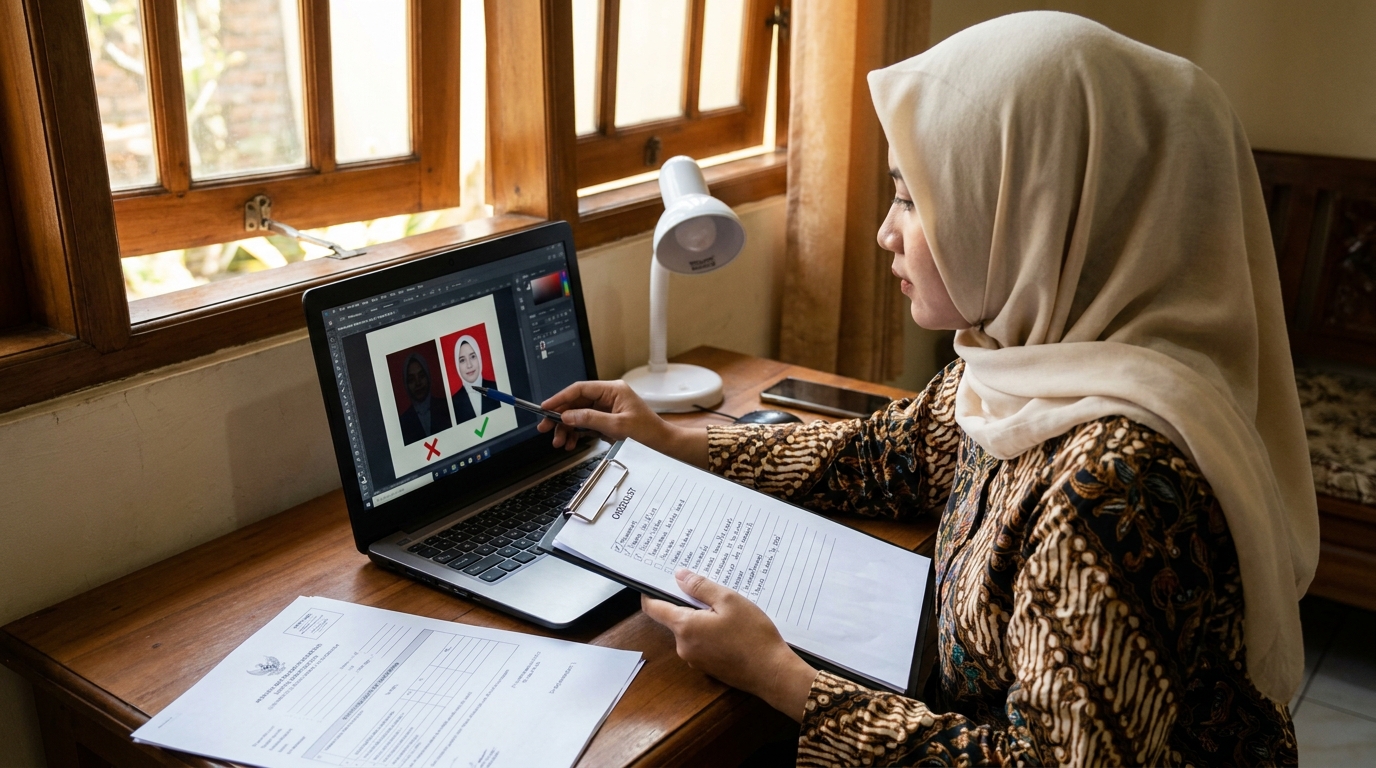
biasanya Sistem biometrik modern yang digunakan oleh kantor imigrasi maupun sistem pendaftaran dokumen resmi memerlukan kontras yang jelas antara subjek dan latar belakang. Jika foto terlalu gelap, algoritma sering kali gagal membedakan fitur wajah seperti mata dan garis rahang dari bayangan di sekitarnya. Hal ini dapat menyebabkan penolakan otomatis oleh sistem verifikasi karena data wajah dianggap tidak lengkap.
Sebaliknya, foto yang terlalu terang atau washout dapat menghilangkan detail penting pada area yang menonjol seperti hidung dan dahi. Hilangnya detail ini, yang sering disebut sebagai 'clipping', membuat wajah tampak datar dan kehilangan dimensi identitasnya. Oleh karena itu, menjaga keseimbangan pencahayaan bukan sekadar soal estetika, melainkan syarat kepatuhan hukum yang berlaku umum di berbagai instansi.
Teknik Memperbaiki Foto yang Terlalu Gelap
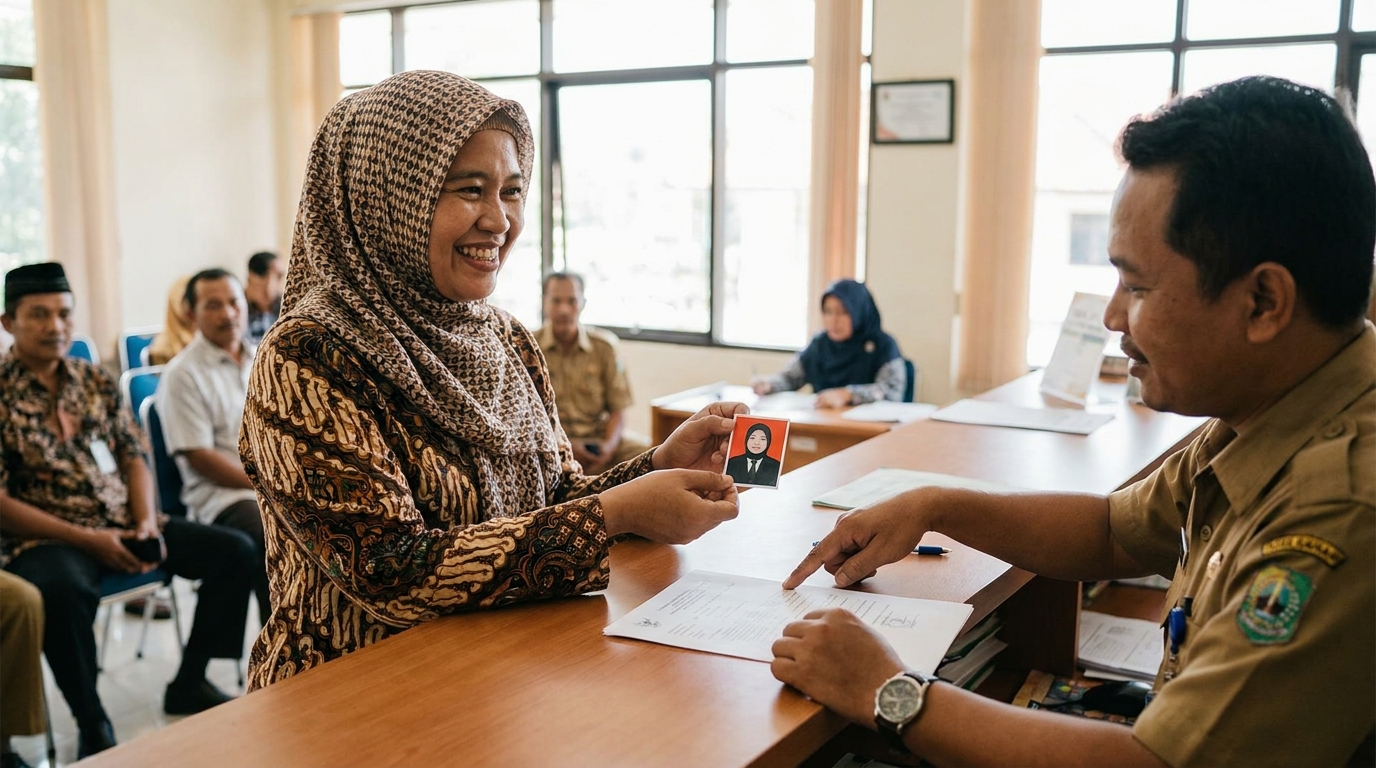
- Gunakan Fitur Shadows: Alih-alih menaikkan kecerahan keseluruhan, fokuslah pada pengaturan 'Shadows'. Ini akan menaikkan kecerahan pada area yang gelap tanpa merusak area yang sudah cukup terang, sehingga detail wajah kembali terlihat tanpa membuat latar belakang menjadi putih berlebihan.
- Atur Exposure Secara Bertahap: Naikkan 'Exposure' sedikit demi sedikit. Hindari menaikkan 'Brightness' secara berlebihan karena pengaturan ini cenderung membuat foto terlihat berkabut (foggy) dan menurunkan kualitas ketajaman gambar secara drastis.
- Verifikasi Warna Kulit: Setelah foto cukup terang, pastikan warna kulit tetap terlihat natural. Biasanya, menaikkan kecerahan secara manual bisa membuat warna kulit tampak pucat; Anda mungkin perlu menyesuaikan 'Saturation' atau 'Warmth' agar kulit kembali ke warna aslinya.
Cara Mengatasi Foto yang Terlalu Terang
Untuk foto yang mengalami kelebihan cahaya, langkah pertama yang disarankan adalah menurunkan tingkat 'Highlights'. Hal ini bertujuan untuk mengembalikan detail pada area wajah yang terkena cahaya berlebih, seperti kilap pada dahi atau tulang pipi. Gunakan pengaturan 'Contrast' untuk memberikan dimensi kembali pada fitur wajah yang terlihat datar agar struktur wajah tampak lebih tegas.
Namun, perlu dipahami bahwa jika detail wajah sudah hilang sepenuhnya atau 'burned out', biasanya data visual tersebut tidak bisa dikembalikan melalui pengeditan digital. Dalam situasi di mana wajah tampak putih polos tanpa tekstur, sangat disarankan untuk mengambil foto ulang dengan pencahayaan yang lebih merata untuk menghindari risiko penolakan dokumen.
Hindari Kesalahan Ini Saat Mengedit Pencahayaan
Menaikkan Kecerahan Hingga Noise Muncul
Memaksa foto yang sangat gelap menjadi terang akan memicu 'noise' atau bintik-bintik digital yang membuat foto tampak tidak profesional.
Menghilangkan Tekstur Pori-Pori
Terlalu banyak menggunakan fitur 'Smooth' atau 'Noise Reduction' dapat membuat wajah tampak seperti plastik, yang dilarang dalam standar pas foto resmi.
Mengubah Warna Latar Belakang Secara Tidak Sengaja
Pengaturan pencahayaan yang ekstrem bisa mengubah warna background (misalnya merah menjadi oranye), pastikan warna background tetap sesuai ketentuan.
Ingin Hasil Pas Foto yang Pasti Sesuai Standar? Memperbaiki pencahayaan secara manual bisa memakan waktu dan berisiko merusak kualitas foto. PasPoto menggunakan teknologi AI yang dikalibrasi khusus untuk menyesuaikan pencahayaan, kontras, dan latar belakang secara otomatis agar hasil foto Anda terlihat profesional dan siap digunakan untuk berbagai keperluan resmi. Coba PasPoto Sekarang
Batas Aman Pengeditan untuk Dokumen Resmi
Dalam mengedit pas foto, prinsip utamanya adalah mempertahankan integritas fisik subjek. Pastikan tidak ada penggunaan filter kecantikan yang mengumumnya, ukuran mata, atau menghaluskan kulit secara ekstrem. Dokumen resmi seperti paspor atau KTP memerlukan representasi wajah yang akurat dan jujur sesuai dengan kondisi asli Anda.
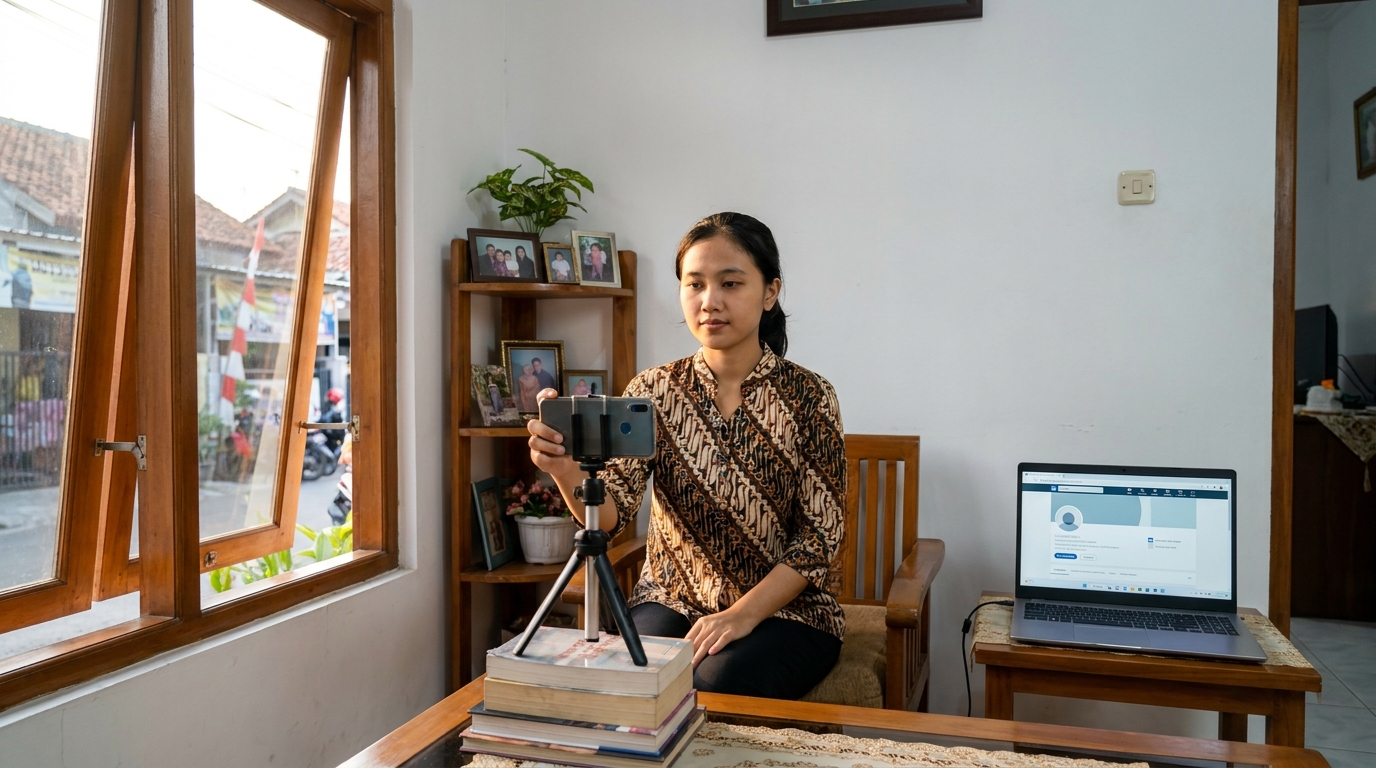
Jika Anda ragu dengan hasil pengeditan manual, gunakan alat bantu berbasis AI yang sudah dikalibrasi untuk standar dokumen internasional. Selalu cek hasil akhir pada layar dengan kecerahan standar (sekitar 50-70%) untuk memastikan foto tidak tampak terlalu terang atau gelap saat dicetak nantinya. Foto yang terlihat bagus di layar ponsel yang sangat terang belum tentu memiliki kualitas yang sama saat dicetak di atas kertas foto.
Checklist Final Sebelum Mengunggah Foto
- Seluruh fitur wajah (mata, hidung, mulut) terlihat jelas tanpa bayangan.
- Warna kulit tampak natural dan tidak pucat.
- Latar belakang memiliki warna yang merata dan sesuai ketentuan.
- Tidak ada noise atau bintik-bintik yang mengganggu ketajaman gambar.
- Tekstur kulit masih terlihat alami (tidak tampak seperti editan filter).
Pertanyaan Umum
Apakah pas foto yang diedit kecerahannya akan ditolak?
Selama pengeditan hanya bertujuan untuk memperbaiki pencahayaan agar wajah terlihat jelas dan tidak mengubah fitur fisik, foto tersebut biasanya tetap dianggap sah.
Apa yang harus dilakukan jika foto tetap terlihat pecah setelah diterangkan?
Hal ini umumnya terjadi karena kualitas file asli yang rendah; dalam situasi ini, mengambil foto ulang dengan pencahayaan alami yang cukup adalah solusi terbaik.
Bagaimana cara mengetahui jika foto sudah cukup terang?
Pastikan seluruh bagian wajah terlihat jelas, tidak ada bayangan gelap yang menutupi mata, dan latar belakang memiliki warna yang merata.
Ubah Foto Selfie Menjadi Pas Foto Profesional dalam Hitungan Detik
Tak perlu pusing dengan pengaturan brightness atau contrast yang rumit. Biarkan teknologi cerdas PasPoto menangani pencahayaan dan latar belakang foto Anda agar sesuai dengan standar dokumen resmi tahun 2026. Cepat, mudah, dan berkualitas studio.
Mulai Edit Foto SekarangLihat panduan lengkap pas foto →Referensi
Sumber rujukan untuk menjaga akurasi dan kondisi terbaru.
- Standar Foto Paspor Republik Indonesia - Dirjen Imigrasihttps://www.imigrasi.go.id