Cara Kompres Foto Pas Foto Tanpa Pecah di 2026: Panduan Praktis
Pelajari teknik mengecilkan ukuran file pas foto agar tetap tajam dan memenuhi syarat upload dokumen resmi umumnya.
Ringkasan
- Gunakan format JPEG untuk efisiensi ukuran file tanpa mengorbankan detail wajah.
- pada umumnya Pertahankan resolusi minimal 300 DPI agar foto tidak terlihat buram saat diperbesar.
- Atur tingkat kualitas (quality slider) di angka 80% untuk hasil kompresi paling optimal.
- umum Pastikan rasio aspek (2x3, 3x4, 4x6) sudah benar sebelum melakukan pengecilan file.
- Hindari kompresi berulang pada file yang sama untuk mencegah munculnya bintik digital.
Kompres foto pas foto tanpa pecah dilakukan dengan menjaga resolusi tetap di angka 300 DPI namun menurunkan tingkat 'quality' pada file JPEG ke kisaran 80-90%. Sebagian besar portal instansi di Indonesia biasanya menetapkan batas ukuran file antara 200KB hingga 500KB, sehingga kuncinya adalah menyeimbangkan kepadatan pixel agar detail wajah tetap terbaca oleh sistem verifikasi otomatis.
Cara terbaik kompres foto pas foto tanpa pecah adalah dengan menggunakan fitur 'Save for Web' atau slider kualitas JPEG di angka 80-90%. Teknik ini menurunkan ukuran file secara signifikan tanpa merusak kepadatan pixel yang dibutuhkan untuk verifikasi wajah. Pastikan resolusi tetap di 300 DPI dan format file adalah .jpg atau .jpeg agar diterima oleh sistem portal dokumen resmi di Indonesia.
Poin Penting Kompresi Foto
- ✓secara umum Resolusi 300 DPI adalah standar wajib untuk ketajaman visual.
- ✓Format JPEG mendukung kompresi 'lossy' yang cerdas untuk foto potret.
- ✓Batas ukuran file umum di portal pemerintah adalah 200KB - 500KB.
- ✓Kualitas 80% memberikan keseimbangan terbaik antara ukuran dan kejernihan.
Persiapan Sebelum Kompres Foto
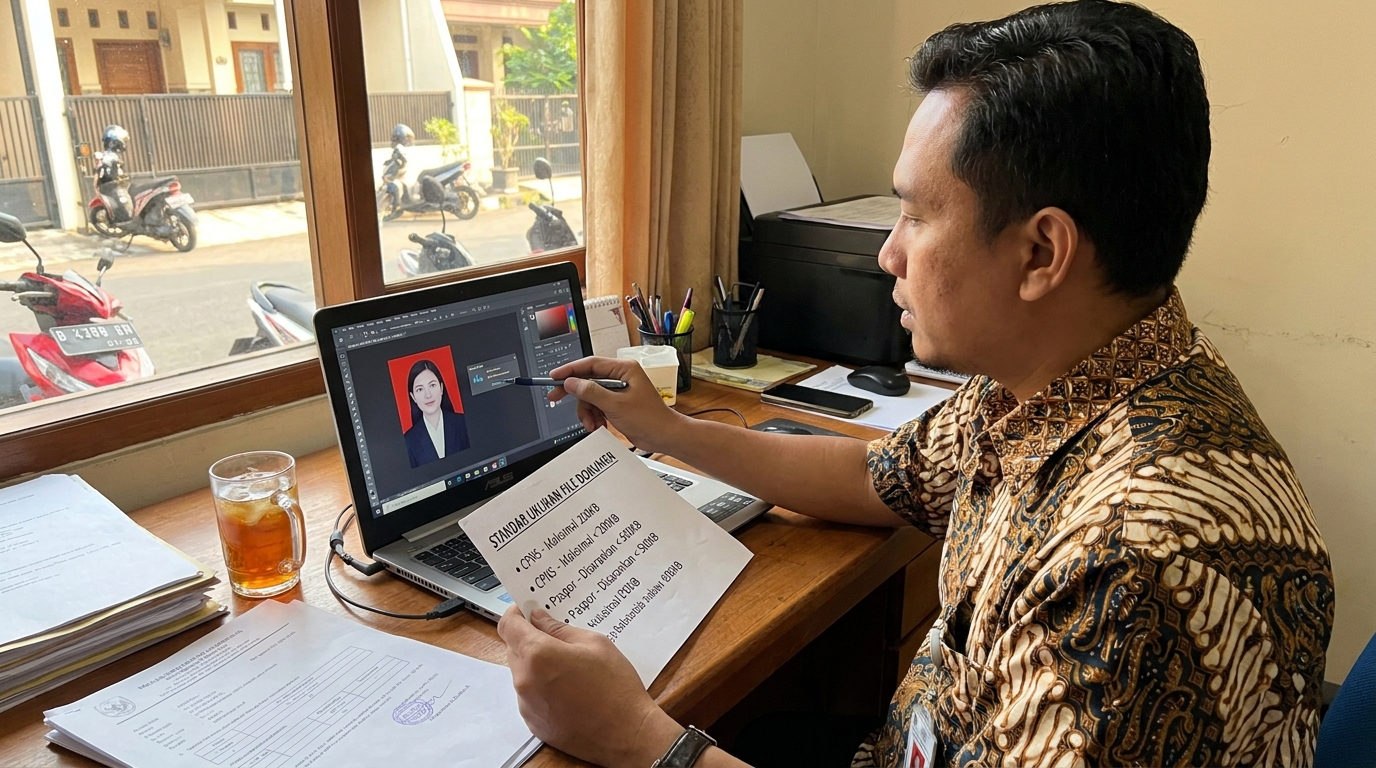
- Cek ketentuan ukuran file maksimal pada portal tujuan (misal: SSCASN atau Paspor Online).
- Pastikan foto asli memiliki pencahayaan cukup dan fokus yang tajam pada area wajah.
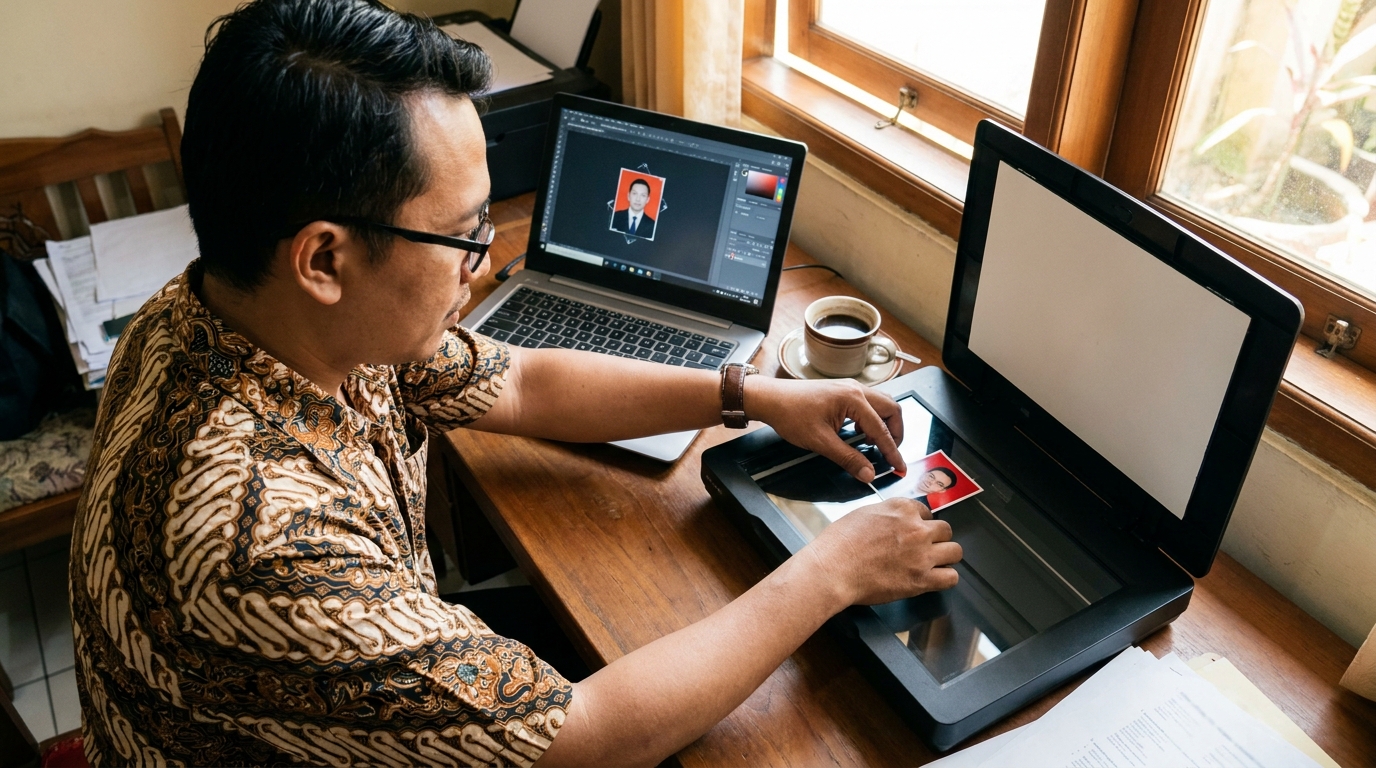
- Siapkan file asli (master) sebagai cadangan sebelum memulai proses kompresi.
- Gunakan format JPEG (.jpg) sebagai format dasar file yang akan dikompres.
Bedakan Ukuran Dimensi (Pixel) dan Ukuran File (KB)
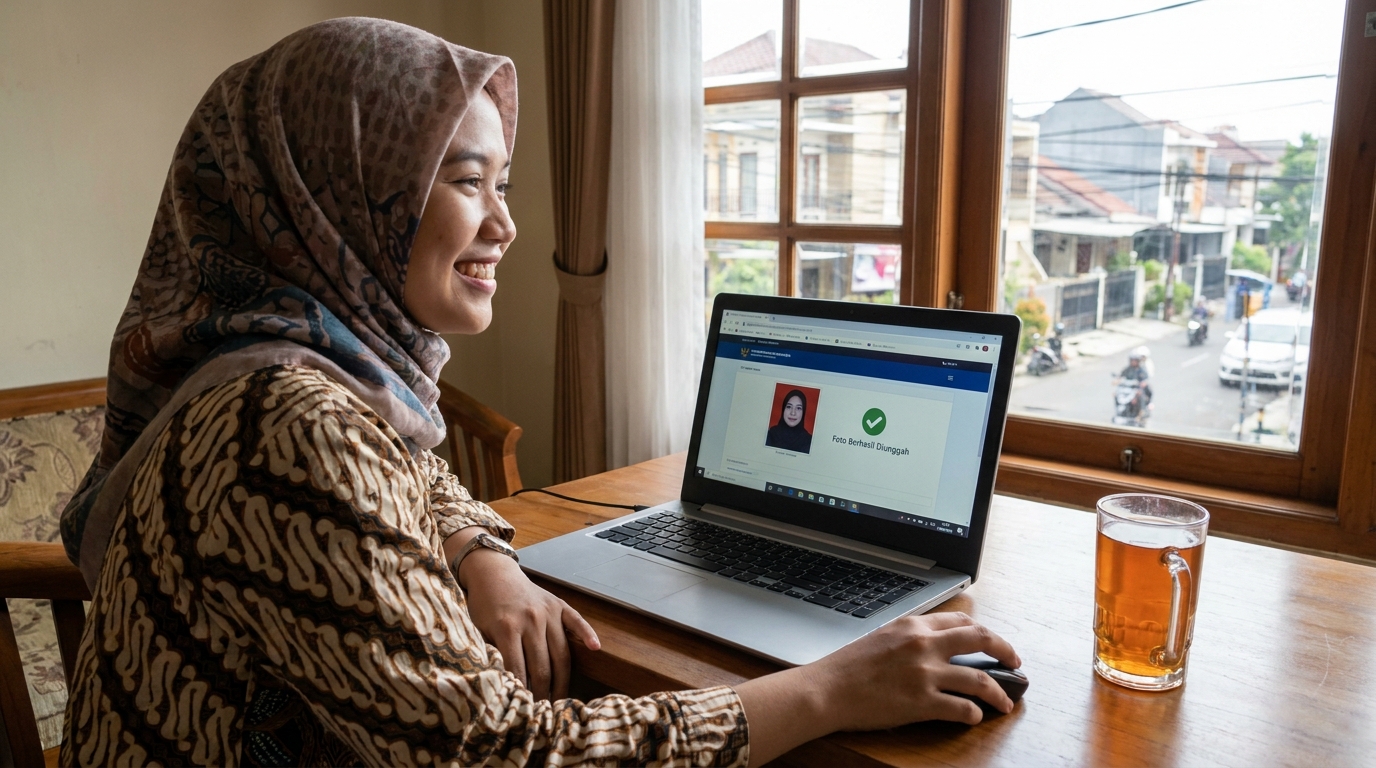
Ukuran dimensi seperti 4x6 atau 3x4 merujuk pada rasio panjang dan lebar foto yang biasanya diukur dalam satuan sentimeter atau pixel. Sebaliknya, ukuran file (KB/MB) dipengaruhi oleh kepadatan informasi warna dalam setiap pixel yang tersimpan. Memperkecil dimensi foto secara otomatis akan mengecilkan ukuran file, namun jika dimensi terlalu kecil, foto akan pecah saat dicetak atau diverifikasi oleh sistem AI.
Pastikan dimensi sudah sesuai standar sebelum melakukan kompresi agar rasio foto tidak terdistorsi. Jika Anda membutuhkan foto 4x6, pastikan rasio aspeknya adalah 2:3. Mengubah ukuran file tanpa memperhatikan rasio seringkali mengakibatkan wajah terlihat lebih lebar atau lebih lonjong dari aslinya, yang bisa berujung pada penolakan dokumen.
Gunakan Format JPEG untuk Keseimbangan Terbaik
Format JPEG umumnya lebih efisien untuk foto wajah dibandingkan PNG karena mendukung kompresi 'lossy' yang cerdas. Kompresi ini bekerja dengan menghilangkan data warna yang tidak tertangkap oleh mata manusia, sehingga ukuran file bisa berkurang drastis tanpa terlihat ada penurunan kualitas secara visual. Hal ini sangat krusial untuk upload dokumen yang memiliki batasan ukuran ketat.
Hindari melakukan kompresi berulang pada file yang sama karena dapat menimbulkan artefak digital atau bintik-bintik pada foto. Setiap kali file JPEG disimpan ulang dengan kompresi, kualitasnya akan menurun sedikit demi sedikit. Simpan file asli sebagai cadangan sebelum mencoba berbagai tingkat kompresi agar Anda selalu memiliki sumber foto berkualitas tinggi jika hasil eksperimen pertama kurang memuaskan.
Butuh Foto Berkualitas Tanpa Repot Kompres Manual? Dapatkan hasil foto dengan kualitas tinggi yang tetap ringan untuk upload. PasPoto membantu Anda menghasilkan foto dengan aspek rasio yang tepat dan kualitas visual yang terjaga, sehingga tidak akan buram meski harus di-resize ulang. Coba PasPoto Sekarang
Cara Mengecilkan File Tanpa Mengurangi Ketajaman
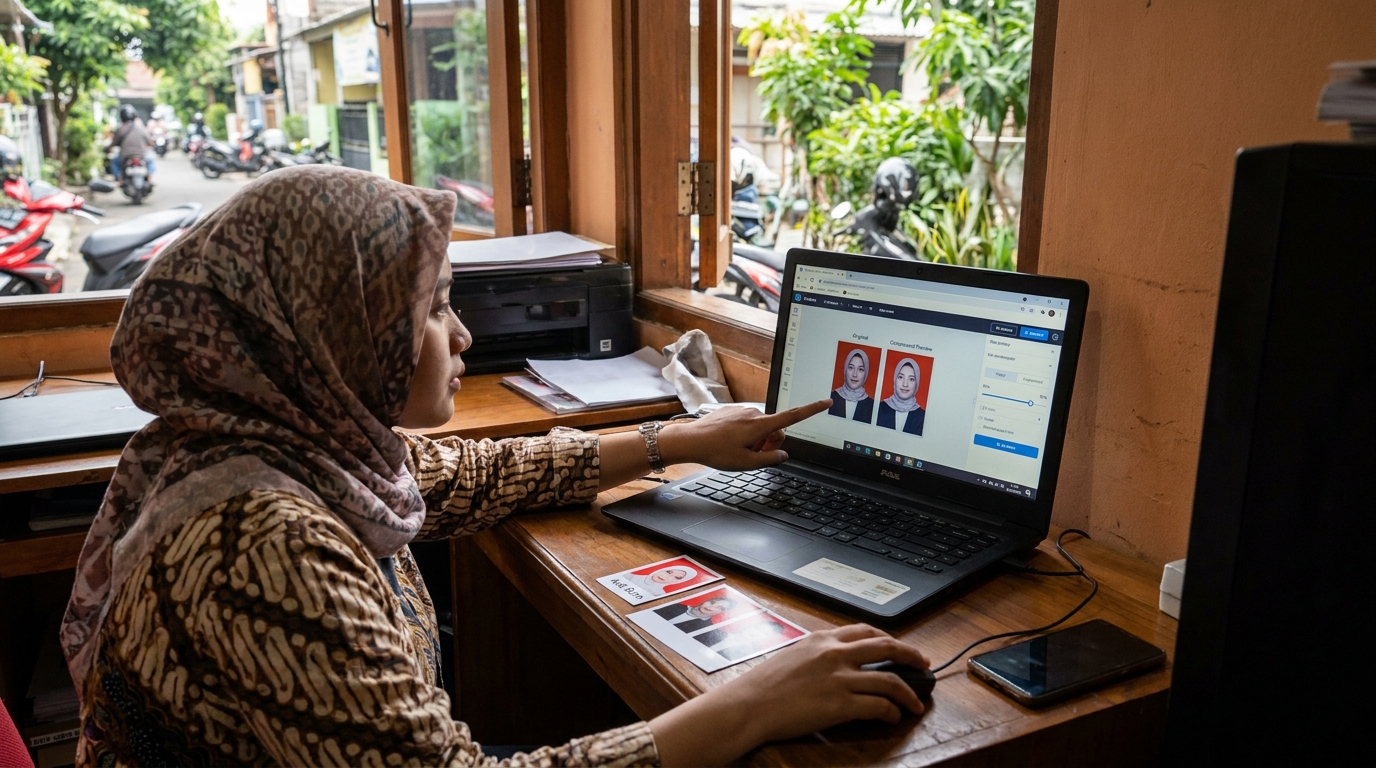
- Pilih Tools dengan Fitur Preview: Gunakan tools online yang memiliki fitur 'preview' kualitas untuk melihat hasil sebelum diunduh. Dengan preview, Anda bisa memastikan wajah tetap terlihat jelas meskipun ukuran file sudah mengecil.
- Atur Slider Kualitas ke 80%: Jika menggunakan aplikasi desktop atau editor foto online, atur slider kualitas pada angka 80%. Angka ini merupakan 'sweet spot' untuk pengurangan ukuran file yang signifikan dengan penurunan visual yang minimal.
- Hindari Fitur Sharpen Berlebihan: Pastikan fitur 'Sharpen' tidak digunakan secara berlebihan karena justru bisa membuat foto terlihat tidak natural atau menimbulkan noise saat di-upload ke portal resmi.
- Cek Properti File: Setelah mengunduh, klik kanan pada file dan pilih 'Properties' untuk memastikan ukuran file sudah berada di bawah batas maksimal (misal: di bawah 300KB) namun tetap memiliki resolusi 300 DPI.
Standar Ukuran File Dokumen di Indonesia
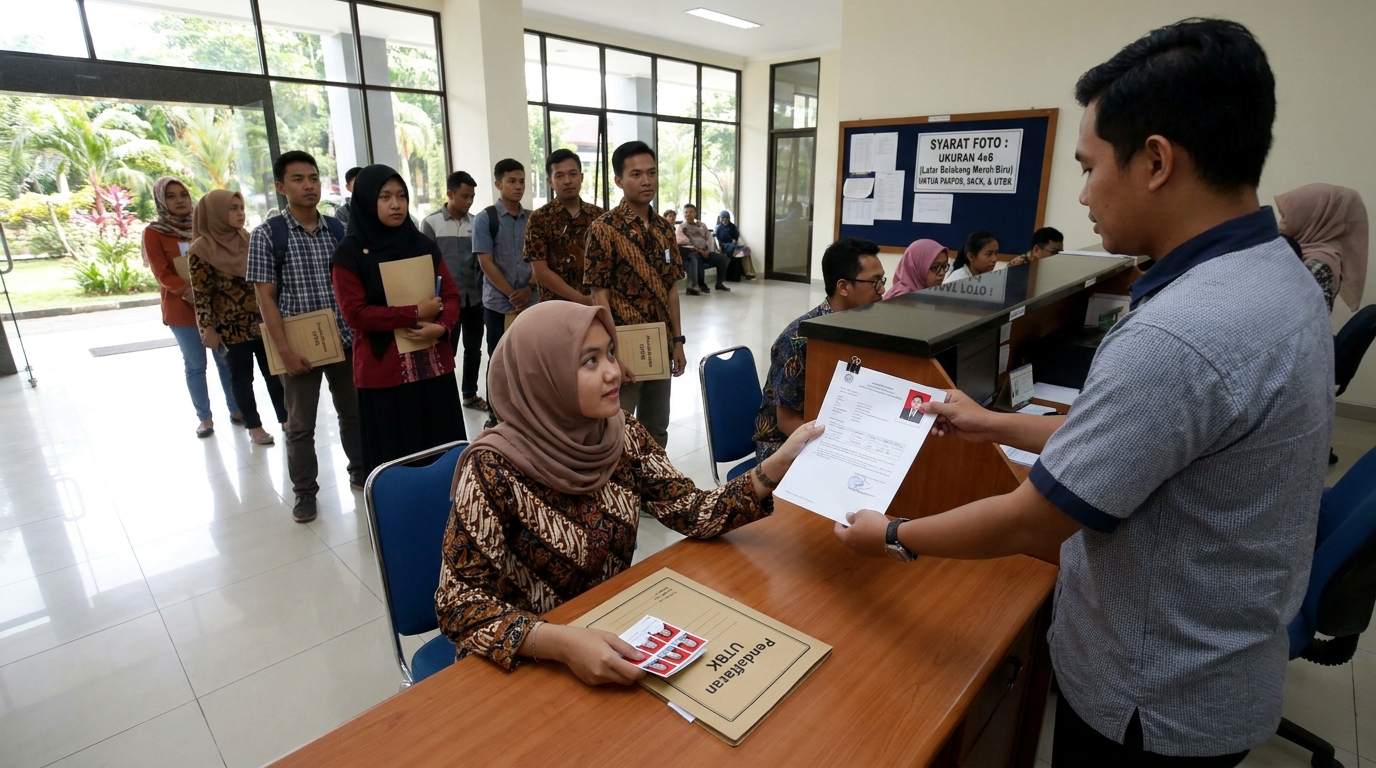
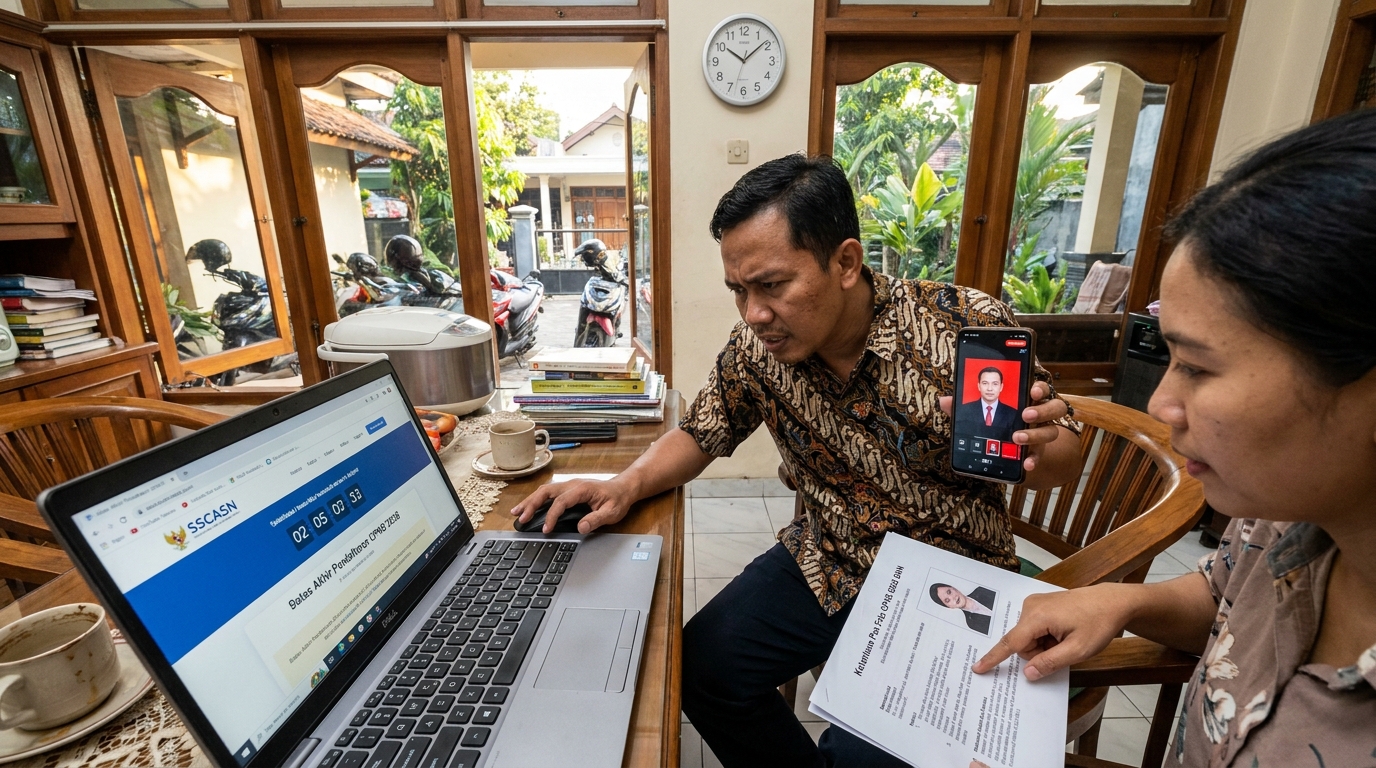
Setiap instansi memiliki standar yang berbeda-beda. Portal SSCASN (CPNS) biasanya meminta pas foto dengan ukuran maksimal 200KB atau 300KB. Jika file Anda berukuran 1MB, sistem biasanya akan menolak upload secara otomatis. Oleh karena itu, teknik kompresi yang tepat sangat dibutuhkan agar file tetap 'ringan' namun wajah tetap terdeteksi oleh sistem verifikasi.
Pendaftaran paspor online umumnya menerima file hingga 1MB, namun disarankan tetap di bawah 500KB untuk kelancaran upload. File yang terlalu besar seringkali menyebabkan kegagalan koneksi saat proses pengiriman data. Pastikan mengecek ketentuan terbaru pada masing-masing website instansi karena aturan bisa berubah sewaktu-waktu sesuai dengan pembaruan sistem mereka.
Hindari Kesalahan Ini Saat Kompres Foto
Kompresi Berkali-kali
Mengompres file yang sudah dikompres sebelumnya akan merusak detail wajah secara permanen.
Mengabaikan DPI
Menurunkan resolusi di bawah 300 DPI hanya demi mengecilkan file akan membuat foto terlihat pecah saat di-zoom oleh petugas.
Menggunakan Format PNG
Format PNG menghasilkan file yang jauh lebih besar untuk foto potret, yang seringkali melebihi batas upload portal pemerintah.
Perbandingan Metode Kompresi
| Feature | Kompresi Manual (Slider 80%) | Kompresi Otomatis (Ekstrim) |
|---|---|---|
| Ketajaman Wajah | Sangat Baik | Buram/Pixelated |
| Ukuran File | 150KB - 300KB | Di bawah 50KB |
| Kelolosan Sistem | Tinggi | Beresiko Ditolak |
Pertanyaan Umum
Mengapa foto saya menjadi buram setelah dikompres?
Hal ini biasanya terjadi karena tingkat kompresi terlalu tinggi (di bawah 50%) atau resolusi awal foto memang sudah rendah. Pastikan sumber foto asli memiliki pencahayaan yang baik dan fokus yang tajam.
Berpa ukuran file ideal untuk upload dokumen online?
Ukuran ideal biasanya berkisar antara 100KB hingga 300KB. Ukuran ini umumnya sudah cukup tajam untuk verifikasi wajah namun tetap ringan saat diproses oleh server portal pemerintah.
Apakah bisa kompres foto langsung dari HP?
Bisa, Anda dapat menggunakan fitur 'Resize' pada aplikasi galeri bawaan atau menggunakan layanan kompresi berbasis browser untuk hasil yang lebih presisi tanpa perlu menginstal aplikasi tambahan.
Siapkan Pas Foto Sempurna dalam Hitungan Detik
Jangan biarkan dokumen Anda ditolak karena kualitas foto yang buruk atau file yang terlalu besar. Gunakan PasPoto untuk menghasilkan foto profesional dengan aspek rasio yang tepat dan kualitas yang tetap tajam meski telah dioptimalkan untuk upload.
Mulai Edit Foto SekarangLihat panduan lengkap pas foto →Referensi
Sumber rujukan untuk menjaga akurasi dan kondisi terbaru.
- Persyaratan Paspor Republik Indonesiahttps://www.imigrasi.go.id