Cara Ganti Background Foto Merah dan Biru Online
Panduan lengkap mengubah warna latar belakang foto untuk kebutuhan KTP, SIM, dan dokumen resmi lainnya — langsung dari browser, tanpa instalasi.
Ringkasan
- Foto KTP dan SIM umumnya menggunakan latar belakang merah, sedangkan beberapa dokumen lain memerlukan biru
- Mengganti background foto bisa dilakukan online tanpa perlu menginstal aplikasi desktop
- Kualitas foto asli sangat menentukan hasil akhir — pastikan pencahayaan cukup dan latar belakang asli cukup kontras
- Periksa ketentuan terbaru dari instansi yang bersangkutan sebelum mengirimkan foto
Warna latar belakang foto resmi bukan sekadar soal estetika — setiap jenis dokumen punya ketentuan warna yang berbeda. Artikel ini membantu kamu memahami aturannya dan cara mengganti background foto menjadi merah atau biru secara online dengan langkah-langkah yang bisa langsung diikuti.
Untuk ganti background foto merah atau biru online, kamu bisa gunakan editor foto berbasis web seperti remove.bg, Canva, atau layanan foto pas khusus seperti PasPoto. Caranya: unggah foto asli, pilih opsi hapus/ubah background, pilih warna merah (#CC0000) atau biru (#003399) sesuai kebutuhan dokumen, lalu unduh hasilnya. Pastikan foto asli memiliki pencahayaan cukup dan latar belakang yang kontras agar hasilnya lebih rapi.
Coba langsung di PasPotoMengapa Warna Background Foto Penting untuk Dokumen Resmi
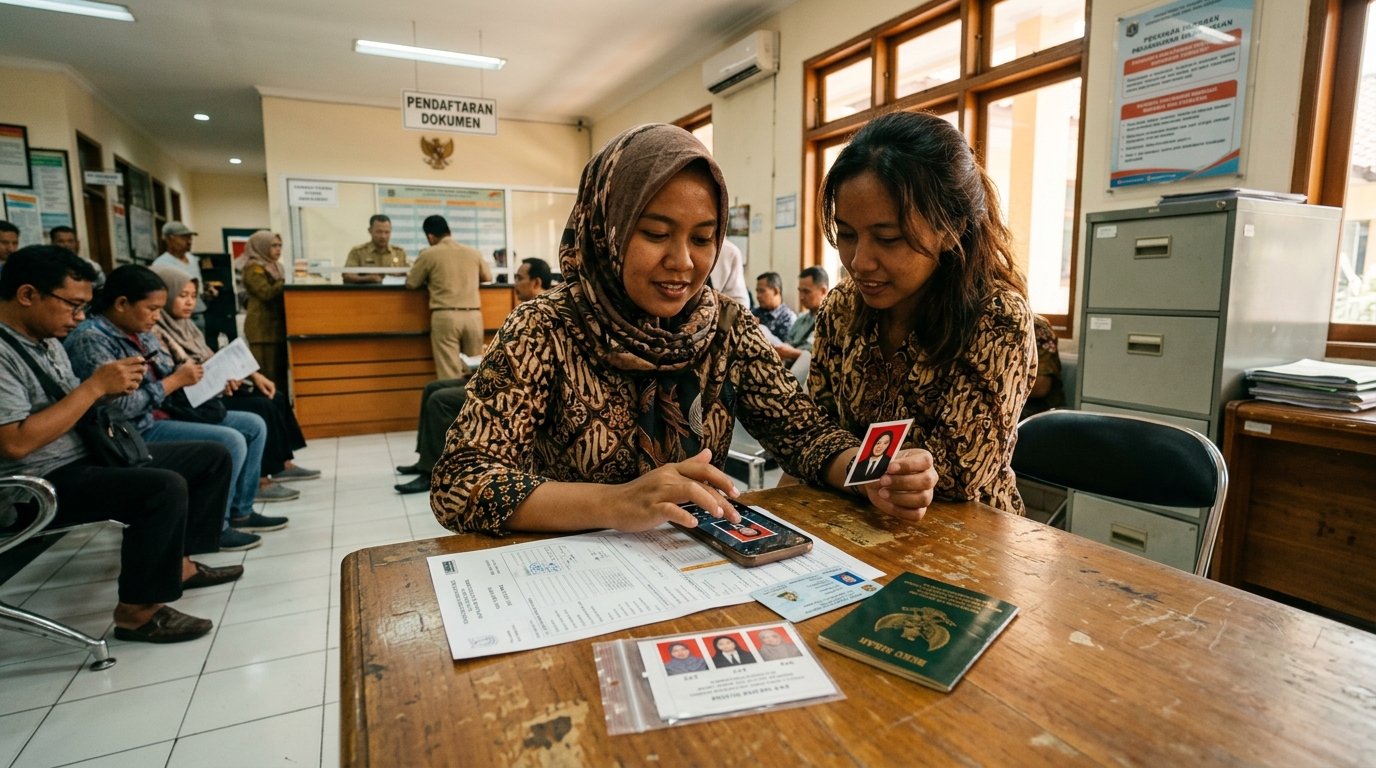
Setiap kali kamu mengurus dokumen resmi — mulai dari KTP, SIM, paspor, hingga ijazah — salah satu syarat yang hampir selalu muncul adalah pas foto dengan latar belakang berwarna tertentu. Warna ini bukan sekadar pilihan estetika, melainkan bagian dari standar yang ditetapkan oleh masing-masing instansi.
Latar belakang warna tunggal (biasanya merah atau biru) membantu memisahkan subjek foto dari latar, sehingga wajah lebih jelas terlihat. Warna kontras ini juga mempermudah proses digitalisasi dan verifikasi dokumen, terutama saat digunakan dalam sistem kependudukan elektronik.
Jika kamu mengirimkan foto dengan warna background yang salah, umumnya dokumen akan ditolak dan kamu perlu mengulang prosesnya. Karena itu, memahami aturan warna yang benar bisa menghemat waktu dan tenaga.
Jenis Dokumen dan Warna Background yang Dibutuhkan
| Jenis Dokumen | Warna Background | Keterangan |
|---|---|---|
| KTP (Kartu Tanda Penduduk) | Merah | Standar dari Dukcapil; pastikan cek ketentuan terbaru di kantor Dukcapil setempat |
| SIM (Surat Izin Mengemudi) | Merah | Standar dari Korlantas Polri; umumnya merah untuk SIM A dan C |
| Paspor | Merah | Standar dari Direktorat Imigrasi |
| Ijazah | Biru | Umumnya biru untuk ijazah SMA/SMK dan perguruan tinggi; ketentuan bisa berbeda per lembaga |
| SKCK (Surat Keterangan Catatan Kepolisian) | Merah | Standar dari Polri |
| NPWP (foto pelengkap) | Biru | Untuk pelengkap data NPWP; ketentuan bisa berubah |
| Foto perusahaan / employee card | Biru atau Merah | Tergantung kebijakan perusahaan masing-masing |
| Lamaran kerja (CV) | Biru atau Merah | Tidak ada ketentuan baku; sesuaikan dengan standar perusahaan tujuan |
Cara Ganti Background Foto Merah dan Biru Secara Online
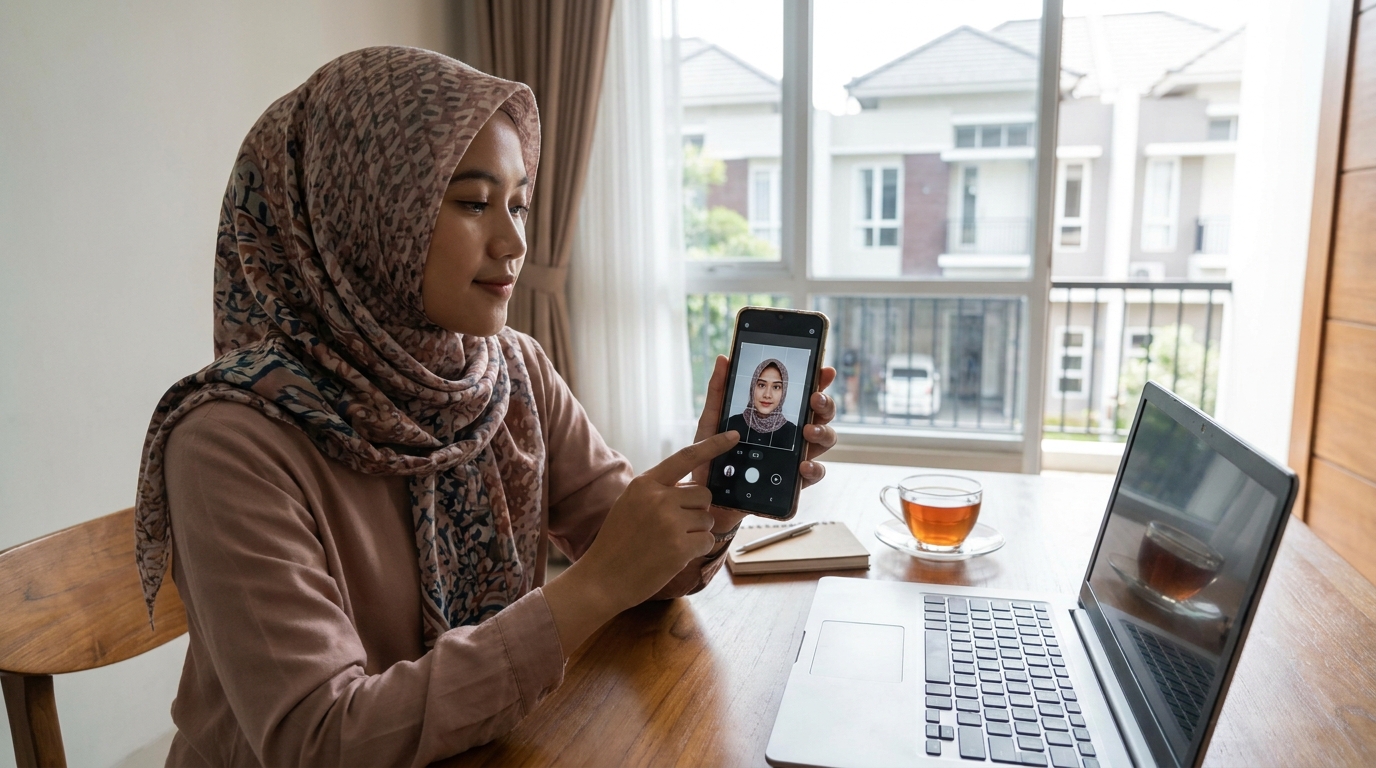
- Siapkan foto asli yang berkualitas: Pastikan foto diambil dengan pencahayaan cukup, wajah tidak tertutup, dan latar belakang asli berwarna kontras (misalnya dinding putih atau terang). Hindari bayangan yang jatuh di wajah. Format file umumnya JPG atau PNG.
- Buka editor foto online: Buka browser dan akses layanan editor foto online yang mendukung fitur penggantian background. Beberapa opsi populer antara lain remove.bg, Canva, Photopea, atau layanan khusus pas foto seperti PasPoto. Tidak perlu menginstal aplikasi apapun.
- Unggah foto asli: Klik tombol upload atau drag-and-drop foto asli ke area yang disediakan. Tunggu proses unggah selesai. Beberapa layanan akan langsung mendeteksi dan menghapus background secara otomatis.
- Hapus latar belakang asli: Jika layanan tidak menghapus background secara otomatis, gunakan fitur "Remove Background" atau "Hapus Latar Belakang". Sebagian editor memungkinkan kamu menyempurnakan tepi foto secara manual jika hasilnya kurang rapi.
- Pilih warna background baru: Setelah background dihapus, pilih warna pengganti. Untuk dokumen resmi, biasanya menggunakan merah (#CC0000 atau #FF0000) atau biru (#003399 atau #0000CC). Beberapa editor menyediakan color picker untuk memasukkan kode warna secara presisi.
- Sesuaikan dan periksa hasilnya: Periksa apakah tepi foto terlihat natural dan tidak ada bagian latar belakang lama yang tersisa. Pastikan wajah dan bahu tetap proporsional. Zoom in untuk memastikan tidak ada artefak di sekitar rambut atau bahu.
- Unduh dan simpan foto: Unduh hasilnya dalam format JPG atau sesuai ketentuan dokumen. Simpan dengan resolusi yang cukup tinggi (minimal 300 DPI untuk cetak). Biasanya layanan menyediakan opsi unduh gratis dengan watermark atau berbayar tanpa watermark.
Perbandingan: Editor Online vs Aplikasi Desktop
| Feature | Editor Online | Aplikasi Desktop |
|---|---|---|
| Instalasi | Tidak perlu, langsung buka di browser | Perlu download dan install |
| Kecepatan | Cukup cepat, tergantung koneksi internet | Lebih cepat karena proses lokal |
| Kualitas hasil | Baik untuk kebutuhan standar dokumen | Lebih presisi dengan kontrol penuh |
| Kemudahan | Mudah, cocok untuk pemula | Butuh sedikit keahlian editing |
| Biaya | Banyak gratis atau freemium | Umumnya berbayar (lisensi) |
| Akses | Dari perangkat apa saja | Hanya di perangkat terinstal |
| Kontrol presisi | Terbatas pada fitur bawaan | Sangat detail (layer, mask, brush) |
Beberapa Alat Online yang Bisa Digunakan
Berikut beberapa layanan yang umum digunakan untuk mengganti background foto secara online:
remove.bg — Layanan khusus penghapusan background yang bisa langsung mengganti dengan warna solid. Prosesnya cepat dan hasilnya cukup rapi untuk foto berlatar sederhana. Tersedia gratis untuk resolusi standar.
Canva — Editor desain yang populer dengan fitur background remover terintegrasi. Cocok untuk pengguna yang ingin mengatur ukuran dan tata letak foto sekaligus.
Photopea — Editor foto berbasis browser yang mirip Photoshop. Gratis dan menawarkan kontrol lebih detail, termasuk seleksi manual dan mask. Cocok untuk pengguna yang sudah familiar dengan editor foto profesional.
PasPoto — Layanan khusus pas foto online yang membantu siapkan foto sesuai standar dokumen Indonesia. Tersedia template untuk berbagai jenis dokumen dengan ukuran dan warna background yang sudah disesuaikan.
Persyaratan Kualitas Foto untuk Penggantian Background
Hasil penggantian background sangat bergantung pada kualitas foto asli. Berikut beberapa hal yang perlu diperhatikan:
Pencahayaan yang merata — Hindari pencahayaan yang terlalu terang atau gelap. Cahaya yang merata di seluruh wajah menghasilkan pemisahan background yang lebih baik.
Latar belakang asli yang kontras — Foto dengan latar belakang putih atau terang akan lebih mudah diproses dibanding latar belakang yang warnanya mirip dengan kulit atau pakaian.
Resolusi yang memadai — Untuk kebutuhan cetak, gunakan foto dengan resolusi minimal 300 DPI. Untuk upload digital, minimal 600x800 piksel umumnya sudah cukup.
Wajah jelas dan proporsional — Pastikan wajah tidak tertutup rambut, kacamata (kecuali untuk dokumen yang memperbolehkan), atau aksesoris. Posisi wajah menghadap depan dengan ekspresi natural.
Kesalahan Umum Saat Mengganti Background Foto
Warna background tidak presisi
Menggunakan warna merah atau biru yang terlalu gelap, terlalu terang, atau tidak sesuai kode warna standar instansi. Pastikan gunakan kode warna yang tepat atau pilih dari preset yang sudah disediakan.
Tepi foto terlihat kasar atau tidak natural
Hasil penghapusan background meninggalkan tepi yang bergerigi, terutama di area rambut dan bahu. Ini biasanya terjadi karena foto asli memiliki latar belakang yang kurang kontras. Gunakan fitur refine atau perbaiki manual.
Foto asli berkualitas rendah
Menggunakan foto yang buram, terlalu gelap, atau beresolusi rendah. Penggantian background tidak bisa memperbaiki kualitas foto itu sendiri — hasilnya akan terlihat tidak profesional.
Ukuran foto tidak sesuai ketentuan
Mengubah background tanpa memperhatikan ukuran foto yang diminta (misalnya 2x3, 3x4, 4x6). Pastikan juga menyesuaikan resolusi dan rasio aspek foto setelah proses editing.
Tidak memeriksa hasil sebelum submit
Langsung mengirimkan foto tanpa memperbesar dan memeriksa detail. Kadang ada bagian latar belakang lama yang tersisa di area rambut atau telinga. Selalu zoom in 100% untuk memastikan hasilnya rapi.
Menggunakan warna background yang salah untuk dokumen
Mengirimkan foto background merah untuk ijazah, atau biru untuk KTP. Selalu pastikan warna sesuai dengan ketentuan dokumen yang dituju. Lihat tabel di atas sebagai panduan umum.
Tips untuk Hasil Pemisahan Background yang Lebih Rapi
Jika kamu ingin hasil penggantian background yang lebih bersih dan natural, berikut beberapa tips yang bisa membantu:
Ambil foto dengan latar belakang putih atau terang — Ini membuat proses deteksi background otomatis jauh lebih akurat. Gunakan kain putih atau dinding bersih sebagai latar.
Hindari pakaian dengan warna yang mirip background — Jika kamu ingin ganti background menjadi merah, hindari menggunakan baju merah. Demikian juga sebaliknya. Ini membantu editor membedakan subjek dan latar.
Rambut rapi dan tidak menutup wajah — Rambut yang berantakan atau menutupi wajah membuat proses pemisahan background lebih sulit, terutama di area tepi rambut.
Gunakan sumber cahaya dari depan — Cahaya dari depan (misalnya jendela di depan wajah) menghasilkan bayangan yang minimal di belakang subjek, sehingga mempermudah proses editing.
Periksa di beberapa ukuran — Setelah selesai, periksa hasilnya dalam ukuran kecil dan besar. Terkadang artefak tidak terlihat di tampilan kecil tapi terlihat jelas saat diperbesar.
Butuh pas foto yang siap pakai? Jika kamu tidak ingin repot mengatur ukuran, warna, dan resolusi secara manual, PasPoto bisa membantu siapkan pas foto sesuai standar dokumen Indonesia — termasuk background merah untuk KTP/SIM dan biru untuk ijazah. Coba buat pas foto di PasPoto
Bisa Ganti Background Foto dari HP?
Bisa. Sebagian besar editor online bisa diakses melalui browser di HP, baik Android maupun iPhone. Beberapa layanan juga menyediakan aplikasi mobile khusus yang bisa diunduh dari Play Store atau App Store.
Untuk hasil yang lebih rapi, pastikan foto diambil dalam kondisi yang baik — bukan screenshot dari foto lain, dan bukan foto yang terlalu kecil. Foto yang langsung diambil dari kamera HP umumnya memberikan hasil yang lebih baik untuk diproses.
Perlu diperhatikan juga bahwa layanan gratis biasanya memiliki batasan resolusi untuk pengguna mobile. Jika kamu membutuhkan foto beresolusi tinggi untuk cetak, pertimbangkan untuk menggunakan layanan berbayar atau mengakses dari desktop.
Pertanyaan Umum
Bagaimana cara ganti background foto jadi merah secara online?
Untuk mengganti background foto menjadi merah secara online, kamu bisa buka layanan editor seperti remove.bg atau PasPoto di browser. Unggah foto asli, gunakan fitur hapus background, lalu pilih warna merah sebagai pengganti. Pastikan kode warna yang digunakan sesuai standar (umumnya #CC0000 atau #FF0000). Periksa hasilnya sebelum mengunduh, dan pastikan tidak ada artefak di tepi foto.
Bagaimana cara ganti background foto jadi biru?
Langkahnya sama dengan mengganti background menjadi merah. Unggah foto ke editor online, hapus background asli, lalu pilih warna biru. Untuk dokumen resmi, umumnya menggunakan biru tua dengan kode warna sekitar #003399 atau #0000CC. Pastikan warna yang dipilih sesuai ketentuan dokumen yang dituju, karena shade biru yang berbeda-beda mungkin tidak diterima.
Apa warna background foto KTP?
Foto untuk KTP (Kartu Tanda Penduduk) umumnya menggunakan latar belakang berwarna merah. Standar ini ditetapkan oleh Dukcapil. Namun, ketentuan bisa sedikit berbeda antar daerah atau sewaktu-waktu berubah. Pastikan cek informasi terbaru di kantor Dukcapil atau website resmi kemendagri sebelum mengambil dan mengirimkan foto.
Apa warna background foto SIM?
Foto untuk SIM (Surat Izin Mengemudi) umumnya menggunakan latar belakang berwarna merah, sesuai standar dari Korlantas Polri. Standar ini berlaku untuk SIM A dan SIM C. Untuk memastikan, kamu bisa mengecek ketentuan terbaru di website Korlantas atau SATPAS terdekat.
Apakah bisa ganti background foto dari HP?
Bisa. Kamu bisa mengakses editor foto online melalui browser di HP — baik Android maupun iPhone. Beberapa layanan seperti remove.bg dan Canva juga punya aplikasi mobile. Yang perlu diperhatikan adalah kualitas foto asli (sebaiknya langsung dari kamera, bukan screenshot) dan batasan resolusi yang mungkin berlaku di versi gratis. Untuk hasil cetak, pastikan unduh dalam resolusi yang memadai.
Kenapa hasil ganti background foto terlihat tidak natural?
Beberapa penyebab umum hasil penggantian background terlihat tidak natural: tepi foto bergerigi (terutama di area rambut), warna background tidak presisi, atau ada sisa background lama yang belum terhapus. Untuk meminimalkan ini, gunakan foto asli dengan latar belakang kontras, hindari pakaian berwarna mirip background, dan selalu periksa hasil dengan zoom 100% sebelum menyimpan.
Siapkan Pas Foto Dokumen dengan Lebih Mudah
PasPoto membantu kamu membuat pas foto online sesuai standar dokumen Indonesia — background merah, biru, ukuran yang tepat, semua tinggal pilih template.
Buat pas foto di PasPotoLihat panduan lengkap pas foto →