Panduan Praktis Cetak Pas Foto di Rumah dengan Kualitas Profesional (Update 2026)
Dapatkan hasil cetak pas foto yang tajam, awet, dan sesuai standar dokumen resmi hanya dengan menggunakan printer rumahan.
Ringkasan
- Gunakan kertas foto jenis Glossy atau Silky dengan berat minimal 180-230 gsm.
- Atur resolusi printer pada mode 'High' atau minimal 300 DPI untuk ketajaman maksimal.
- Hindari memotong dengan gunting; gunakan cutter tajam dan penggaris besi untuk hasil presisi.
- Pastikan tinta benar-benar kering sebelum foto disentuh atau disimpan.
Cetak pas foto di rumah memerlukan kertas foto berkualitas minimal 180 gsm dan pengaturan resolusi printer pada angka 300 DPI agar hasilnya tajam serta tidak pecah. Kunci utama hasil profesional terletak pada penggunaan layout yang presisi dan teknik pemotongan menggunakan cutter untuk menghindari tepi kertas yang berserabut.
Untuk mencetak pas foto di rumah yang layak untuk dokumen resmi di tahun 2026, Anda wajib menggunakan kertas foto (bukan HVS) dengan berat minimal 180 gsm, mengatur printer pada resolusi 300 DPI, dan menggunakan layout template ukuran 2x3, 3x4, atau 4x6 cm. Pastikan menggunakan tinta original agar warna tidak cepat pudar dan potonglah menggunakan cutter agar tepian foto rapi.
Lihat Tips Kertas FotoPilih Jenis Kertas Foto yang Tepat
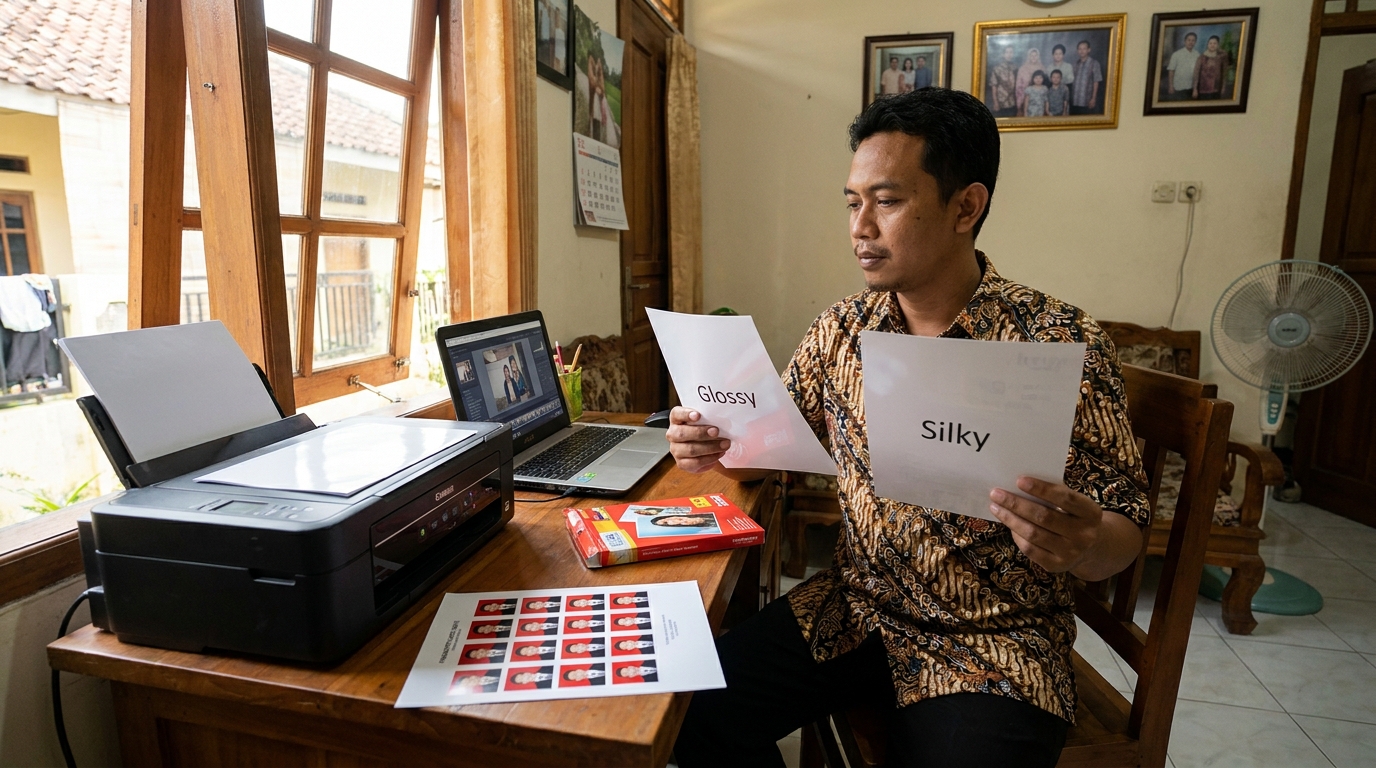
Kualitas fisik pas foto sangat ditentukan oleh media cetaknya. Untuk keperluan dokumen resmi seperti KTP, ijazah, atau paspor, umumnya disarankan menggunakan kertas foto jenis Glossy atau Silky dengan berat antara 180 hingga 230 gsm. Kertas dengan ketebalan ini biasanya lebih tahan lama dan tidak mudah melengkung setelah terkena tinta printer.
Pastikan kertas yang Anda beli kompatibel dengan jenis tinta printer Anda, apakah itu Inkjet atau Laser. Hal ini sangat penting untuk menghindari masalah tinta meluber atau tidak meresap sempurna. Kertas jenis Silky sering kali menjadi pilihan favorit untuk pas foto karena permukaannya yang bertekstur halus mampu meminimalisir bekas sidik jari saat foto dipegang oleh petugas instansi.
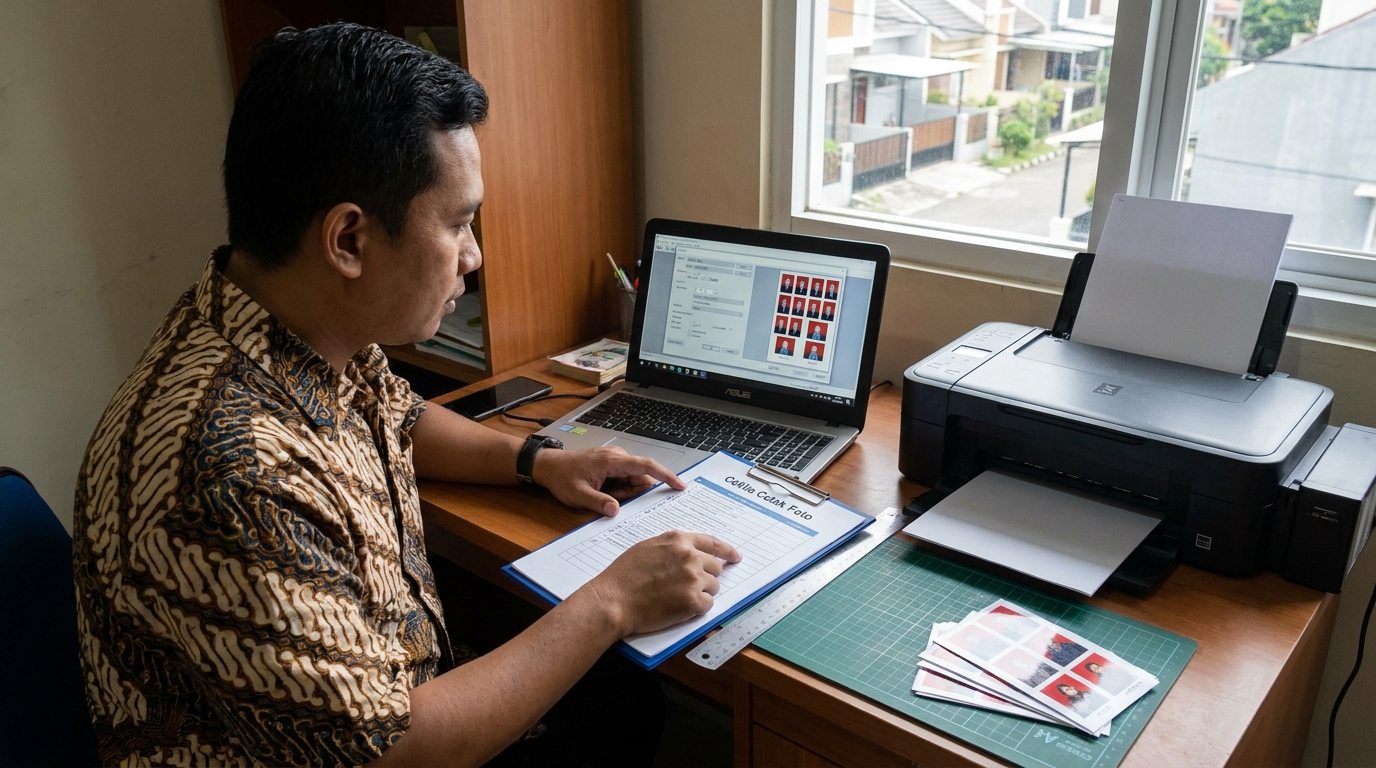
Pengaturan Layout dan Resolusi Printer
- Atur Resolusi ke Mode High: Buka pengaturan printer di komputer Anda dan pilih kualitas cetak 'High' atau 'Best'. Secara teknis, pastikan resolusi berada pada angka minimal 300 DPI agar detail wajah tetap terlihat jelas dan tidak pecah.
- Gunakan Template Layout: Susun foto dalam satu lembar kertas A4 menggunakan template. Anda bisa menggabungkan ukuran 2x3, 3x4, dan 4x6 cm dalam satu layout untuk menghemat kertas. Pastikan aspek rasio setiap foto sudah sesuai dengan standar nasional.
- Matikan Fitur Borderless: Matikan fitur 'Borderless Printing' jika printer Anda cenderung memotong tepi foto secara otomatis. Hal ini sering terjadi dan bisa merusak komposisi atau ukuran pas foto yang sudah Anda atur.
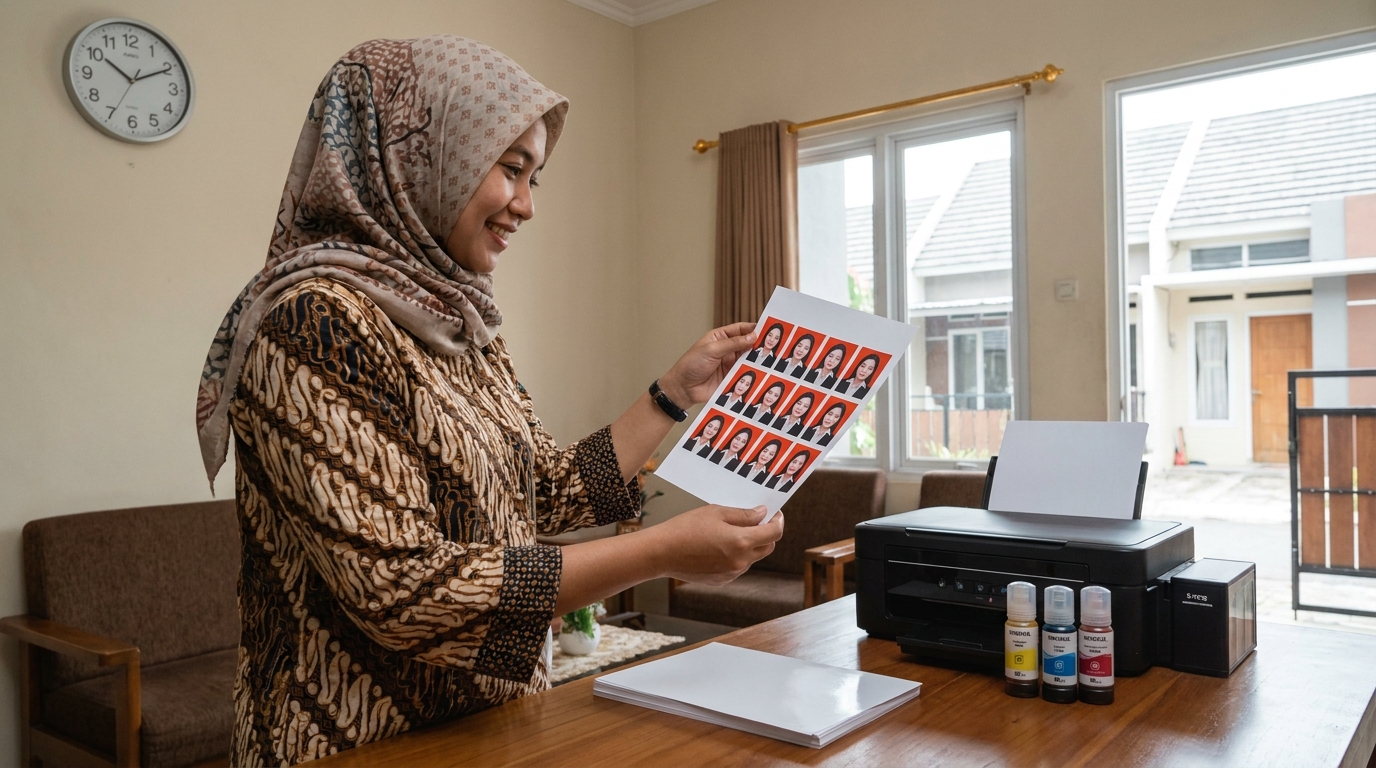
Alat yang Dibutuhkan untuk Cetak Mandiri
- Printer Inkjet atau Laser dengan kondisi head bersih
- Kertas Foto Glossy/Silky minimal 180 gsm
- Tinta printer original (direkomendasikan)
- Penggaris besi untuk panduan memotong
- Cutter tajam (hindari cutter yang sudah tumpul)
- Cutting mat atau alas potong agar meja tidak rusak
Teknik Memotong Presisi
Langkah yang disarankan untuk mendapatkan hasil akhir yang rapi adalah menggunakan penggaris besi dan cutter tajam alih-alih menggunakan gunting. Gunting sering kali memberikan tekanan yang tidak merata, sehingga tepi kertas bisa terlihat berserabut atau miring.
Letakkan foto di atas cutting mat agar permukaan meja terlindungi dan proses pemotongan lebih stabil. Potonglah tepat pada garis batas atau sisakan sedikit margin putih jika memang diminta oleh instansi terkait. Pastikan gerakan cutter mantap dan searah agar potongan lurus sempurna.
Menjaga Kualitas Warna Hasil Cetak
Setelah proses cetak selesai, jangan langsung menyentuh permukaan foto. Biarkan hasil cetakan kering selama kurang lebih 5-10 menit. Tinta inkjet membutuhkan waktu untuk meresap dan mengering sempurna pada lapisan coating kertas foto guna menghindari noda sidik jari atau tinta yang luntur.
Penggunaan tinta original dari produsen printer sangat krusial untuk memastikan akurasi warna yang konsisten dengan apa yang Anda lihat di layar. Jika Anda memiliki sisa foto yang belum terpakai, simpanlah di tempat yang kering, sejuk, dan terhindar dari sinar matahari langsung supaya warna tidak cepat pudar dalam jangka panjang.
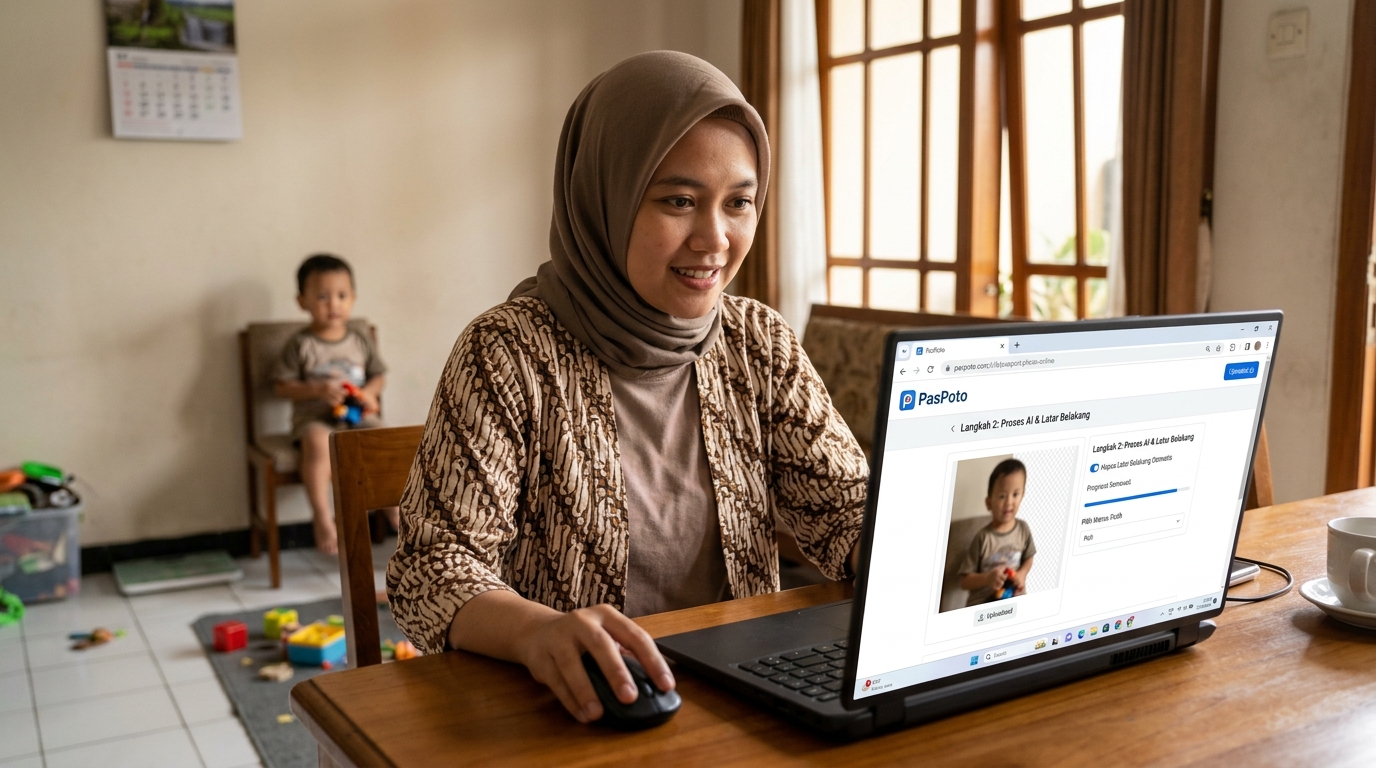
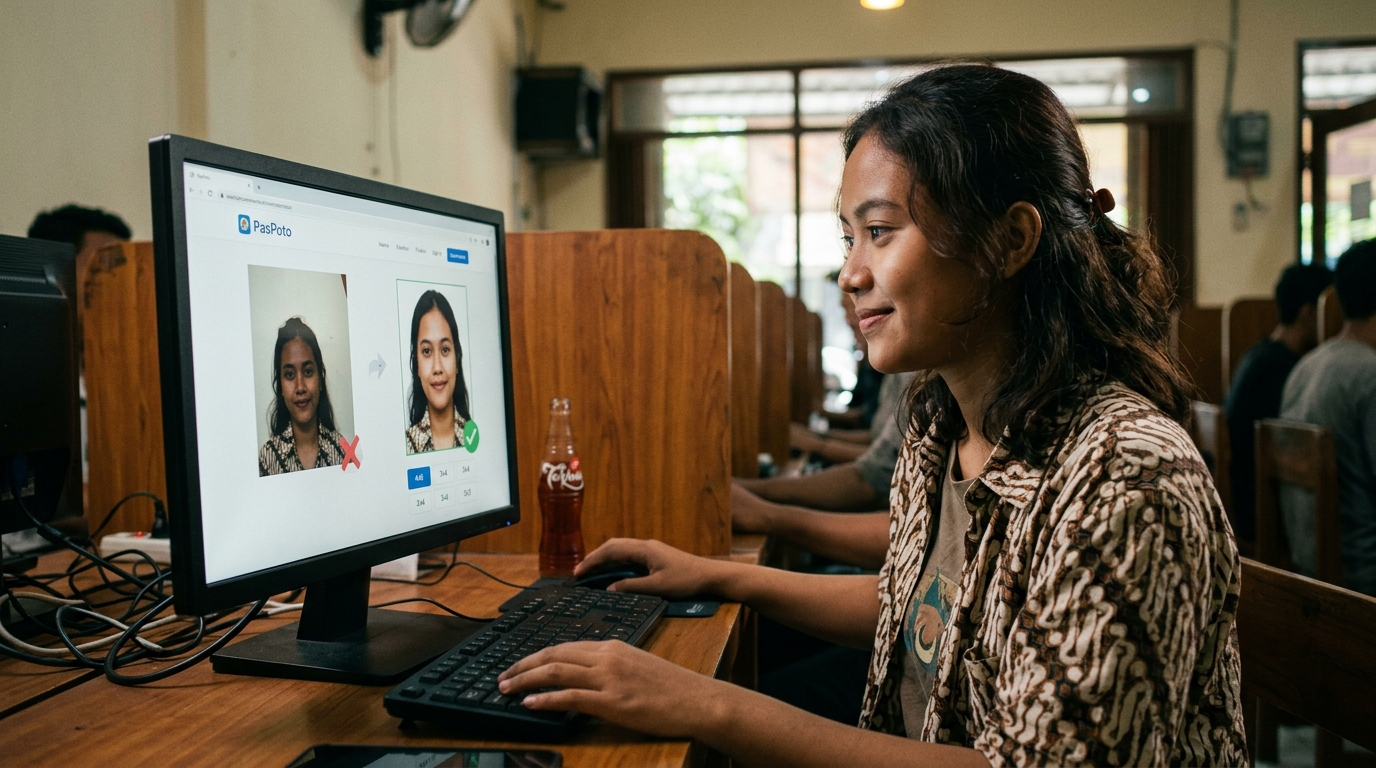
Butuh File Foto Berkualitas Sebelum Dicetak? Cetak mandiri akan sia-sia jika file fotonya buram atau tidak proporsional. Gunakan PasPoto untuk mendapatkan file pas foto dengan aspek rasio yang dijamin tepat dan kualitas gambar yang tetap tajam saat dicetak dalam resolusi tinggi. Siapkan Foto Sekarang
Hindari Kesalahan Ini Saat Cetak di Rumah
Menggunakan Kertas HVS
Kertas HVS menyerap tinta terlalu dalam, membuat detail wajah hilang dan kertas menjadi bergelombang.
Memotong dengan Gunting Tumpul
Menghasilkan tepian foto yang kasar dan tidak simetris, yang sering kali ditolak oleh administrasi resmi.
Mengabaikan Kalibrasi Warna
Warna kulit yang terlalu merah atau pucat karena pengaturan profil warna printer yang salah.
Pertanyaan Umum
Apakah boleh mencetak pas foto menggunakan kertas HVS biasa?
Umumnya tidak disarankan karena kertas HVS terlalu tipis dan menyerap tinta secara berlebihan, sehingga gambar akan terlihat buram dan mudah rusak.
Mengapa warna hasil cetak berbeda dengan warna di layar HP/Komputer?
Hal ini biasanya disebabkan oleh perbedaan kalibrasi warna layar (RGB) dengan sistem tinta printer (CMYK); pastikan menggunakan profil warna yang sesuai pada pengaturan printer.
Berapa resolusi minimal agar foto tidak pecah saat diprint?
Resolusi minimal yang disarankan adalah 300 DPI (Dots Per Inch) untuk memastikan detail foto tetap tajam pada ukuran kecil.
Siap Cetak Pas Foto Profesional dari Rumah?
Jangan biarkan hasil cetak Anda ditolak karena kualitas file yang rendah. PasPoto membantu Anda menghasilkan foto dengan aspek rasio yang tepat sesuai ketentuan instansi, siap untuk dicetak dengan printer rumah Anda tanpa takut hasil pecah atau buram.
Mulai Edit Foto di PasPotoLihat panduan lengkap pas foto →Referensi
Sumber rujukan untuk menjaga akurasi dan kondisi terbaru.
- Epson Indonesia - Tips Memilih Kertas Fotohttps://www.epson.co.id
- Canon Asia - Printer Resolution and DPI Guidehttps://asia.canon