Aplikasi Cetak Pas Foto 2x3-4x6: Web vs HP vs Desktop
Bandingkan aplikasi cetak pas foto online, HP, desktop, Word/Canva, studio foto, dan PasPoto untuk ukuran 2x3, 3x3, 3x4, dan 4x6.
Jawaban Cepat: Pilih Aplikasi Sesuai Kebutuhan
Terakhir diperbarui: 18 Juni 2026
Diperiksa oleh: Tim Editorial PasPoto
Jawaban Cepat: Pilih Aplikasi Sesuai Kebutuhan
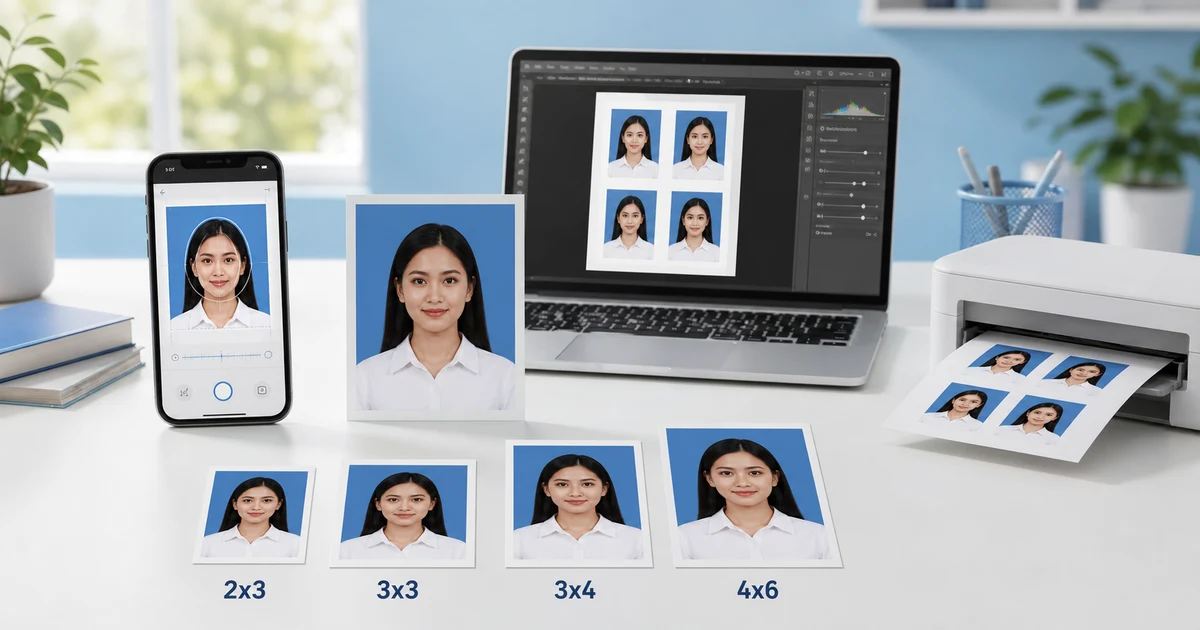
Kalau Anda hanya perlu pas foto cepat untuk dicetak atau diunggah, pilih alat online yang otomatis mengatur crop, background, dan ukuran. Kalau sering mencetak banyak foto, software desktop lebih presisi. Aplikasi HP cocok untuk kebutuhan mendadak, sedangkan studio foto tetap aman untuk dokumen yang sangat ketat. PasPoto paling pas untuk pengguna yang ingin hasil siap pakai tanpa mengatur background, framing wajah, dan ukuran 2x3, 3x3, 3x4, atau 4x6 secara manual.
Yang penting, jangan hanya memilih aplikasi karena gratis. Cek juga rasio crop, resolusi, warna latar, kualitas file, dan ketentuan instansi karena persyaratan bisa berbeda antara sekolah, kampus, kantor, KUA, Dukcapil, kepolisian, atau panitia seleksi.
Perbandingan Pilihan Aplikasi Cetak Pas Foto
| Pilihan | Paling Cocok Untuk | Kelebihan | Risiko |
|---|---|---|---|
| Alat online | Pengguna yang ingin edit cepat tanpa instalasi | Mudah dibuka dari browser, biasanya mendukung ukuran umum, cocok untuk sekali pakai | Kualitas dan privasi bergantung layanan; beberapa masih butuh koreksi manual |
| Aplikasi HP | Kebutuhan mendadak dari Android atau iPhone | Praktis, kamera dan editor dalam satu perangkat, sering punya fitur ganti background | Layar kecil membuat crop kurang teliti; kualitas sangat bergantung foto awal |
| Software desktop | Operator cetak, desainer, atau pengguna yang butuh kontrol presisi | Kontrol ukuran, DPI, warna, dan layout cetak lebih kuat | Kurva belajar lebih tinggi dan sering berbayar |
| Word atau Canva | Layout beberapa foto dalam satu kertas | Mudah menyusun foto sebelum print, familiar untuk banyak pengguna | Tidak otomatis memastikan ukuran wajah, background, dan rasio dokumen |
| Studio foto | Dokumen penting yang persyaratannya ketat | Ada bantuan fotografer, lighting, dan print langsung | Perlu datang ke lokasi dan biaya bisa lebih tinggi |
| PasPoto | Pas foto online dari selfie yang ingin cepat rapi | Membantu background, framing, dan ukuran umum seperti 2x3, 3x4, dan 4x6 | Tetap perlu cek ulang aturan instansi sebelum upload atau cetak |
Tabel Ukuran Pas Foto 2x3, 3x3, 3x4, 4x6
| Ukuran | Rasio | Contoh Kebutuhan | Catatan Cetak |
|---|---|---|---|
| 2x3 cm | 2:3 | Formulir, arsip kecil, beberapa kebutuhan administrasi sekolah atau pernikahan | Wajah harus tetap jelas karena area cetak kecil |
| 3x3 cm | 1:1 | Beberapa formulir khusus atau kebutuhan internal instansi | Jangan pakai crop 3x4 lalu dipaksa kotak karena kepala bisa terpotong |
| 3x4 cm | 3:4 | KTP, SIM, kartu pelajar, lamaran kerja, dan banyak dokumen Indonesia | Pastikan resolusi cukup dan background sesuai permintaan |
| 4x6 cm | 2:3 | Ijazah, SKCK, lamaran kerja, buku nikah, dan dokumen yang meminta foto lebih besar | Butuh foto awal yang tajam agar tidak pecah saat dicetak |
Untuk cetak yang rapi, gunakan minimal 300 DPI sebagai patokan umum. Dalam praktiknya, 2x3 cm sekitar 236x354 piksel, 3x4 cm sekitar 354x472 piksel, dan 4x6 cm sekitar 472x709 piksel pada 300 DPI. Angka ini membantu menjaga hasil tetap tajam, tetapi aturan unggah digital bisa memakai ukuran file atau piksel yang berbeda.
Cara Mengecek Hasil Sebelum Dicetak
- Rasio crop: pastikan ukuran 2x3, 3x3, 3x4, atau 4x6 dibuat dari rasio yang benar, bukan sekadar gambar ditarik.
- Background: gunakan warna polos sesuai permintaan, biasanya merah, biru, putih, atau abu-abu muda tergantung dokumen.
- Pencahayaan: wajah harus terang merata, tanpa bayangan keras, filter wajah, atau warna kulit yang berubah berlebihan.
- Resolusi: hindari file kecil dari chat atau screenshot karena sering turun kualitas saat dicetak.
- Kertas dan printer: pakai kertas foto dan setelan cetak kualitas tinggi agar warna tidak kusam.
- Margin potong: beri ruang aman di sekitar kepala dan bahu supaya foto tidak terpotong saat digunting.
- Ketentuan instansi: cek ulang ukuran, warna latar, pakaian, format file, dan batas ukuran upload dari sumber resmi.
Kapan Pakai Alat Online, HP, Desktop, atau Studio?
Gunakan alat online ketika Anda butuh proses paling cepat dari browser dan tidak ingin menginstal aplikasi. Ini cocok untuk pas foto umum, terutama jika layanan sudah menyediakan pilihan ukuran dan background. Gunakan aplikasi HP jika semua proses dilakukan dari ponsel dan Anda masih bisa mengecek hasil dengan teliti sebelum cetak.
Software desktop lebih cocok untuk pengguna yang sering mengatur layout cetak, mencetak banyak ukuran dalam satu kertas, atau membutuhkan kontrol warna. Word atau Canva bisa membantu menyusun beberapa foto di satu halaman, tetapi sebaiknya foto dasarnya sudah benar lebih dulu. Studio foto tetap menjadi pilihan baik ketika dokumen sangat penting, tenggat tidak mepet, dan Anda ingin bantuan langsung dari fotografer.
Posisi PasPoto dalam Perbandingan Ini
PasPoto dirancang untuk orang yang ingin membuat pas foto online dari foto yang sudah ada tanpa mengatur semuanya sendiri. Anda bisa mulai dari halaman pas foto online PasPoto atau langsung mencoba editor pas foto PasPoto untuk menyiapkan ukuran umum seperti 2x3, 3x4, dan 4x6.
Bahasanya harus jujur: PasPoto membantu membuat foto lebih rapi dan siap dipakai, tetapi tidak bisa menjamin diterima oleh semua instansi. Keputusan akhir tetap mengikuti aturan pihak penerima dokumen. Untuk memahami konteks ukuran dokumen Indonesia, baca juga panduan ukuran pas foto KTP, SIM, dan Buku Nikah.
Rekomendasi Akhir
Jika Anda ingin hasil cepat dan tidak ingin belajar teknik crop, pilih alat online atau PasPoto. Jika Anda ingin kontrol penuh dan sering mencetak banyak foto, pilih software desktop. Jika dokumen sangat sensitif atau aturan instansinya tidak jelas, studio foto masih layak dipertimbangkan.
Sebelum membayar, mencetak, atau mengunggah file, lakukan satu pemeriksaan terakhir: ukuran fisik benar, rasio tidak berubah, background sesuai, wajah menghadap depan, resolusi cukup, dan file memenuhi ketentuan resmi. Langkah kecil ini sering lebih menentukan daripada nama aplikasi yang digunakan.
Pertanyaan Umum
Aplikasi cetak pas foto mana yang paling praktis?
Untuk sebagian besar kebutuhan cepat, alat online atau PasPoto paling praktis karena tidak perlu instalasi dan bisa membantu ukuran serta background. Untuk kontrol cetak yang lebih detail, software desktop lebih cocok.
Berapa ukuran pas foto 2x3, 3x4, dan 4x6 dalam pixel?
Pada patokan 300 DPI, 2x3 cm sekitar 236x354 piksel, 3x4 cm sekitar 354x472 piksel, dan 4x6 cm sekitar 472x709 piksel. Ketentuan unggah digital dari instansi bisa berbeda.
Apakah Word atau Canva cukup untuk membuat pas foto?
Word atau Canva berguna untuk menyusun layout cetak, tetapi foto dasarnya tetap harus sudah benar dari sisi crop, background, pencahayaan, dan ukuran wajah.
Apakah hasil pas foto online pasti diterima instansi?
Tidak ada layanan yang bisa menjamin semua foto diterima. Selalu cek ulang aturan ukuran, background, pakaian, format file, dan batas upload dari instansi tujuan.
Siap Membuat Pas Foto Anda?
Buat pas foto profesional langsung dari smartphone Anda.
Buat Pas Foto SekarangReferensi
Sumber rujukan untuk menjaga akurasi dan kondisi terbaru.
- Dukcapil Kemendagri - Layanan dan informasi kependudukanhttps://dukcapil.kemendagri.go.id/
- Kementerian Agama RI - Informasi layanan nikahhttps://kemenag.go.id/
- Korlantas Polri - Informasi layanan SIMhttps://korlantas.polri.go.id/