Panduan Foto Biometrik BPJS Ketenagakerjaan 2026: Anti Gagal Verifikasi JMO
Pelajari cara melakukan verifikasi wajah di aplikasi JMO dengan hasil yang jernih, sesuai ketentuan sistem biometrik terbaru agar klaim saldo lancar.
Ringkasan
- Pencahayaan dari depan wajah sangat krusial untuk menghindari bayangan yang mengaburkan fitur biometrik.
- Lensa kamera yang bersih menentukan ketajaman detail wajah yang dibutuhkan oleh sistem verifikasi.
- biasanya Posisi wajah harus simetris dan masuk sepenuhnya ke dalam panduan lingkaran di aplikasi JMO.
- umumnya Aksesoris seperti kacamata atau masker harus dilepas sementara selama proses pemindaian wajah.
- Koneksi internet yang stabil memastikan data biometrik terkirim tanpa kerusakan file.
Kegagalan verifikasi wajah pada aplikasi JMO umumnya disebabkan oleh kualitas tangkapan kamera yang tidak memenuhi standar sistem biometrik BPJS Ketenagakerjaan. Untuk mengatasinya, Anda perlu memastikan pencahayaan dari arah depan dan posisi wajah yang sejajar dengan bingkai kamera agar fitur wajah terbaca sempurna oleh sistem.
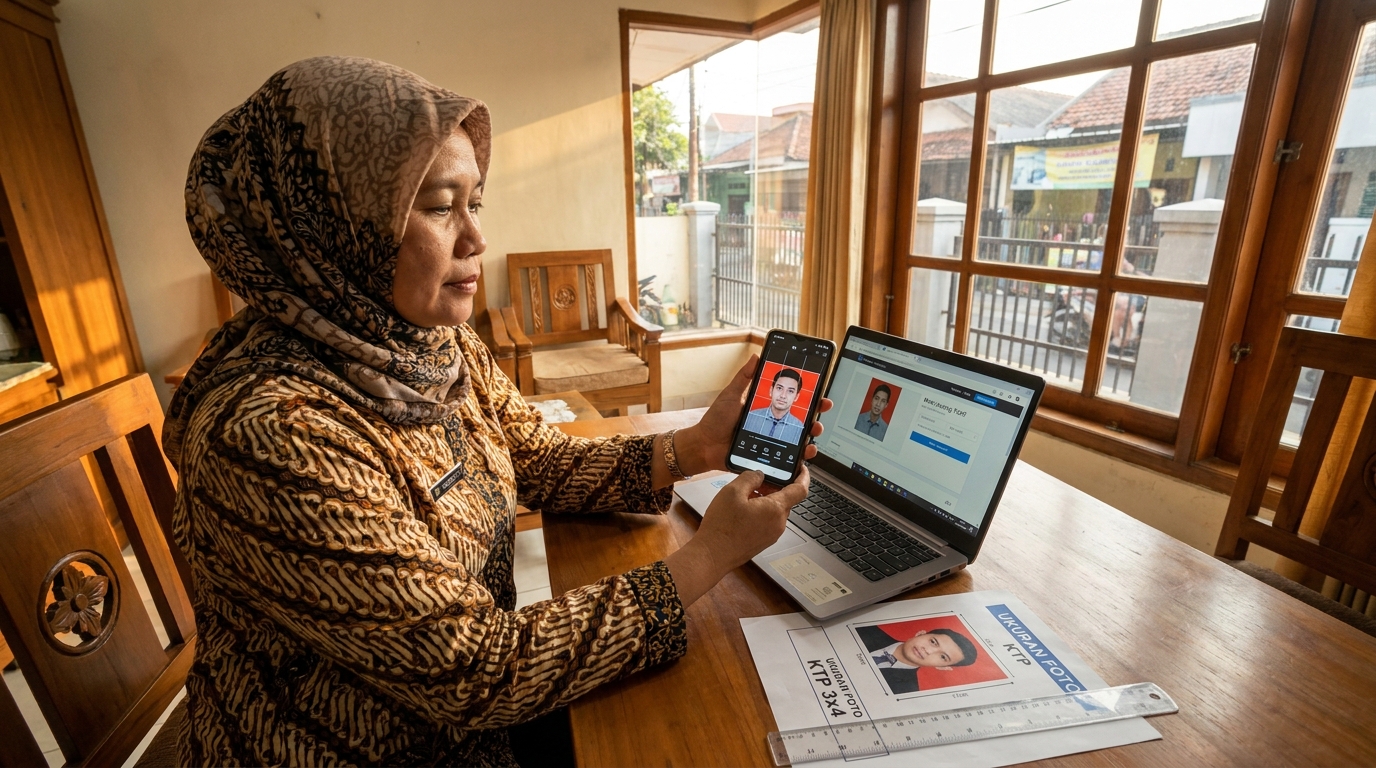
Foto biometrik BPJS Ketenagakerjaan adalah metode identifikasi digital melalui pemindaian wajah di aplikasi JMO untuk memvalidasi identitas peserta secara real-time. Agar verifikasi berhasil, Anda harus berada di ruangan dengan cahaya terang, memastikan wajah berada tepat di tengah bingkai kamera, dan tidak menggunakan aksesoris yang menutupi wajah.
Mengapa Foto Biometrik BPJS Ketenagakerjaan Sering Ditolak?
Pencahayaan yang terlalu redup atau terlalu terang (backlight) mengaburkan detail wajah yang dibutuhkan oleh sistem kecerdasan buatan untuk mengenali identitas Anda. Ketika sumber cahaya berada di belakang kepala, wajah akan terlihat gelap atau 'siluet', sehingga algoritma biometrik gagal memetakan titik-titik koordinat pada mata, hidung, dan mulut.
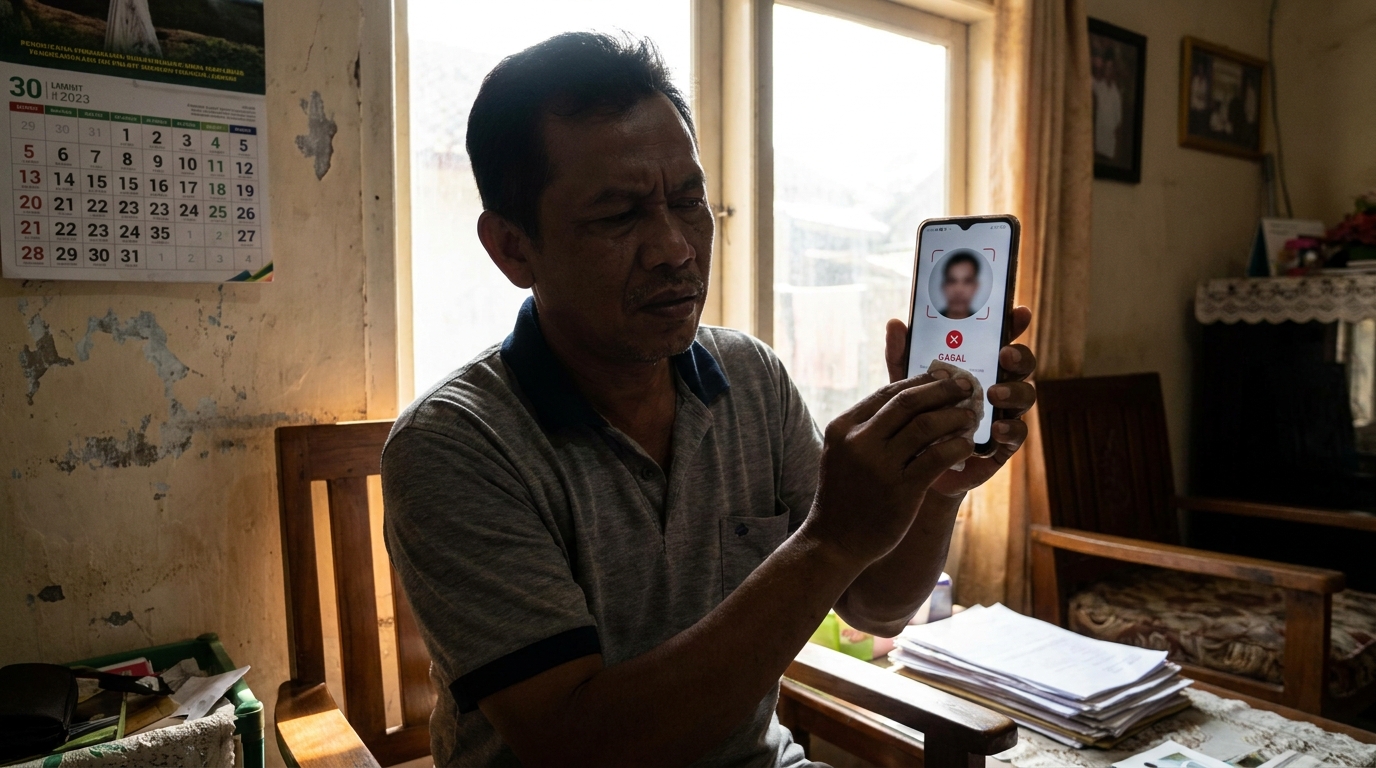
Lensa kamera yang kotor atau berembun menyebabkan hasil foto menjadi buram. Seringkali pengguna tidak menyadari adanya bekas sidik jari atau debu pada lensa depan ponsel, yang mengakibatkan distorsi pada ketajaman gambar. Selain itu, posisi wajah yang tidak simetris atau terlalu jauh dari bingkai kamera aplikasi membuat sistem kesulitan melakukan cropping otomatis dan pencocokan data.
Panduan Teknis Foto Biometrik Anti-Gagal
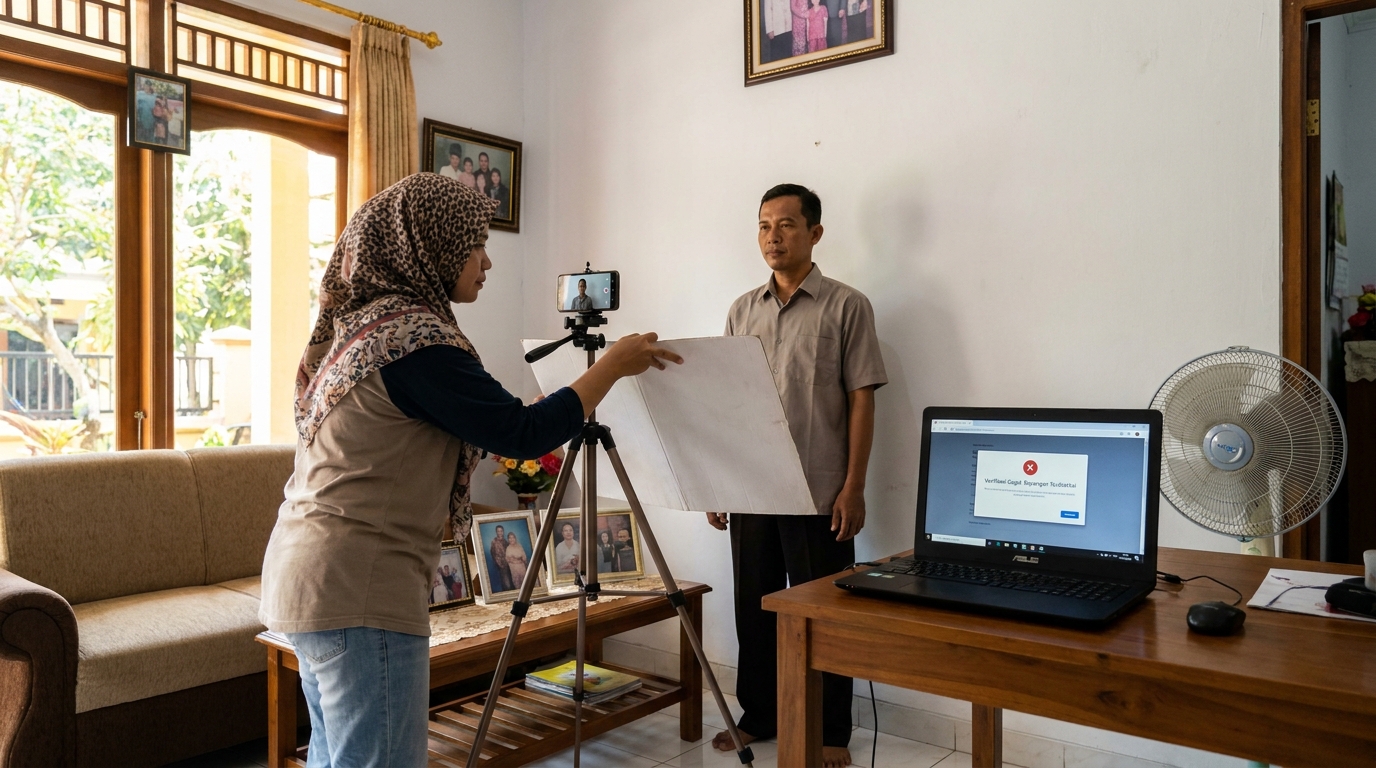
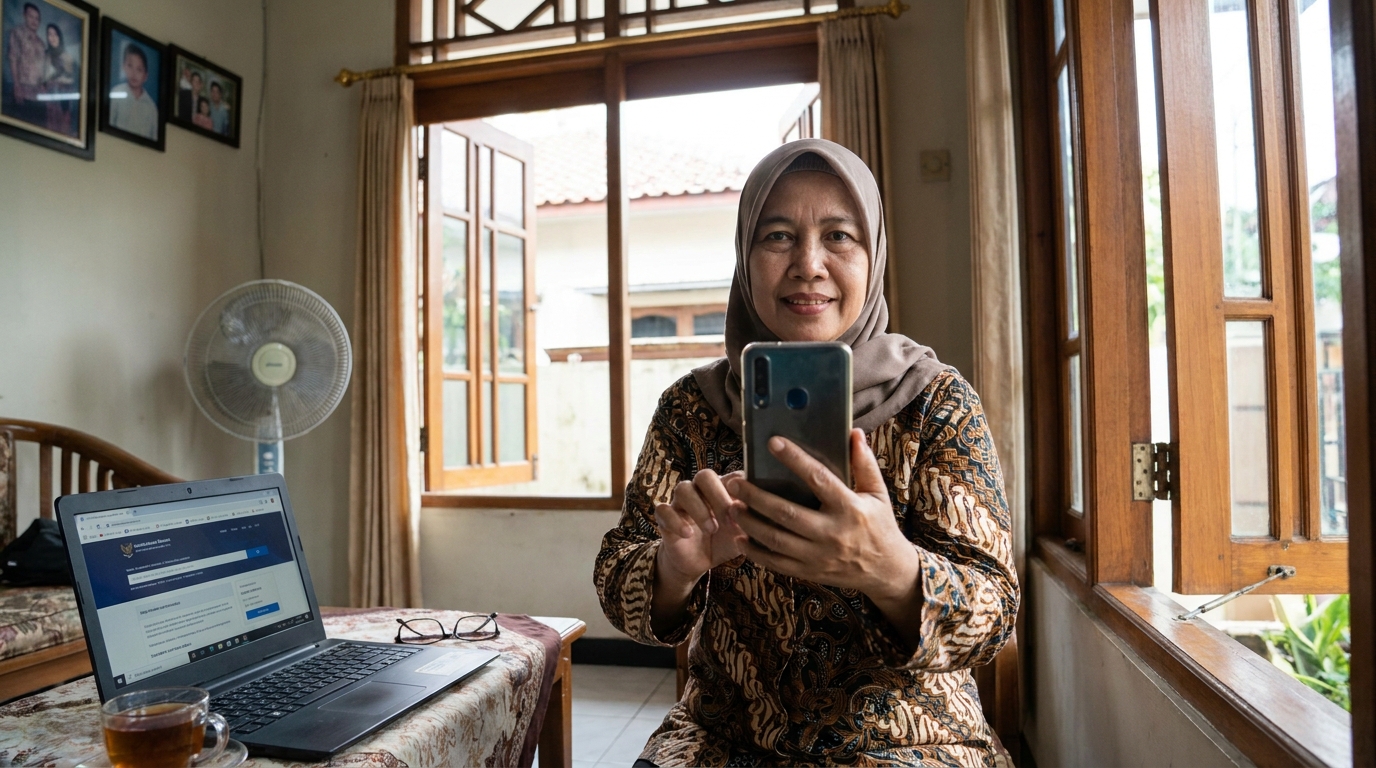
- Atur Sumber Cahaya: Gunakan cahaya alami dari jendela atau lampu ruangan yang terang tepat di depan wajah. Hindari berdiri di bawah lampu plafon secara langsung karena akan menciptakan bayangan gelap di area mata.
- Pertahankan Kontak Mata: Pastikan mata terbuka lebar dan menatap langsung ke arah lensa kamera, bukan ke layar ponsel. Hal ini membantu sistem mendeteksi iris dan jarak antar mata dengan lebih akurat.
- Lepaskan Aksesoris Wajah: Lepaskan aksesoris seperti kacamata, masker, atau topi agar fitur biometrik terlihat jelas. Rambut yang menutupi dahi atau telinga sebaiknya dirapikan terlebih dahulu agar seluruh bentuk wajah terbaca.
- Ikuti Instruksi Kedipan: Aplikasi JMO seringkali meminta Anda melakukan gerakan tertentu seperti berkedip atau membuka mulut. Lakukan gerakan ini dengan perlahan namun tegas di dalam bingkai yang tersedia.
Checklist Sebelum Melakukan Verifikasi Wajah JMO
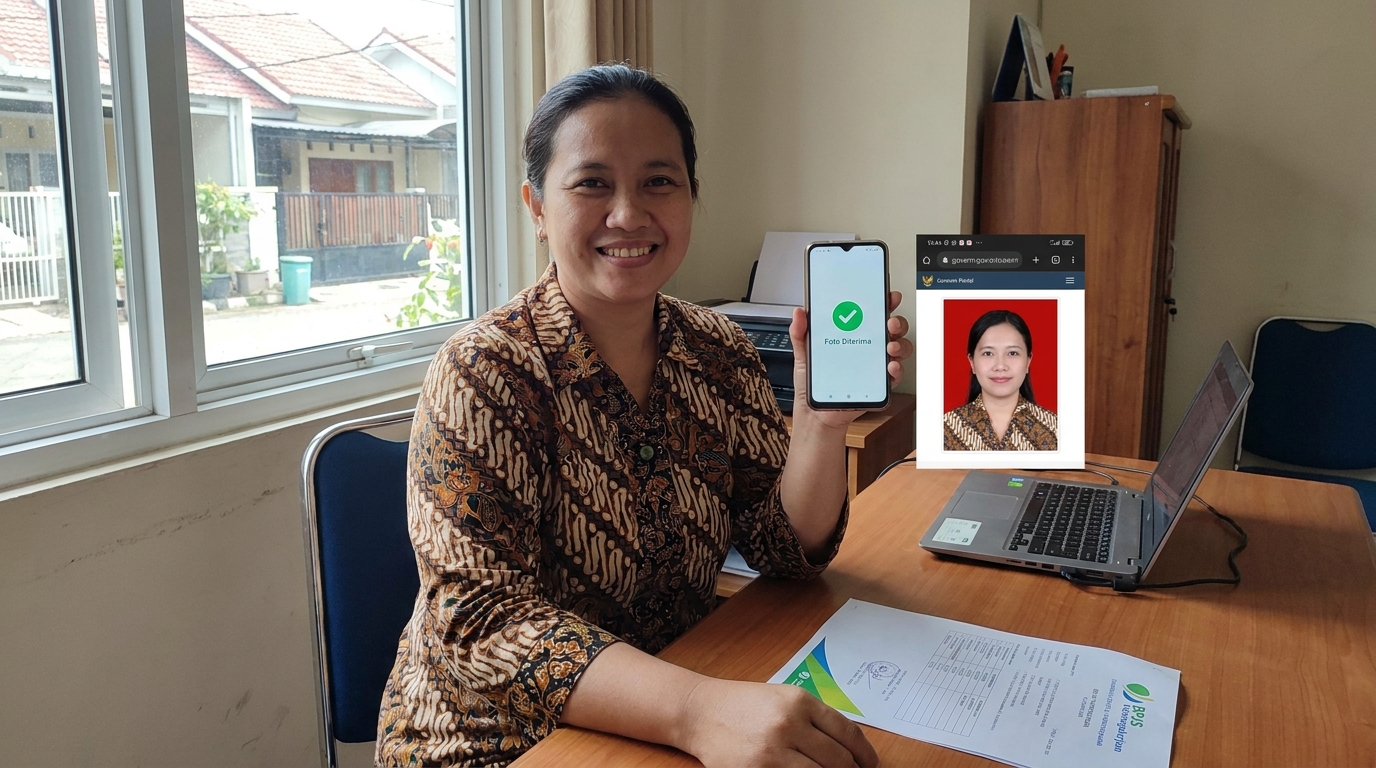
- Bersihkan lensa kamera depan HP Anda dengan kain lembut sebelum memulai.
- Cari latar belakang tembok polos dengan warna netral untuk mengurangi gangguan visual bagi sistem.
- Pastikan koneksi internet stabil agar proses unggah data biometrik tidak terputus di tengah jalan.
- Pastikan baterai ponsel mencukupi agar performa kamera tetap optimal.
- Update aplikasi JMO ke versi terbaru di Play Store atau App Store.
Hindari Kesalahan Umum Saat Foto Biometrik
Foto di Ruangan Gelap
Mengambil foto di kondisi minim cahaya menyebabkan noise pada gambar yang merusak data biometrik.
Menggunakan Kacamata Hitam atau Reflektif
Pantulan cahaya pada lensa kacamata menghalangi sistem mendeteksi pupil mata pengguna.
Ekspresi Wajah Berlebihan
Tersenyum terlalu lebar atau cemberut dapat mengubah proporsi wajah yang terdaftar di database.
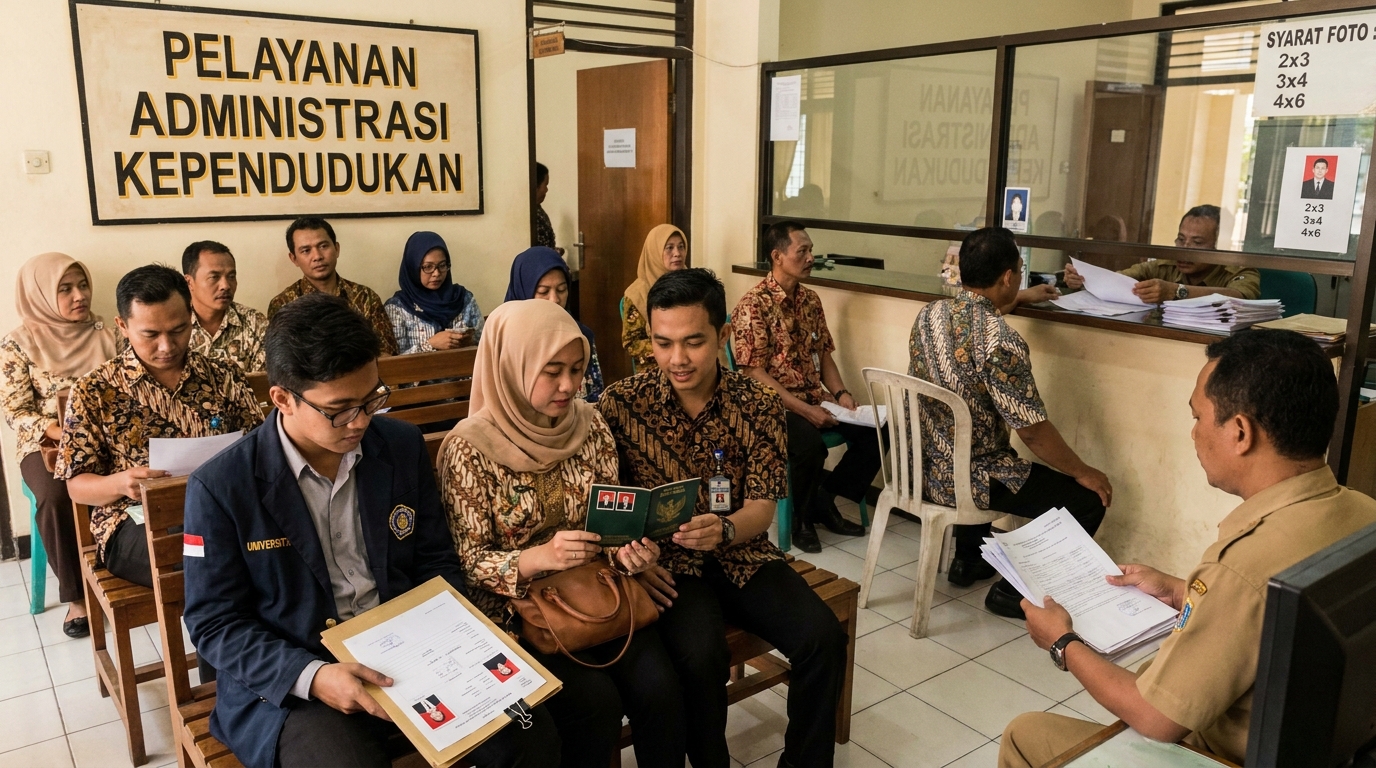
Siapkan Foto Berkualitas untuk Dokumen Pendukung Klaim Selain verifikasi wajah langsung, proses administrasi BPJS Ketenagakerjaan seringkali membutuhkan unggahan foto dokumen seperti KTP atau pas foto formal. Gunakan PasPoto untuk menghasilkan foto dokumen yang jernih dan sesuai ketentuan aspek rasio resmi tanpa perlu repot ke studio foto. Coba PasPoto Sekarang
Perbandingan Kondisi Foto: Berhasil vs Gagal
| Faktor | Kondisi Berhasil | Kondisi Gagal |
|---|---|---|
| Pencahayaan | Merata dari arah depan | Remang-remang atau backlight |
| Latar Belakang | Polos dan kontras dengan wajah | Ramai atau banyak objek lain |
| Posisi Kamera | Sejajar dengan mata | Terlalu tinggi atau terlalu rendah |
| Kualitas Gambar | Tajam dan fokus | Blur atau bergetar (shaky) |
Pertanyaan Umum
Mengapa muncul pesan 'Wajah Tidak Terdeteksi' di aplikasi JMO?
Hal ini biasanya terjadi karena pencahayaan yang tidak merata atau posisi wajah yang tidak masuk sepenuhnya ke dalam lingkaran verifikasi yang disediakan aplikasi.
Apakah latar belakang foto biometrik harus warna tertentu?
Untuk verifikasi biometrik di aplikasi JMO, latar belakang netral dan polos sangat disarankan agar sistem dapat fokus mengenali fitur wajah Anda tanpa gangguan objek lain.
Bagaimana jika verifikasi tetap gagal setelah mencoba berkali-kali?
secara umum Pastikan aplikasi JMO sudah diperbarui ke versi terbaru 2026 dan cobalah melakukan verifikasi di tempat dengan cahaya matahari tidak langsung yang melimpah, seperti di dekat jendela pada siang hari.
Butuh Pas Foto Formal dengan Kualitas Profesional?
Jangan biarkan dokumen klaim Anda tertunda karena kualitas foto yang buruk. PasPoto membantu Anda menciptakan foto dokumen yang tajam, jernih, dan memiliki aspek rasio yang tepat sesuai standar resmi secara instan.
Buat Pas Foto OnlineLihat panduan lengkap pas foto →Referensi
Sumber rujukan untuk menjaga akurasi dan kondisi terbaru.
- BPJS Ketenagakerjaan - Panduan Aplikasi JMOhttps://www.bpjsketenagakerjaan.go.id/jmo/
- Standar Biometrik ISO/IEC 19794-5 untuk Verifikasi Wajahhttps://www.iso.org/standard/38749.html