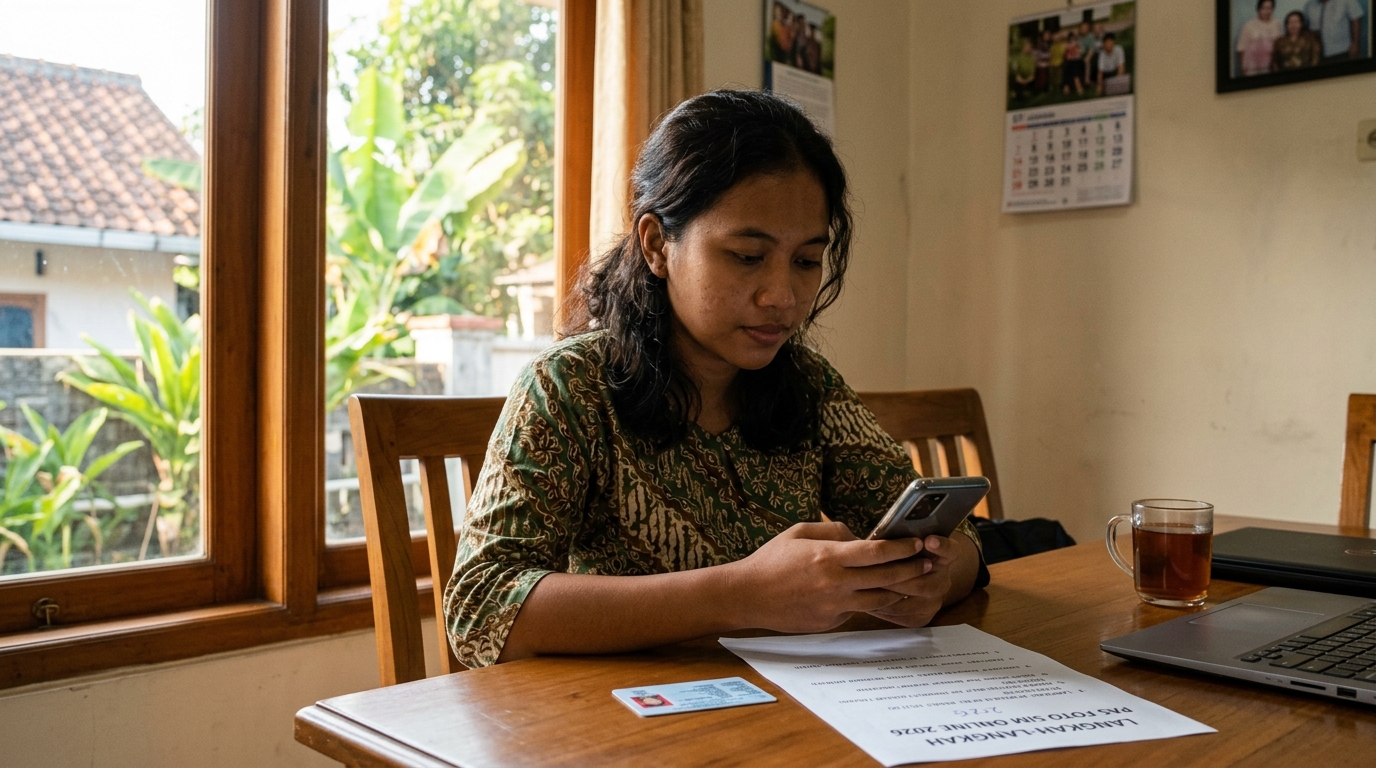
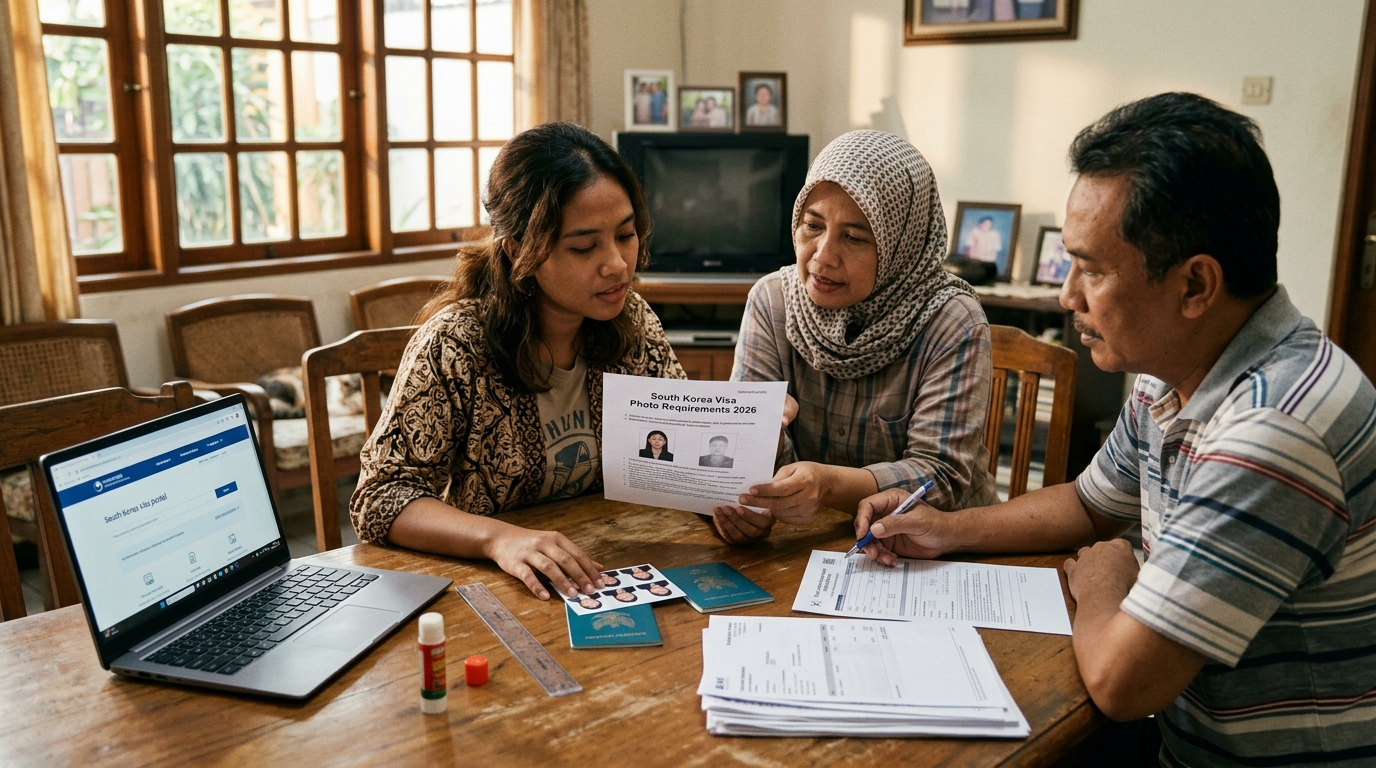
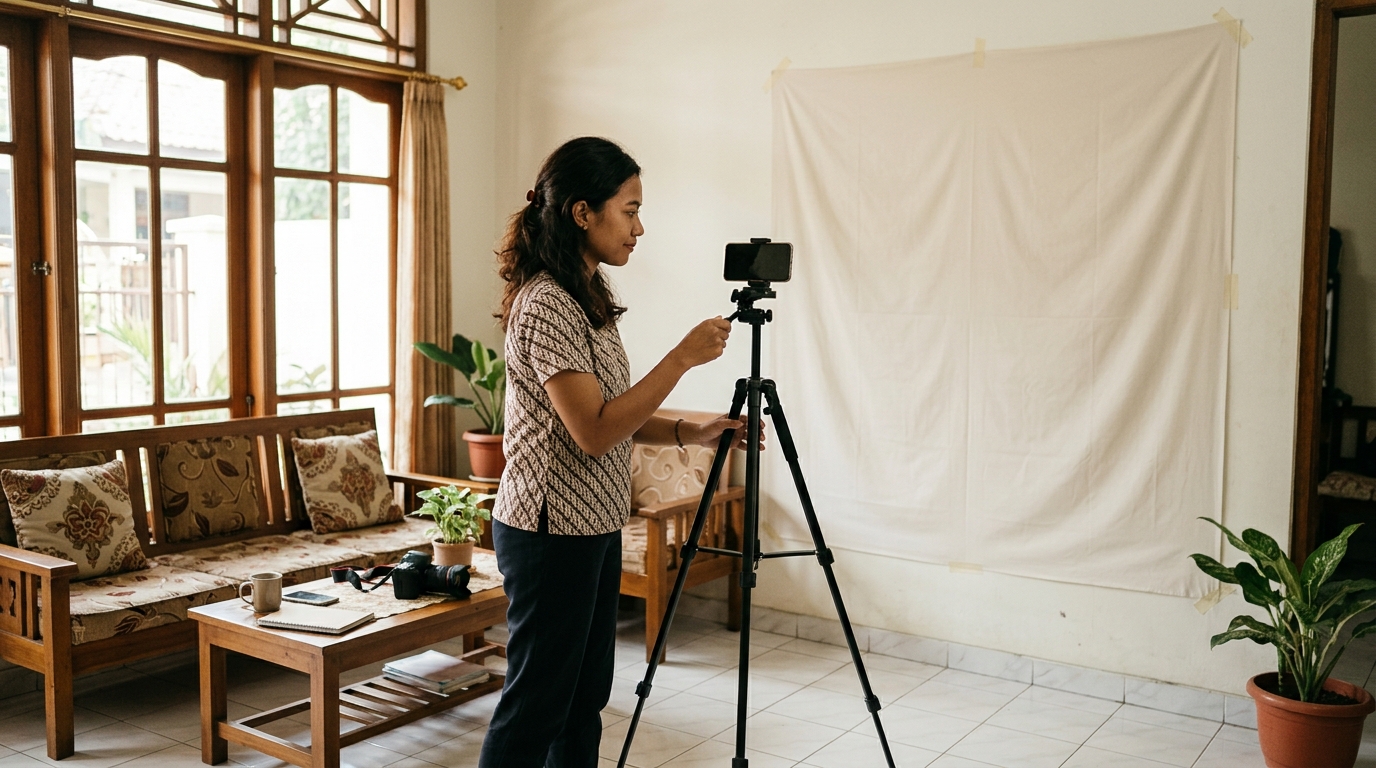
Cara Upload Foto IKD: Panduan Praktis Agar Cepat Lolos Verifikasi
Pelajari syarat teknis dan langkah mudah mengunggah foto Identitas Kependudukan Digital (IKD) tanpa kendala sistem agar data kependudukan Anda segera aktif. Panduan lengkap dari persiapan hingga troubleshooting.
Ringkasan
- Gunakan latar belakang merah polos sesuai standar KTP-el nasional yang ditetapkan Dukcapil Kemendagri.
- Pastikan rasio foto tepat (umumnya 2:3 atau 3:4) untuk menghindari distorsi sistem dan kegagalan verifikasi biometrik.
- Hindari penggunaan filter kecantikan berlebih yang mengubah fitur wajah asli — algoritma IKD membandingkan data biometrik Anda dengan database kependudukan.
- Pastikan pencahayaan merata dari depan untuk membantu algoritma pengenalan wajah (face recognition) mendeteksi titik-titik biometrik secara akurat.
- Gunakan koneksi internet stabil saat proses pemindaian wajah agar data tidak gagal terkirim ke server Dukcapil.
- Jaga resolusi foto minimal 200 dpi agar detail wajah tetap tajam meskipun dikompresi oleh sistem aplikasi.
Proses upload foto di aplikasi IKD sering kali gagal karena sistem verifikasi wajah tidak dapat mengenali fitur wajah akibat pencahayaan buruk atau rasio foto yang salah. Berdasarkan pengalaman pengguna dan panduan resmi Dukcapil, kegagalan verifikasi foto menjadi kendala paling umum dalam aktivasi IKD. Pastikan Anda menggunakan foto dengan latar belakang merah polos dan pencahayaan merata agar data kependudukan digital Anda segera aktif tanpa kendala teknis. Artikel ini akan membahas secara lengkap syarat teknis, langkah-langkah upload, hingga solusi untuk setiap masalah yang sering muncul.
Cara upload foto IKD yang benar adalah dengan menyiapkan file foto berkualitas tinggi dengan latar belakang merah polos, posisi wajah tegak lurus, dan pakaian rapi. Pastikan resolusi foto minimal 200 dpi dengan ukuran file antara 200KB hingga 1MB. Buka aplikasi IKD, login dengan PIN, pilih menu verifikasi/pembaruan data, lalu unggah file dari galeri. Pastikan pencahayaan terang dan merata agar sistem Face Recognition dapat memverifikasi wajah Anda secara otomatis tanpa pesan error. Jika gagal, bersihkan cache aplikasi dan coba dengan koneksi internet yang lebih stabil.
Buat Foto IKD Standar BiometrikSyarat Teknis Foto IKD Agar Cepat Terverifikasi
- Latar belakang berwarna merah polos sesuai standar KTP-el.
- Posisi wajah tegak lurus menghadap kamera tanpa kemiringan (front-facing).
- Tidak menggunakan aksesori yang menutupi wajah seperti kacamata hitam atau masker.
- Menggunakan pakaian rapi (disarankan kemeja atau pakaian formal).
- Rasio foto sesuai (umumnya 2:3 atau 3:4) agar tidak terdistorsi saat diunggah.
- Kualitas gambar tajam dan tidak pecah (hindari hasil screenshot).
- Resolusi foto minimal 200 dpi atau setara dengan kualitas cetak yang baik.
- Ukuran file antara 100KB hingga 2MB — tidak terlalu kecil atau terlalu besar.
- Ekspresi wajah netral dengan mulut tertutup dan mata terbuka penuh.
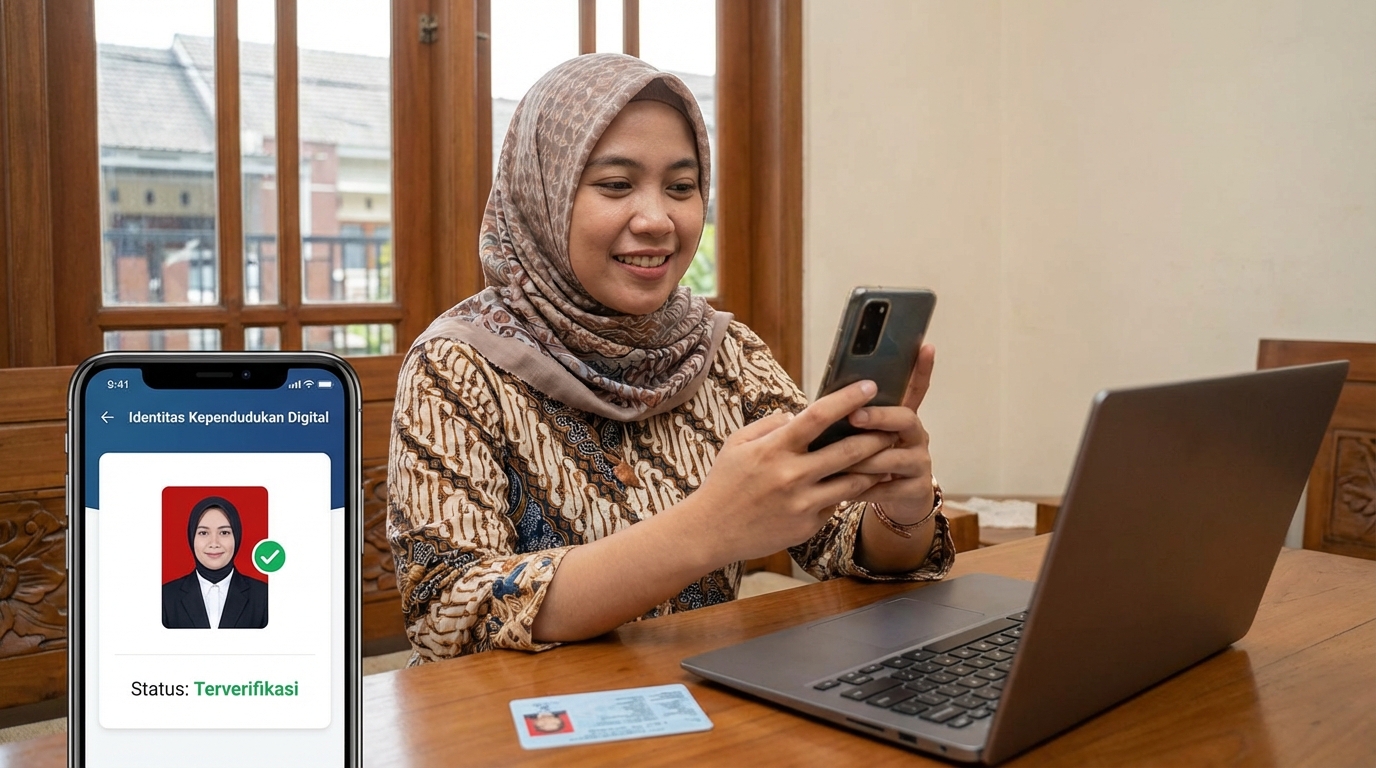
Langkah-Langkah Upload Foto di Aplikasi IKD
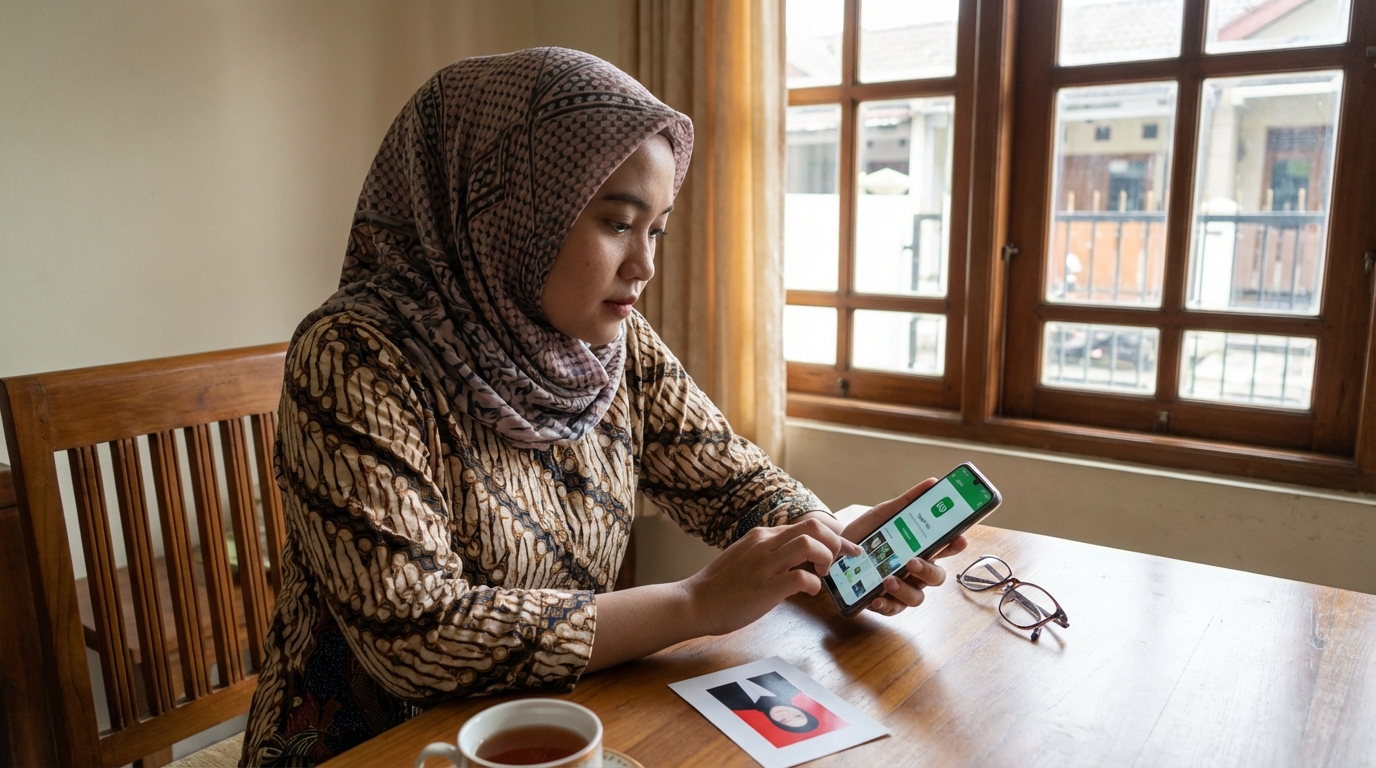
- Login ke Aplikasi: Buka aplikasi IKD di ponsel Anda dan lakukan login menggunakan PIN yang telah didaftarkan sebelumnya. Pastikan aplikasi sudah dalam versi terbaru untuk menghindari bug teknis. Jika lupa PIN, gunakan fitur reset PIN melalui email terdaftar.
- Pilih Menu Verifikasi: Di halaman utama aplikasi, cari menu yang berkaitan dengan verifikasi atau pembaruan data kependudukan. Biasanya menu ini memiliki ikon kamera atau identitas. Jika tidak menemukan, periksa menu pengaturan atau profil.
- Unggah File Foto: Sebelum mengunggah, pastikan file foto yang Anda pilih sudah memenuhi syarat teknis: latar belakang merah polos, resolusi 200+ dpi, ukuran 100KB-2MB. Unggah file foto dari galeri ponsel. Perhatikan bahwa file yang terlalu kecil akan kehilangan detail wajah yang dibutuhkan sistem biometrik.
- Proses Pemindaian Wajah: Tunggu proses pemindaian wajah (face recognition) oleh sistem Dukcapil. Pastikan Anda berada di area dengan sinyal internet yang stabil dan kuat selama proses ini berlangsung. Proses biasanya memakan waktu beberapa detik hingga beberapa menit.
- Troubleshooting: Jika proses gagal, bersihkan cache aplikasi melalui pengaturan ponsel dan coba unggah ulang dengan koneksi internet yang lebih stabil.
- Konfirmasi dan Tindak Lanjut: Jika berhasil, Anda akan menerima notifikasi bahwa foto telah terverifikasi. Jika gagal, jangan panik — bersihkan cache aplikasi, pastikan koneksi internet stabil, lalu coba unggah ulang. Jika terus gagal, kunjungi kantor Dukcapil setempat untuk bantuan langsung.
Hindari Kesalahan Ini Saat Mengunggah Foto
Menggunakan Foto Screenshot
Foto hasil tangkapan layar biasanya memiliki resolusi rendah dan artefak kompresi yang membuat sistem biometrik gagal mengenali detail wajah.
Filter Kecantikan Berlebih
Penggunaan filter yang menghaluskan kulit secara ekstrem atau mengubah bentuk wajah dapat menyebabkan ketidakcocokan dengan data base kependudukan.
Pencahayaan Tidak Merata
Cahaya yang hanya berasal dari satu sisi menimbulkan bayangan gelap di area mata atau hidung, yang sering memicu error 'Wajah Tidak Terdeteksi'.
Kompresi File Ekstrem
Memaksa ukuran file menjadi sangat kecil dapat menghilangkan tekstur penting pada wajah yang dibutuhkan oleh algoritma verifikasi.
Koneksi Internet Tidak Stabil
Proses verifikasi face recognition membutuhkan koneksi internet yang stabil. Koneksi yang terputus-putus dapat menyebabkan kegagalan pengiriman data biometrik ke server Dukcapil.
Solusi Masalah Umum Upload Foto IKD
Banyak pengguna mengalami kegagalan saat mengunggah foto ke aplikasi IKD. Berdasarkan laporan pengguna dan forum diskusi, berikut adalah masalah yang paling sering terjadi beserta solusinya:
Pesan "Wajah Tidak Terdeteksi": Penyebab paling umum adalah pencahayaan yang kurang atau foto buram. Solusi: ulangi pengambilan foto di area dengan pencahayaan terang dan merata, pastikan wajah menghadap lurus ke kamera tanpa bayangan di area mata atau hidung.
Foto Ditolak karena Latar Belakang: Sistem mendeteksi warna latar yang tidak sesuai standar. Solusi: gunakan editor foto untuk mengganti background menjadi merah polos. Alat berbasis AI seperti PasPoto dapat membantu mengganti background secara presisi.
Ukuran File Tidak Sesuai: Aplikasi IKD memiliki batasan ukuran file. Solusi: kompres foto tanpa mengurangi resolusi wajah secara drastis, atau gunakan foto dengan kualitas sedang sekitar 500KB-1MB.
Koneksi Internet Terputus: Proses face recognition membutuhkan koneksi stabil. Solusi: pindah ke area dengan sinyal lebih kuat, atau gunakan jaringan WiFi yang lebih stabil dibandingkan data seluler.
Aplikasi Sering Crash: Coba bersihkan cache aplikasi melalui pengaturan ponsel, perbarui ke versi terbaru, atau reinstal aplikasi jika masalah berlanjut.
Mengapa Kualitas Foto Sangat Menentukan Keberhasilan
Sistem IKD menggunakan algoritma biometrik yang sangat sensitif terhadap ketajaman gambar. Berbeda dengan galeri foto biasa, sistem pemerintah melakukan pencocokan titik-titik wajah secara digital. Jika foto buram atau memiliki rasio yang salah, algoritma tersebut tidak dapat bekerja secara akurat.
Foto yang diproses dengan teknologi AI seperti di PasPoto membantu menjaga rasio aspek tetap akurat sesuai standar dokumen resmi. Keunggulannya, meskipun sistem IKD mungkin melakukan kompresi otomatis saat pengunggahan, foto yang awalnya berkualitas tinggi tidak akan langsung menjadi buram atau kehilangan detail penting.
Dengan memastikan foto Anda tajam sejak awal, Anda mengurangi risiko penolakan berulang yang sering kali menghabiskan waktu dan kuota internet.
Perlu diingat bahwa foto IKD yang sudah terverifikasi akan digunakan sebagai data acuan untuk berbagai layanan publik digital ke depannya, termasuk akses ke layanan pemerintahan dan perbankan. Oleh karena itu, kualitas foto yang baik bukan hanya untuk kelulusan verifikasi, tetapi juga untuk memastikan identitas digital Anda dikenali dengan benar di seluruh sistem pemerintahan yang terintegrasi dengan IKD.
Untuk hasil maksimal, gunakan foto dengan resolusi minimal 200 dpi dan pastikan file tidak dikompresi berlebihan sebelum diunggah. Jika Anda tidak yakin dengan kualitas foto, gunakan layanan profesional seperti PasPoto yang didesain khusus untuk memenuhi standar dokumen resmi pemerintah Indonesia.
Ingin Foto IKD yang Pasti Terlihat Profesional? Gunakan PasPoto untuk mengubah selfie Anda menjadi foto dokumen standar biometrik. Kami memastikan latar belakang merah yang sempurna dan rasio aspek yang tepat tanpa perlu ke studio foto. Coba PasPoto Sekarang
Pertanyaan Umum
Mengapa aplikasi IKD selalu memunculkan pesan 'Wajah Tidak Terdeteksi'?
Biasanya ini terjadi karena pencahayaan yang kurang atau foto terlalu buram. Pastikan wajah Anda terlihat jelas dan tidak ada bayangan yang menutupi area mata atau hidung.
Apa warna latar belakang yang benar untuk foto IKD?
Mengacu pada aturan KTP elektronik di Indonesia, latar belakang yang digunakan adalah warna merah.
Bolehkah saya menggunakan foto selfie untuk IKD?
Boleh, asalkan diambil dengan posisi formal, tegak lurus, and memenuhi syarat latar belakang serta pencahayaan yang memadai.
Berapa ukuran file maksimal untuk upload di IKD?
Ketentuan aplikasi bisa berubah, namun biasanya disarankan di bawah 2MB. Jika foto Anda terlalu besar, gunakan alat resizer tanpa mengurangi ketajaman wajah secara drastis.
Berapa lama waktu verifikasi foto IKD?
Verifikasi biasanya berlangsung dalam hitungan detik hingga beberapa menit setelah foto berhasil diunggah. Jika sudah lebih dari 24 jam dan status masih "dalam proses", hubungi kantor Dukcapil setempat atau melalui layanan bantuan IKD di aplikasi.
Apakah foto IKD bisa digunakan untuk KTP digital dan SIM?
Foto IKD terintegrasi dengan database kependudukan nasional, sehingga foto yang sudah terverifikasi dapat digunakan sebagai acuan untuk berbagai dokumen digital pemerintah lainnya. Namun, setiap instansi mungkin memiliki persyaratan tambahan tersendiri.
Siapkan Foto IKD Berkualitas Tinggi dalam Hitungan Menit
Jangan biarkan verifikasi IKD gagal karena masalah teknis foto. Gunakan PasPoto untuk mendapatkan hasil foto dengan aspek rasio yang tepat, kualitas tajam, dan latar belakang merah standar Dukcapil. Cepat, mudah, dan bisa dilakukan langsung dari ponsel Anda.
Mulai Edit Foto IKDLihat panduan lengkap pas foto →Referensi
Sumber rujukan untuk menjaga akurasi dan kondisi terbaru.
- Situs Resmi Ditjen Dukcapil Kemendagrihttps://dukcapil.kemendagri.go.id
- Informasi Aplikasi Identitas Kependudukan Digital (IKD)https://web.pancoran.jakarta.go.id/ikd