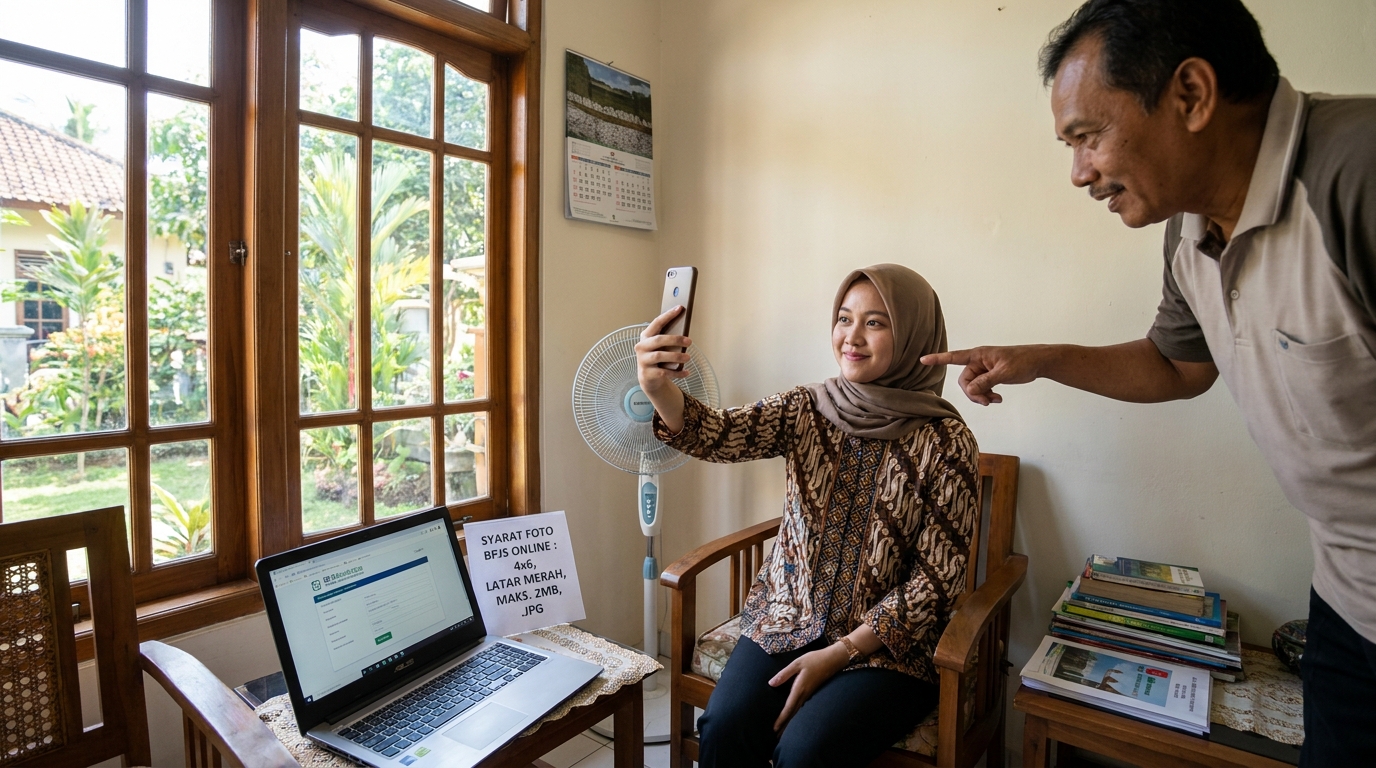
Cara Simpan Pas Foto di Cloud Agar Aman dan Siap Pakai (Update 2026)
Kelola arsip pas foto digital Anda di Google Photos atau cloud storage lainnya dengan sistem yang rapi untuk pendaftaran dokumen resmi yang lebih cepat.
Ringkasan
- Gunakan album khusus dan fitur arsip untuk memisahkan dokumen dari foto pribadi.
- Terapkan format penamaan file yang mencantumkan ukuran dan tahun pengambilan.
- Pilih pengaturan kualitas unggahan asli (Original Quality) untuk menjaga resolusi.
- Aktifkan keamanan tambahan seperti verifikasi dua langkah (2FA) untuk perlindungan data.
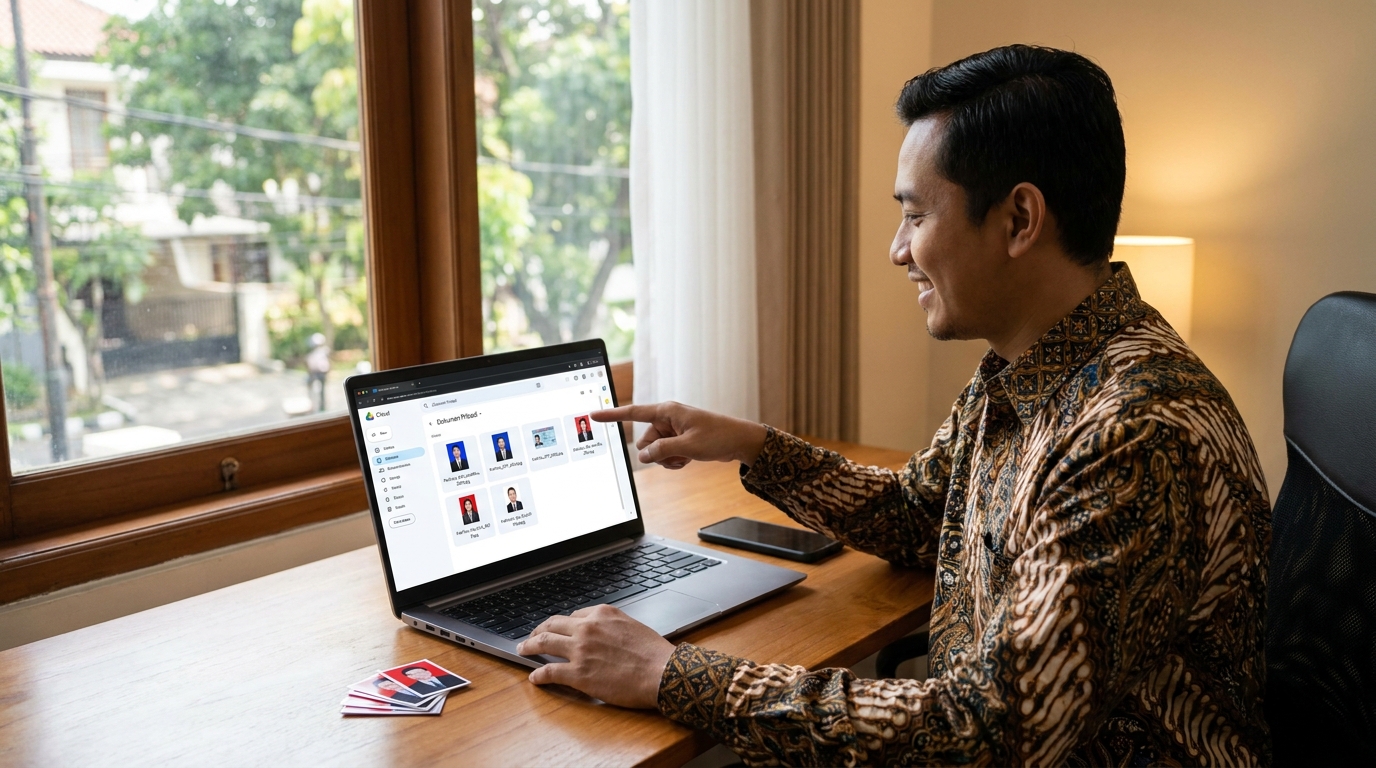
Menyimpan pas foto di cloud storage seperti Google Photos memudahkan Anda mengakses dokumen kapan saja tanpa risiko kehilangan file fisik atau memori perangkat penuh. Pastikan Anda menggunakan fitur album dan penamaan file yang spesifik agar foto tidak tercampur dengan ribuan koleksi foto pribadi lainnya.
Cara terbaik menyimpan pas foto di cloud adalah dengan membuat album khusus bernama 'Dokumen Resmi', mengubah nama file menjadi format deskriptif (contoh: PasFoto_4x6_Biru_2026), dan menggunakan pengaturan 'Original Quality' agar resolusi tetap tajam. Umumnya, cara ini memastikan foto siap diunggah ke portal instansi atau dicetak dengan kualitas 300 dpi kapan saja dibutuhkan.
Gunakan Album Khusus Dokumen
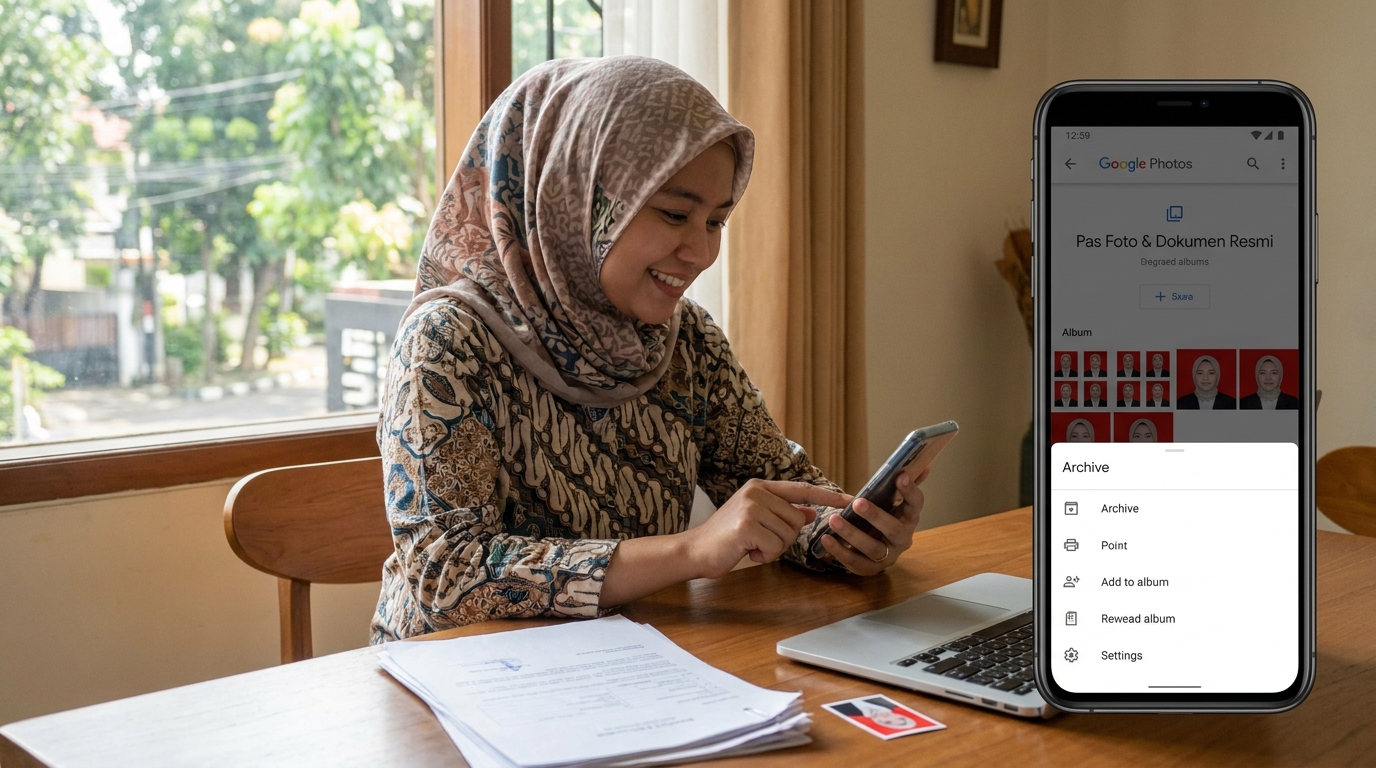
Mengatur file di cloud storage memerlukan struktur yang rapi agar tidak menyulitkan di kemudian hari. Langkah yang disarankan adalah membuat album baru dengan nama spesifik seperti 'Pas Foto & Dokumen Resmi'. Hal ini sangat krusial agar file penting tidak tercampur di timeline utama bersama ribuan foto liburan atau tangkapan layar harian.
Manfaatkan fitur 'Archive' atau 'Arsip' di Google Photos. Fitur ini memungkinkan Anda menyembunyikan pas foto dari tampilan galeri utama tanpa menghapusnya dari penyimpanan cloud. Dengan begitu, privasi Anda lebih terjaga saat sedang memperlihatkan galeri foto kepada orang lain. Selain itu, pastikan sinkronisasi otomatis pada perangkat aktif agar setiap kali Anda memiliki file foto baru, data tersebut segera tersimpan dengan aman di awan.
Sistem Penamaan File yang Efektif
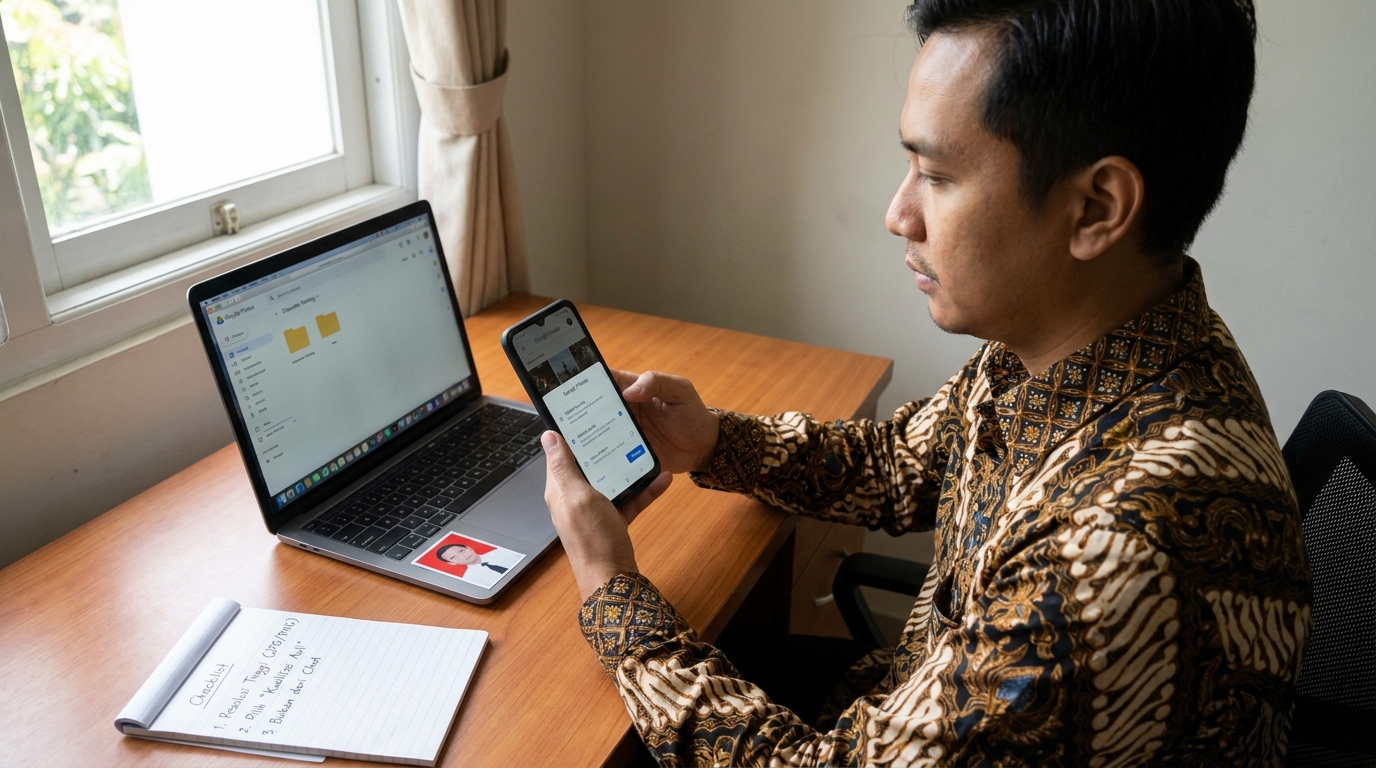
Nama file bawaan kamera seperti 'IMG_1234.jpg' sama sekali tidak membantu saat Anda sedang terburu-buru melakukan pendaftaran online. Ubah nama file tersebut segera setelah diunggah menjadi format yang deskriptif. Contoh yang ideal adalah: 'PasFoto_4x6_LatarBiru_2026'. Format ini memberikan informasi instan mengenai ukuran, warna latar belakang, dan tahun pengambilan.
Menyertakan tahun sangat penting karena syarat dokumen resmi biasanya meminta foto terbaru yang diambil dalam 6 bulan terakhir. Gunakan kata kunci yang umum Anda gunakan saat mencari di kolom pencarian cloud, seperti 'Visa', 'KTP', atau 'Ijazah'. Dengan sistem penamaan ini, Anda hanya perlu mengetikkan kata kunci tersebut di kolom pencarian untuk menemukan file dalam hitungan detik.
Butuh Pas Foto Berkualitas Tinggi untuk Disimpan? Pastikan koleksi pas foto di cloud Anda memiliki kualitas profesional dan aspek rasio yang tepat. PasPoto membantu Anda menghasilkan foto dengan standar dokumen resmi yang siap disimpan dan digunakan kapan saja. Coba PasPoto Sekarang
Menjaga Kualitas dan Resolusi
Kualitas visual adalah aspek yang sering diabaikan saat menyimpan file di cloud. Sangat disarankan untuk memilih opsi pengunggahan 'Original Quality' atau 'Kualitas Asli' pada pengaturan cloud storage Anda. Hindari menggunakan mode 'Storage Saver' jika Anda berencana mencetak foto tersebut di kemudian hari, karena kompresi dapat merusak detail halus pada wajah.
Kesalahan umum lainnya adalah menyimpan foto yang diunduh dari aplikasi chat messenger. Aplikasi tersebut biasanya melakukan kompresi otomatis yang menurunkan resolusi secara drastis. Pastikan Anda menyimpan file langsung dari sumber aslinya atau hasil ekspor editor foto. Untuk kebutuhan dokumen resmi, pastikan format file tetap dalam bentuk JPG atau PNG, karena kedua format ini adalah standar yang paling luas diterima oleh berbagai instansi.
Keamanan dan Privasi Data
Pas foto seringkali dianggap sebagai data sensitif karena berkaitan dengan identitas resmi. Aktifkan Autentikasi Dua Faktor (2FA) pada akun Google atau penyedia cloud storage Anda. Ini adalah lapisan perlindungan wajib untuk mencegah akses tidak sah meskipun kata sandi Anda diketahui orang lain.
Jika Anda menggunakan Google Photos, manfaatkan fitur 'Locked Folder' atau 'Folder Terkunci'. Foto yang dipindahkan ke folder ini tidak akan muncul di grid foto, album, atau hasil pencarian, dan hanya bisa dibuka dengan kunci layar perangkat Anda. Terakhir, hindari membagikan link album secara publik. Jika harus mengirimkan foto kepada pihak ketiga, gunakan fitur berbagi ke email spesifik untuk membatasi siapa saja yang bisa melihat file tersebut.
Hindari Kesalahan Ini Saat Menyimpan Foto
Menghapus File Asli Terlalu Cepat
Jangan menghapus file di memori lokal sebelum memastikan proses sinkronisasi ke cloud selesai sepenuhnya (status 'Backup Complete').
Mengabaikan Pengaturan Kompresi
Menggunakan mode hemat ruang (Storage Saver) yang bisa membuat foto terlihat pecah saat harus dicetak dalam ukuran besar seperti 4x6 cm.
Tidak Mencatat Tanggal Pengambilan
Menyimpan foto lama tanpa label tahun, sehingga Anda tidak tahu apakah foto tersebut masih memenuhi syarat '6 bulan terakhir' untuk dokumen resmi.
Persiapan Simpan Foto di Cloud
- Buat album khusus bernama 'Dokumen Resmi' atau 'Pas Foto'.
- Ubah nama file ke format: Jenis_Ukuran_Warna_Tahun.
- Aktifkan Verifikasi Dua Langkah pada akun cloud storage.
- Pastikan pengaturan unggahan berada pada 'Original Quality'.
- Pindahkan foto sensitif ke 'Locked Folder' jika tersedia.
Cloud Storage vs. Penyimpanan Lokal
| Feature | Cloud Storage (Google Photos/Drive) | Penyimpanan Lokal (HP/Flashdisk) |
|---|---|---|
| Aksesibilitas | Bisa diakses dari perangkat mana saja selama ada internet. | Terbatas pada perangkat fisik yang dibawa. |
| Keamanan Fisik | Aman dari risiko perangkat hilang atau rusak. | Risiko data hilang total jika perangkat rusak/hilang. |
| Pencarian | Fitur pencarian AI dan album sangat memudahkan. | Pencarian manual seringkali memakan waktu lama. |
Pertanyaan Umum
Apakah Google Photos akan mengurangi kualitas pas foto saya?
Umumnya tidak, asalkan Anda memilih pengaturan 'Original Quality'. Jika memilih 'Storage Saver', Google akan melakukan kompresi ringan yang biasanya masih aman untuk dilihat di layar, namun mungkin kurang optimal untuk cetak ukuran besar.
Bagaimana cara mencari pas foto dengan cepat di Google Photos?
Anda bisa menggunakan kolom pencarian dengan mengetikkan nama file yang sudah diubah sebelumnya, atau mencari berdasarkan kategori 'Documents' yang secara otomatis dideteksi oleh AI Google.
Apakah aman menyimpan foto dokumen di cloud?
Biasanya aman selama Anda mengaktifkan fitur keamanan seperti verifikasi dua langkah. Untuk perlindungan ekstra, gunakan fitur folder terkunci yang tersedia di sebagian besar penyedia cloud storage.
Berapa lama pas foto boleh disimpan di cloud?
Seccerara teknis tidak ada batas waktu, namun pastikan untuk memperbarui koleksi pas foto Anda setiap 6 bulan hingga 2 tahun sekali karena syarat dokumen resmi biasanya meminta foto terbaru.
Siapkan Pas Foto Digital Anda dengan PasPoto
Jangan biarkan pendaftaran dokumen Anda tertunda karena foto yang tidak sesuai standar. Gunakan PasPoto untuk membuat pas foto dengan aspek rasio yang tepat dan kualitas tinggi, siap untuk disimpan di cloud dan digunakan kapan saja.
Mulai Buat Foto SekarangLihat panduan lengkap pas foto →Referensi
Sumber rujukan untuk menjaga akurasi dan kondisi terbaru.
- Google Photos Help: Choose the upload size of your photos and videoshttps://support.google.com/photos/answer/6224175
- Korlantas Polri: Persyaratan SIM Onlinehttps://korlantas.polri.go.id/