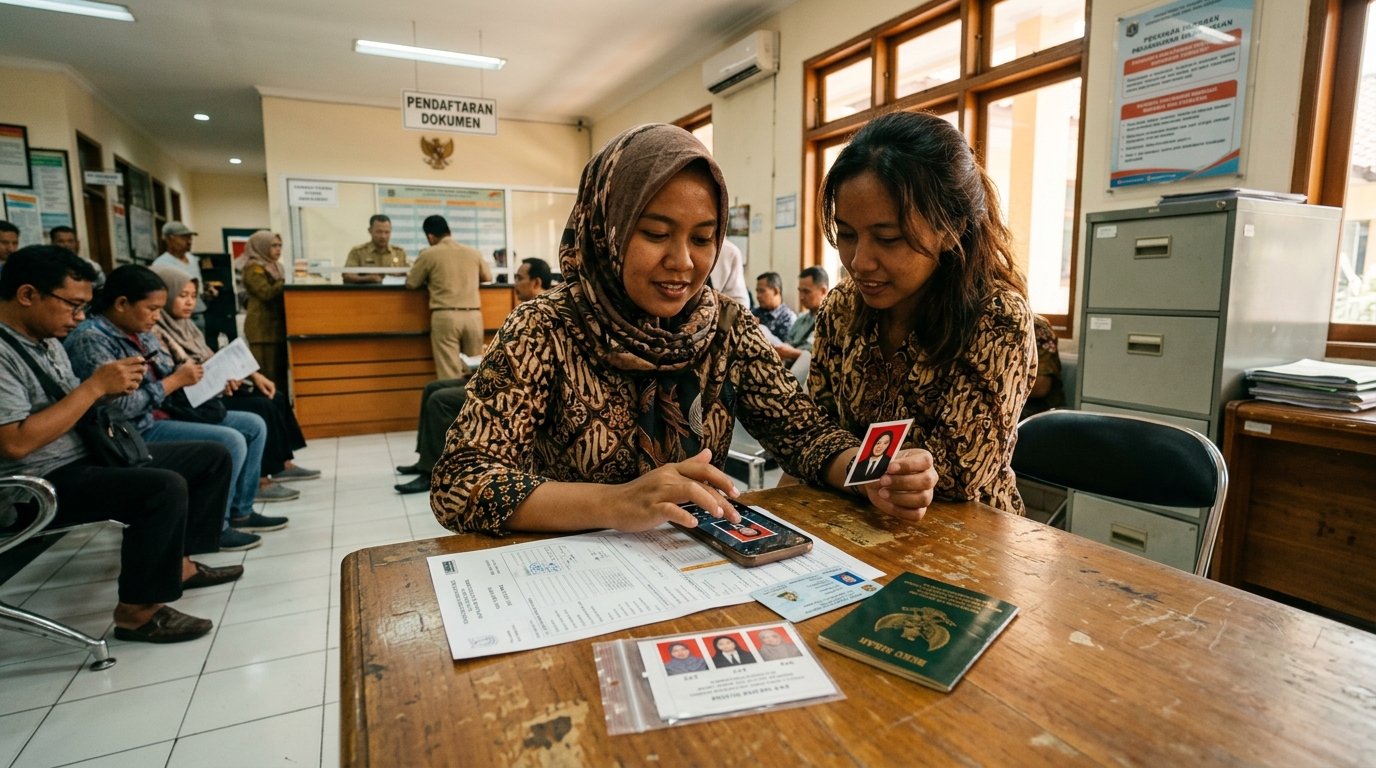
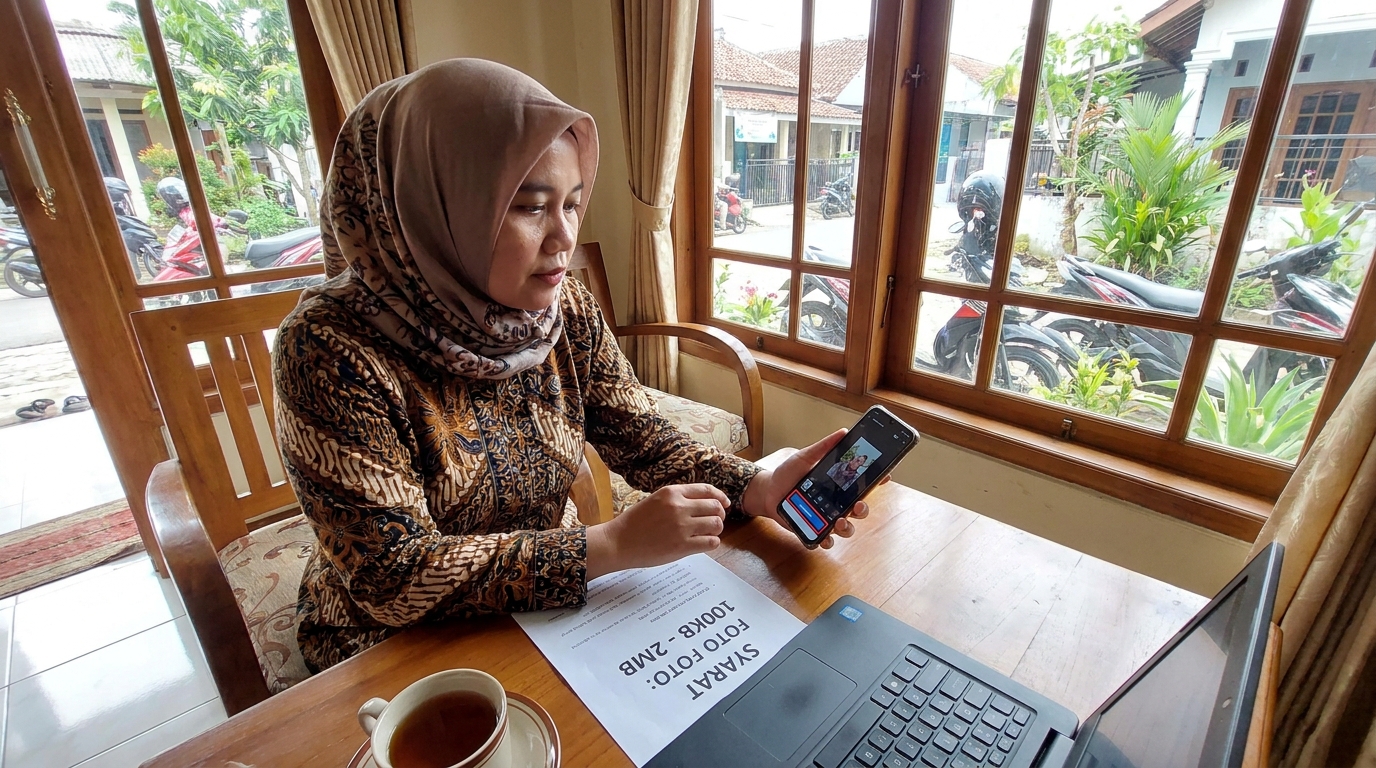
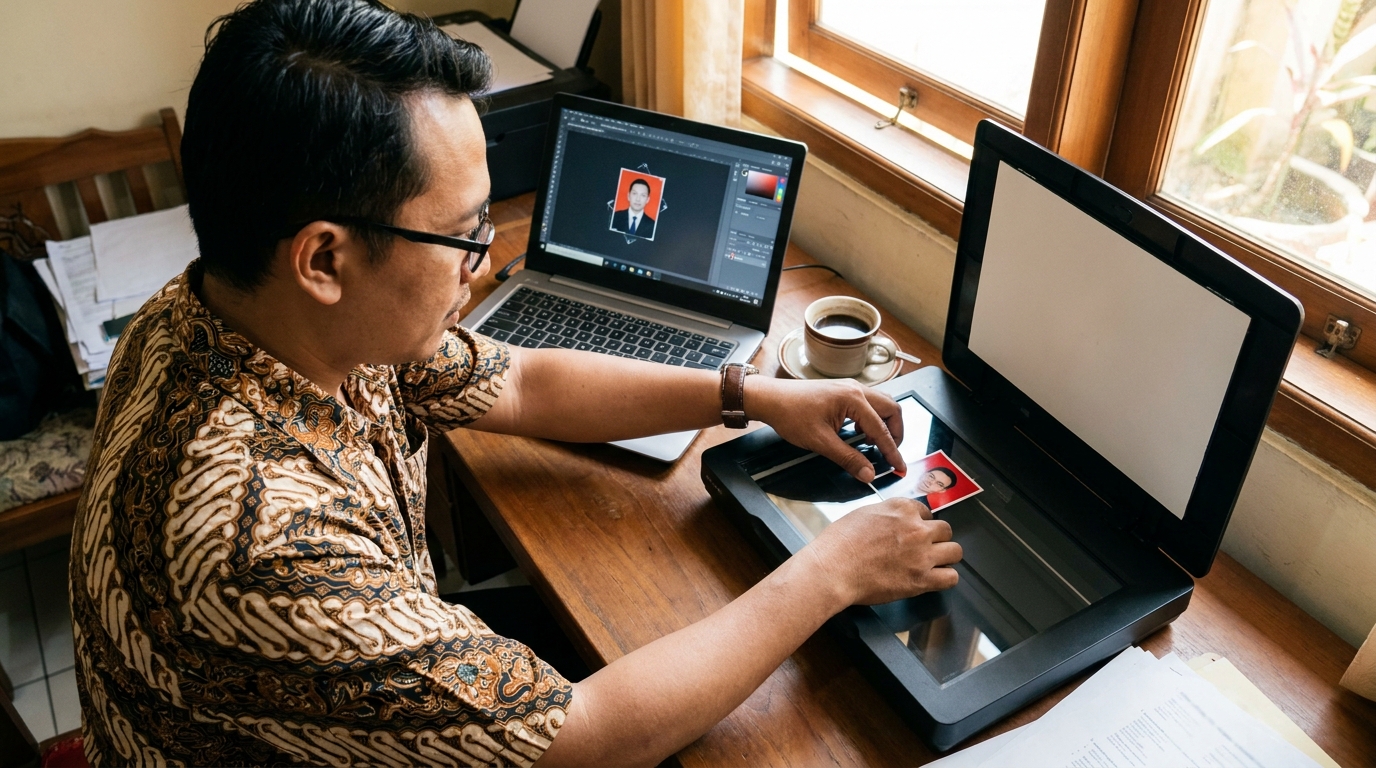
Cara Memperbaiki Pas Foto Bergaris Agar Layak Dokumen Resmi (Update 2026)
Panduan praktis merestorasi pas foto yang rusak, terlipat, atau bergaris menggunakan teknik scanning dan alat digital modern agar siap pakai kembali.
Ringkasan
- Lakukan scanning minimal pada resolusi 300-600 DPI untuk menangkap detail tekstur foto.
- Gunakan format lossless seperti PNG atau TIFF agar kualitas tidak menurun saat proses editing.
- Manfaatkan fitur Healing Brush atau AI Restoration untuk menghilangkan garis secara presisi.
- Pastikan area vital wajah (mata, hidung, mulut) tidak tertutup kerusakan permanen.
- Hindari filter berlebihan yang bisa merusak keaslian fitur wajah sesuai standar dokumen resmi.
Pas foto yang bergaris atau terlipat biasanya dapat diperbaiki melalui proses pemindaian (scanning) resolusi tinggi yang diikuti dengan teknik restorasi digital. Kerusakan fisik seperti bekas lipatan atau goresan halus umumnya bisa disamarkan menggunakan bantuan AI tanpa mengubah detail asli wajah, asalkan bagian utama foto masih terlihat jelas.
Untuk memperbaiki pas foto bergaris, Anda perlu memindai foto fisik dengan resolusi minimal 300 DPI, lalu menggunakan software editing atau tools AI untuk menyamarkan garis menggunakan fitur 'Healing' atau 'Clone Stamp'. Jika kerusakan terlalu parah atau menutupi wajah, disarankan untuk melakukan pengambilan foto ulang untuk menjamin kepatuhan dokumen resmi.
Langkah Awal: Pemindaian dengan Resolusi Tinggi
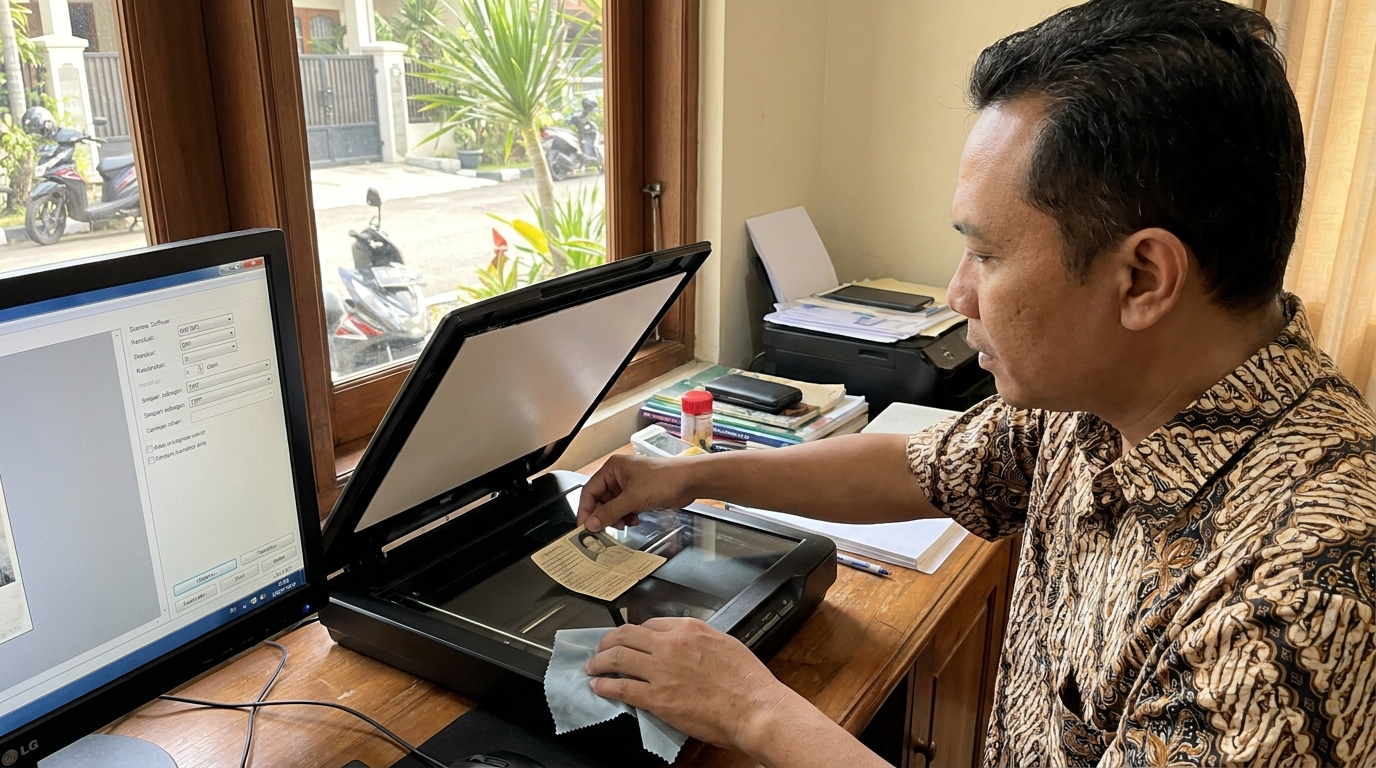
Kualitas restorasi digital sangat bergantung pada kualitas file mentah hasil pemindaian. Gunakan pengaturan minimal 300 hingga 600 DPI saat memindai foto agar detail terkecil tetap tertangkap dengan tajam. Resolusi yang lebih tinggi memberikan ruang gerak lebih luas saat Anda melakukan perbaikan tanpa membuat gambar terlihat pecah atau buram.
Sebelum memulai, pastikan kaca scanner bersih dari debu atau sidik jari untuk menghindari gangguan visual tambahan yang justru menambah beban kerja saat editing. Simpan file dalam format lossless seperti TIFF atau PNG untuk menjaga kualitas selama proses editing berkali-kali. Format JPEG cenderung mengalami penurunan kualitas setiap kali disimpan ulang, yang bisa berakibat pada hilangnya detail halus pada wajah.
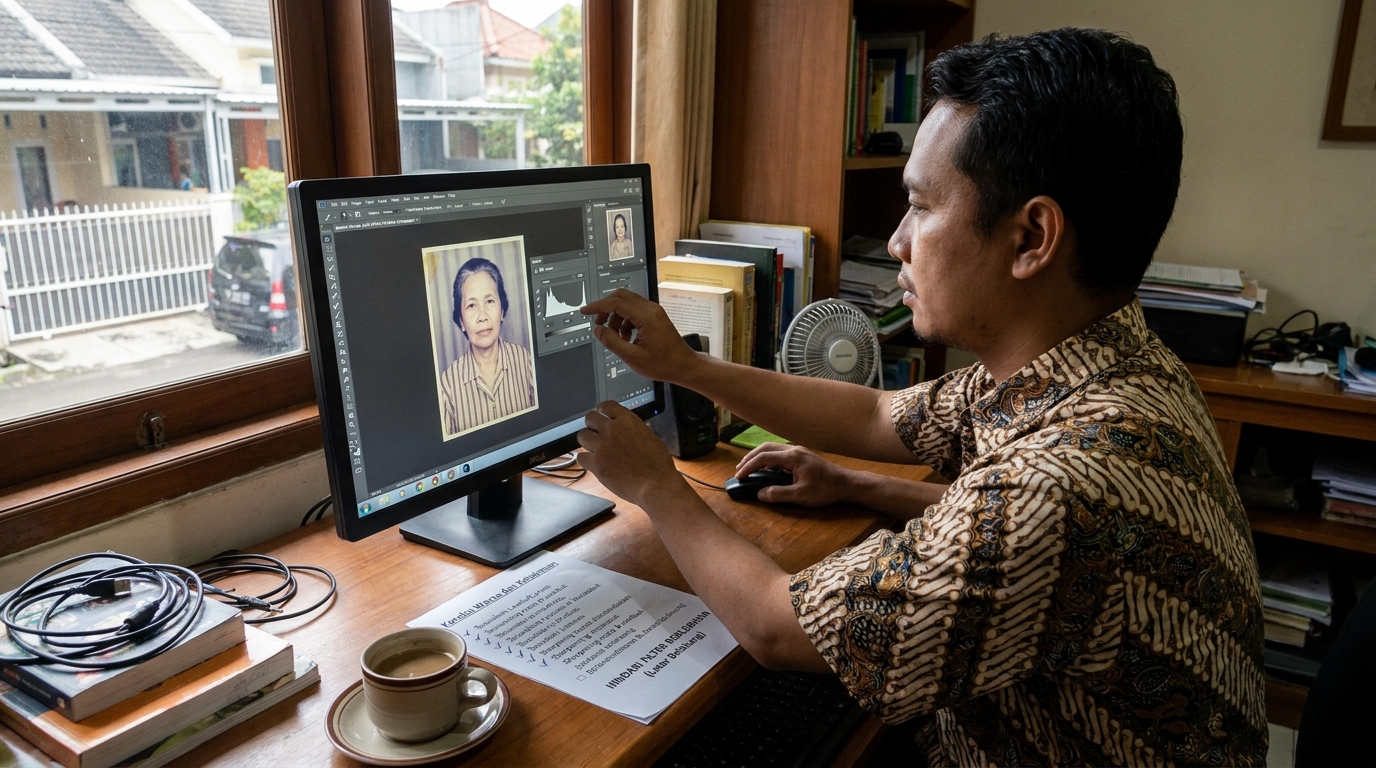
Teknik Menghilangkan Garis dan Lipatan Secara Digital
- Identifikasi Area Kerusakan: Periksa apakah garis tersebut merupakan goresan pada permukaan kertas atau bekas lipatan yang menciptakan bayangan gelap.
- Gunakan Fitur Healing Brush: Gunakan fitur 'Healing Brush' atau 'Clone Stamp' pada software editing untuk menambal area yang bergaris dengan mengambil tekstur dari area di sekitarnya yang masih bersih.
- Manfaatkan Teknologi AI: Manfaatkan alat restorasi foto berbasis AI yang kini banyak tersedia secara online untuk hasil yang lebih instan. AI biasanya mampu mengenali pola wajah dan mengisi bagian yang rusak secara otomatis.
- Lakukan Secara Bertahap: Pastikan untuk melakukan perbaikan secara bertahap agar tekstur kulit tetap terlihat natural dan tidak tampak blur. Hindari menyapu area yang luas sekaligus agar detail pori-pori tidak hilang.
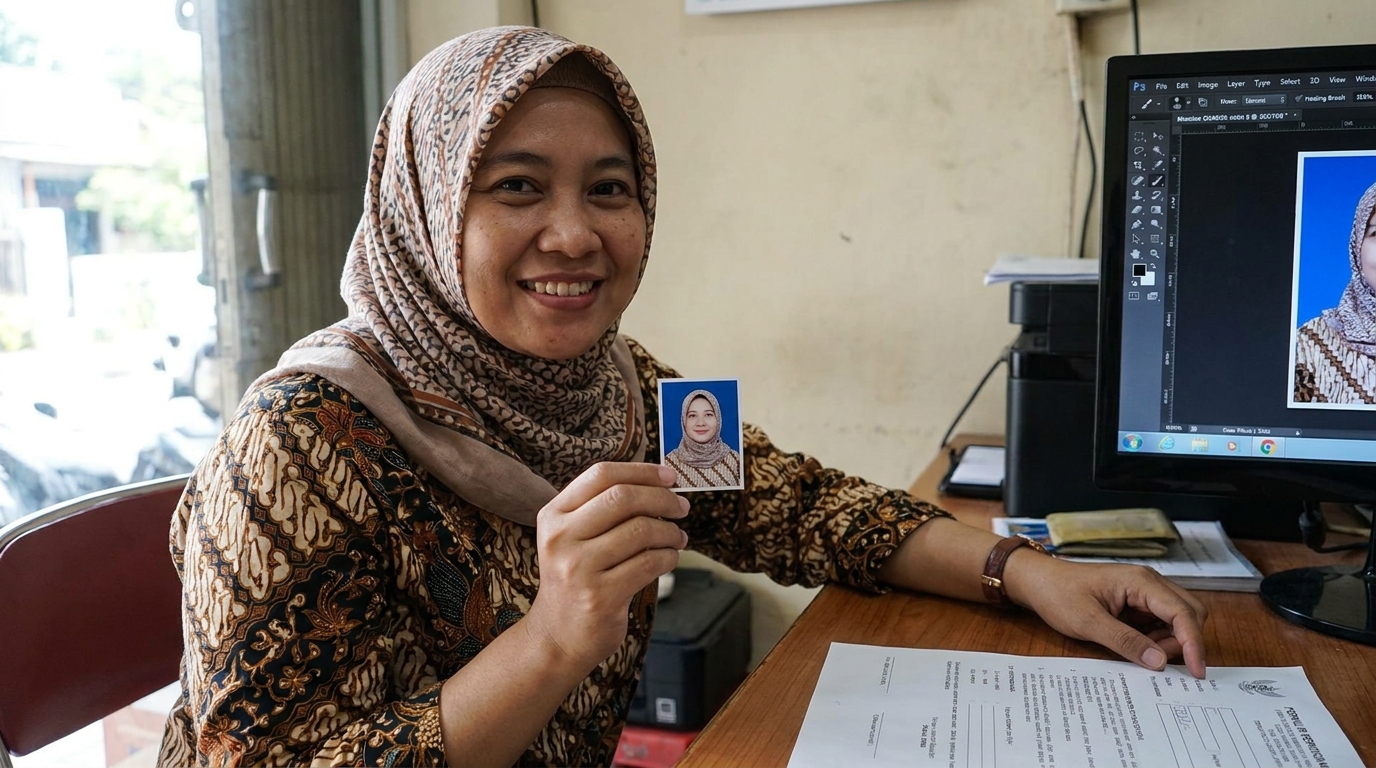
Ingin Hasil Foto Berkualitas Tanpa Repot Restorasi? Jika foto lama Anda terlalu rusak untuk diperbaiki secara manual, membuat pas foto baru dengan teknologi AI yang presisi bisa menjadi solusi yang lebih cepat dan profesional. Coba PasPoto Sekarang
Koreksi Warna dan Ketajaman
Setelah garis-garis berhasil dihilangkan, langkah berikutnya adalah mengembalikan vitalitas visual foto. Sesuaikan pengaturan 'Levels' atau 'Curves' untuk mengembalikan warna yang mungkin sudah pudar akibat usia atau oksidasi kertas. Fokuslah pada area hitam (shadows) dan putih (highlights) agar foto memiliki kontras yang seimbang.
Gunakan fitur 'Sharpening' secukupnya untuk mempertegas kembali detail mata dan rambut yang mungkin terlihat lembut setelah proses penghilangan garis. Namun, hindari penggunaan filter berlebihan yang dapat mengubah ketentuan warna latar belakang resmi (merah/biru) atau membuat warna kulit tampak tidak alami. Ingatlah bahwa untuk dokumen resmi, keaslian fitur wajah adalah prioritas utama.
Kesalahan Umum Saat Memperbaiki Pas Foto
Over-Smoothing (Terlalu Mulus)
Menghilangkan tekstur alami kulit hingga wajah tampak seperti plastik atau kartun, yang bisa memicu penolakan dokumen.
Mengabaikan Proporsi Asli
Tanpa sengaja mengubah bentuk hidung atau mata saat menggunakan alat Clone Stamp di area sensitif wajah.
Resolusi Scan Terlalu Rendah
Memulai editing dengan file resolusi rendah (di bawah 300 DPI) sehingga hasil akhir terlihat pecah (pixelated).
Salah Memilih Format Simpan
Menyimpan hasil akhir dalam format kompresi tinggi yang merusak detail yang baru saja diperbaiki.
Kapan Harus Memutuskan Foto Ulang?
Meskipun teknologi digital sangat canggih, ada kondisi di mana restorasi tidak lagi disarankan. Jika kerusakan menutupi area vital seperti mata, hidung, atau mulut secara permanen, hasil perbaikan seringkali terlihat tidak natural dan berisiko ditolak oleh instansi resmi. Begitu juga jika resolusi foto asli terlalu rendah sehingga hasil perbaikan tetap terlihat pecah.
Selain faktor fisik, pastikan cek ketentuan terbaru dari instansi terkait. Beberapa dokumen seperti paspor atau visa biasanya memerlukan foto terbaru yang diambil maksimal dalam 6 bulan terakhir. Jika foto lama Anda sudah berusia bertahun-tahun, meskipun berhasil diperbaiki, kemungkinan besar tidak akan memenuhi syarat administrasi terbaru.
Perbandingan Metode Perbaikan Foto
| Feature | Restorasi Manual (Software) | Restorasi Berbasis AI |
|---|---|---|
| Kontrol Detail | Sangat tinggi, bisa diatur per piksel | Otomatis, kontrol terbatas |
| Waktu Pengerjaan | Lama (15-45 menit) | Sangat cepat (hitungan detik) |
| Kemudahan | Memerlukan keahlian khusus | User-friendly untuk pemula |
| Hasil Tekstur | Bisa dijaga tetap natural | Kadang terlalu mulus |
Pertanyaan Umum
Apakah pas foto yang sobek bisa diperbaiki?
Umumnya bisa, selama bagian wajah masih utuh. Sobekkan pada latar belakang lebih mudah diperbaiki dibandingkan sobekan yang membelah area wajah.
Apa alat gratis untuk memperbaiki foto bergaris?
Beberapa aplikasi edit foto bawaan smartphone atau platform AI online menyediakan fitur dasar untuk menyamarkan goresan secara otomatis.
Mengapa hasil scan foto lama sering terlihat kusam?
Hal ini biasanya disebabkan oleh oksidasi pada kertas foto. Anda bisa memperbaikinya dengan mengatur kontras dan saturasi secara digital.
Butuh Pas Foto Berkualitas Tinggi Tanpa Cacat?
Hindari risiko penolakan dokumen akibat foto yang rusak atau hasil restorasi yang tidak natural. PasPoto membantu Anda menghasilkan pas foto profesional dengan kualitas superior yang memenuhi standar resmi, langsung dari smartphone Anda.
Mulai Buat Foto SekarangLihat panduan lengkap pas foto →Referensi
Sumber rujukan untuk menjaga akurasi dan kondisi terbaru.
- Persyaratan Pas Foto Paspor - Ditjen Imigrasihttps://www.imigrasi.go.id